Η συνάρτηση AVERAGEIF υπολογίζει μέσο όρο μόνο για τις εγγραφές στις οποίες ικανοποιείται ένα κριτήριο. Ας υποθέσουμε για παράδειγμα ότι έχουμε μία λίστα τιμολογίων υλικών που αφορούν ανακαίνιση σπιτιού. Οι εγγραφές ανήκουν σε τρεις κατηγορίες: ανακαίνιση κουζίνας, ανακαίνιση μπάνιου και ανακαίνιση κουφωμάτων. Και θέλουμε να πάρουμε το μέσο όρο των τιμών για τις εγγραφές που αφορούν ανακαίνιση κουζίνας.
Σύνταξη της AVERAGEIF στο excel
Η συνάρτηση AVERAGEIF στο excel χρησιμοποιεί τρεις παραμέτρους:
- Η πρώτη παράμετρος range αφορά την περιοχή στην οποία βρίσκονται που πρέπει να ικανοποιούν τη συνθήκη. Στο προηγούμενο παράδειγμα είναι στήλη που αναγράφεται ανακαίνιση κουζίνας, ανακαίνιση μπάνιου και ανακαίνιση κουφωμάτων.
- Η δεύτερη παράμετρος criteria αφορά τη συνθήκη. Εδώ γράφουμε την τιμή που πρέπει να έχουν τα κελιά της προηγούμενης παραμέτρου range ώστε να ικανοποιείται η συνθήκη. Στο προηγούμενο παράδειγμα εδώ θα πρέπει να γράψουμε ανακαίνιση κουζίνας.
- Η τρίτη παράμετρος average_range αφορά τη στήλης την οποία θα υπολογιστεί το ο μέσος όρος. Στο παράδειγμά μας είναι στήλη που αναγράφονται οι τιμές των τιμολογίων.
Ακολουθεί τύπος ο οποίος δείχνει τη σύνταξη της συνάρτησης AVERAGEIF με κείμενο:
=AVERAGEIF(range; criteria; average_range)
Και στη συνέχεια έχουμε παράδειγμα χρήσης της AVERAGEIF. Υπολογίζουμε τη μέση τιμή των εγγραφών της στήλης C για τις εγγραφές της Αθήνας =AVERAGEIF(A:A;"Athens";C:C)
Ενδεικτικές χρήσεις της AVERAGEIF
Η AVERAGEIF αποτελεί την ιδανική συνάρτηση του excel για να υπολογίσουμε μετρήσεις όπως:
- Μέση πώληση ανά περιοχή
- Μέσο μισθό συγκεκριμένου τμήματος
- Μέση βαθμολογία συγκεκριμένης κατηγορίας
- Average order value συγκεκριμένου customer segment.
Παράδειγμα σύνταξης της averageif στο excel
Στην εικόνα βλέπουμε παράδειγμα σύνταξη της εντολής averageif στο excel χρησιμοποιώντας τον τύπο:
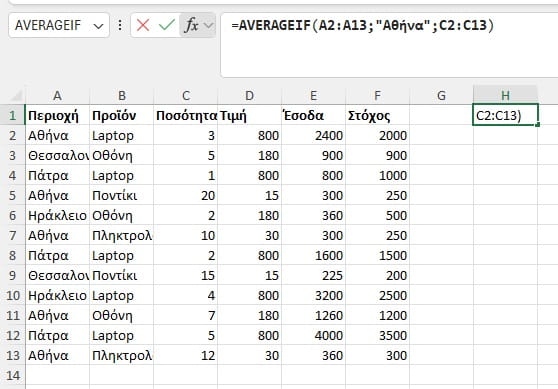
Και στην επόμενη εικόνα βλέπουμε παράδειγμα σύνταξη της averageif στο excel χρησιμοποιώντας τα ορίσματα της συνάρτησης:
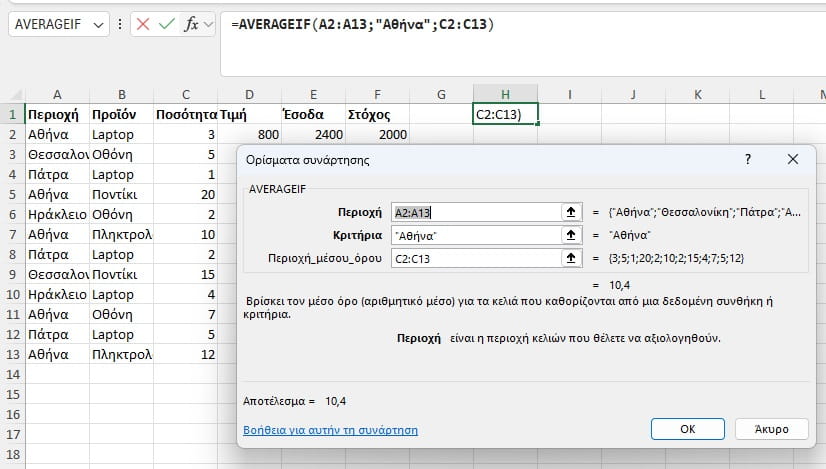
Σύγκριση της AVERAGEIF με άλλες συναρτήσεις του excel
Η συνάρτηση AVERAGE υπολογίζει το μέσο όρο όλων των τιμών. Με τη συνάρτηση AVERAGEIF υπολογίζουμε το μέσο όρο των τιμών που ικανοποιούν ένα κριτήριο. Ενώ η συνάρτηση AVERAGEIFS υπολογίζει το μέσο όρο των τιμών που ικανοποιούν πολλά κριτήρια ταυτόχρονα.
Χρήση της AVERAGEIF στην ανάλυση δεδομένων
Το excel παραμένει ένα από τα χρησιμότερα προγράμματα για την ανάλυση δεδομένων. Η AVERAGEIF είναι πολύ χρήσιμη στην ανάλυση δεδομένων για να κάνουμε σύγκριση μέσων τιμών μεταξύ διαφορετικών ομάδων ή κατηγοριών. Xρησιμοποιείται όταν θέλουμε να υπολογίσουμε τον μέσο όρο μόνο των τιμών που ικανοποιούν ένα συγκεκριμένο κριτήριο.
Αν χρησιμοποιούμε το power bi για την ανάλυση δεδομένων τότε η δουλειά της AVERAGEIF γίνεται στη γλώσσα DAX με συνδυασμό AVERAGE και filter context ή CALCULATE. Αυτό φαίνεται στο ακόλουθο παράδειγμα:
Athens Average = CALCULATE(AVERAGE(Sales[Amount]), Sales[City]="Athens")
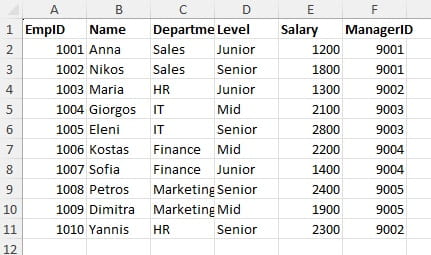
Τα παραδείγματα που ακολουθούν δείχνουν τη χρηση της AVERAGEIF στην ανάλυση δεδομένων. Σε όλα χρησιμοποιούμε το ίδιο dataset:
1. Υπολογισμός μέσου όρου ανά κατηγορία
Στο dataset των εργαζομένων μπορούμε να υπολογίσουμε τον μέσο μισθό των εργαζομένων του IT:
=AVERAGEIF(C2:C11;"IT";E2:E11)
Η συνάρτηση εντοπίζει πρώτα τους εργαζομένους που ανήκουν στο IT και υπολογίζει τον μέσο όρο μόνο των μισθών αυτών των εργαζομένων.
Μπορούμε να συγκρίνουμε τον μέσο μισθό μεταξύ διαφορετικών τμημάτων.
2. Μέσος όρος με αριθμητικό κριτήριο
Μπορούμε να υπολογίσουμε τον μέσο όρο μόνο των μισθών που είναι μεγαλύτεροι από 2.000 €:
=AVERAGEIF(E2:E11;">2000";E2:E11)
Η συνάρτηση αγνοεί τις τιμές που δεν ικανοποιούν τη συνθήκη και υπολογίζει τον μέσο όρο μόνο όσων είναι πάνω από 2.000 €.
Μπορούμε να εξετάσουμε τον μέσο όρο μιας συγκεκριμένης υποομάδας των δεδομένων.
3. Σύγκριση διαφορετικών ομάδων
Μπορούμε να υπολογίσουμε ξεχωριστά:
=AVERAGEIF(D2:D11;"Junior";E2:E11)
και:
=AVERAGEIF(D2:D11;"Senior";E2:E11)
Οι δύο τύποι υπολογίζουν τον μέσο μισθό των Junior και των Senior εργαζομένων αντίστοιχα.
Μπορούμε να συγκρίνουμε ομάδες και να εντοπίσουμε διαφορές ή τάσεις στα δεδομένα.
4. Δυναμική ανάλυση
Το κριτήριο μπορεί να βρίσκεται σε ένα άλλο κελί. Αν, για παράδειγμα, στο H2 γράψουμε Sales:
=AVERAGEIF(C2:C11;H2;E2:E11)
Αν αλλάξουμε το H2 σε IT, ο μέσος όρος υπολογίζεται αυτόματα για το IT.
Μπορούμε να δημιουργήσουμε δυναμικές αναφορές και dashboards, στα οποία ο χρήστης επιλέγει την ομάδα που θέλει να αναλύσει.
5. Εντοπισμός διαφορών μεταξύ κατηγοριών
Η AVERAGEIF μπορεί να χρησιμοποιηθεί για τη δημιουργία ενός συνοπτικού πίνακα:
| Department | Μέσος μισθός |
|---|---|
| Sales | =AVERAGEIF(C2:C11;"Sales";E2:E11) |
| IT | =AVERAGEIF(C2:C11;"IT";E2:E11) |
| HR | =AVERAGEIF(C2:C11;"HR";E2:E11) |
| Marketing | =AVERAGEIF(C2:C11;"Marketing";E2:E11) |
Με αυτό τον τρόπο, αντί να εξετάζουμε κάθε εργαζόμενο ξεχωριστά, μπορούμε να συγκρίνουμε άμεσα τις μέσες τιμές ανά κατηγορία.
SUMIF, COUNTIF και AVERAGEIF
Οι τρεις συναρτήσεις έχουν παρόμοια λογική, αλλά απαντούν σε διαφορετικές ερωτήσεις:
- SUMIF Υπολογίζει: «Ποιο είναι το συνολικό άθροισμα για αυτή την ομάδα;»
- COUNTIF Υπολογίζει: «Πόσες εγγραφές ανήκουν σε αυτή την ομάδα;»
- AVERAGEIF Υπολογίζει: «Ποια είναι η μέση τιμή για αυτή την ομάδα;»
Για παράδειγμα, στην ανάλυση προσωπικού μπορούμε να χρησιμοποιήσουμε SUMIF για το συνολικό μισθολογικό κόστος, COUNTIF για τον αριθμό εργαζομένων και AVERAGEIF για τον μέσο μισθό κάθε τμήματος.
Με αυτό τον τρόπο, οι τρεις συναρτήσεις μαζί μπορούν να μας δώσουν μια αρκετά ολοκληρωμένη συνοπτική εικόνα ενός dataset.
Ασκήσεις με την AVERAGEIF
Ακολουθούν ασκήσεις για να εξασκηθείτε στην AVERAGEIF. Όλες οι ασκήσεις αφορούν το παραπάνω dataset.
- Βρείτε τον μέσο μισθό των Senior εργαζομένων.
- Βρείτε τον μέσο μισθό του τμήματος Sales.
- Βρείτε τον μέσο μισθό του τμήματος Marketing.
- Βρείτε τον μέσο μισθό των εργαζομένων με Salary πάνω από 1.800.
- Πρόκληση: Γράψτε ένα ManagerID σε ένα κελί και υπολογίστε τον μέσο μισθό των εργαζομένων που ανήκουν σε αυτόν τον manager.
Στην ιστοσελίδα μας μπορείτε να βρείτε πολλά παραδείγματα και χρήσιμο υλικό μέσα από τις ασκήσεις excel.
Επαγγελματικά σεμινάρια Excel
Ο εκπαιδευτής ενηλίκων Νίκος Μπαλατσούκας αναλαμβάνει επαγγελματικά σεμινάρια Excel για εργαζομένους, επαγγελματίες και στελέχη επιχειρήσεων που θέλουν να βελτιώσουν τις γνώσεις και την παραγωγικότητά τους. Στην ιστοσελίδα μας έχουμε δημοσιεύσει πολλά και αναλυτικά παραδείγματα για τις σημαντικότερες συναρτήσεις Excel, με πρακτικές εφαρμογές που βοηθούν στην καλύτερη κατανόησή τους. Παράλληλα, πραγματοποιούνται εξειδικευμένα μαθήματα Excel προσαρμοσμένα στις πραγματικές ανάγκες κάθε επιχείρησης. Δείτε περισσότερες πληροφορίες για τα επαγγελματικά σεμινάρια excell.