Το power bi είναι προϊόν της Microsoft στον τομέα του business intelligence. Αποτελεί το προϊόν της Microsoft με την πιο ραγδαία διείσδυση στην αγορά. Από την πρώτη στιγμή το power BI κερδίζει το χρήση με την απλότητα και τις ευκολίες που παρέχει. Το πιο εντυπωσιακό όμως είναι ότι χωρίς να χάνει την απλότητα το power BI έχει καταφέρει να γίνει πανίσχυρο εργαλείο business intelligence. Μας δίνει τη δυνατότητα να λάβουμε δεδομένα από οποιαδήποτε πηγή και να δημιουργήσουμε εντυπωσιακά διαδραστικά dashboards. Επιπλέον το power BI μας επιτρέπει να μοιραστούμε τα δεδομένα δίνοντας δικαιώματα πρόσβασης ανάλογα με το ρόλο κάθε χρήστη στον οποίο παραχωρείται πρόσβαση.
Σε αυτόν τον οδηγό θα δούμε τι είναι το Business Intelligence και πως διαφοροποιείται από το Excel. Θα δούμε ποια είναι η διαφορά μεταξύ Power BI Desktop και Power BI Service, πώς δημιουργείται ένας λογαριασμός και ποια είναι τα βασικά στοιχεία της πλατφόρμας. Επιπλέον, μέσω παραδειγμάτων θα γνωρίσουμε τα σημαντικότερα Power BI visuals και dashboards που χρησιμοποιούνται καθημερινά από αναλυτές δεδομένων, στελέχη επιχειρήσεων και οργανισμούς κάθε μεγέθους.
Περιεχόμενα
- Το Power BI Desktop
- Το Power BI Service
- Μετάβαση από το Excel στο Power BI
- Δημιουργία λογαριασμού στο Power BI
- Power BI Dashboards
- Power BI Visuals
Τι είναι το Business Intelligence
Το Business Intelligence είναι ένας όρος που ακούγεται όλο και πιο συχνά τα τελευταία χρόνια. Από τα αρχικά του όρου business intelligence πήρε το όνομά του το power bi το οποίο σχεδιάστηκε για να βοηθάει επιχειρήσεις προς αυτή την κατεύθυνση. Δηλαδή επιχειρηματική ευφυΐα μέσω ανάλυσης δεδομένων και dashboards. Με τον όρο business intelligence εννοούμε όλα τα στάδια της διαδικασίας από τη συλλογή των δεδομένων μέχρι την οπτικοποίηση πληροφοριών και την υποστήριξη στρατηγικών αποφάσεων. Το business intelligence περιλαμβάνεται στην ανάλυση δεδομένων (data analysis), δηλαδή τη διαδικασία μετατροπής των ακατέργαστων δεδομένων σε χρήσιμη πληροφορία μέσω επεξεργασίας, οπτικοποίησης και ερμηνείας. Ζούμε στην εποχή της πληροφορίας. Όλα τα τμήματα μιας επιχείρησης παράγουν δεδομένα τα οποία είναι χρήσιμα για την εξαγωγή συμπερασμάτων που θα μας βοηθήσουν σε επιχειρηματικές αποφάσεις. Το power bi είναι ένα από τα πιο δημοφιλή εργαλεία για να κάνουμε ανάλυση δεδομένων και business intelligence. Εδώ θα βρείτε πολλά παραδείγματα που δείχνουν πως κάνουμε ανάλυση δεδομένων με το power BI.
Μετάβαση από το Excel στο Power BI
Στο σημείο αυτό θα αναρωτηθεί κανείς κατά πόσο υπάρχει ανάγκη για ένα νέο προϊόν επιχειρηματικής ευφυΐας από τη στιγμή που η παρουσίαση των δεδομένων σε dashboard μπορεί να γίνει χρησιμοποιώντας το excel. Η απάντηση είναι ότι το power bi δίνει πολύ περισσότερες δυνατότητες σε σύγκριση με το excel. Ένα κοινό σημείο είναι οτι και το excel και το power BI λειτουργούν με τη λογική του συγκεντρωτικού πίνακα. Το power bi έχει πολύ περισσότερα γραφήματα. Η επεξεργασία των γραφημάτων είναι πολύ πιο απλή σε σύγκριση με το excel. Το power bi μας επιτρέπει να φτιάχνουμε πολύ πιο διαδραστικά dashboard. Και αυτό είναι μόνο η αρχή. Το power bi δίνει τη δυνατότητα διαμοιρασμού δεδομένων σε χρήστες ώστε ο καθένας να βλέπει μόνο τα δεδομένα για τα οποία του παραχωρήθηκε πρόσβαση. Δηλαδή μπορούμε να επιτρέψουμε στο συνεργάτες μας να κάνουν login και ο καθένας να βλέπει συγκεκριμένα υποσύνολο δεδομένων ανάλογα με το e-mail που χρησιμοποιεί. Ένα ακόμα δυνατό σημείο του power BI είναι η χρήση σε cloud και mobile access. Επίσης το power bi επιτρέπει διαχείριση πολύ μεγαλύτερων αρχείων και βάσεων δεδομένων σε σχέση με το excel. Σε γενικές γραμμές μπορούμε ότι το excel είναι φτιαγμένο για ατομική χρήση ενώ το power bi φτιάχτηκε για επιχειρηματική χρήση. Δηλαδή το power bi αποτελεί εξέλιξη του Excel για data-driven επιχειρήσεις. Εδώ δείχνουμε πως μπορείτε να μεταβείτε από το Excel στο Power BI.
Τι είναι το Power BI Desktop
Το Power BI desktop είναι εφαρμογή που την εγκαθιστούμε στον υπολογιστή μας. Με το Power BI desktop μπορούμε να δημιουργήσουμε αναφορές και διαδραστικά dashboards. Ολόκληρη η ανάπτυξη μιας εφαρμογής power bi υλοποιείται με το Power BI desktop. Η εγκατάσταση και η χρήση του Power BI desktop είναι εντελώς δωρεάν. Μπορείτε να το κατεβάσετε και να το εγκαταστήσετε μέσω του επίσημου ιστότοπου της Microsoft
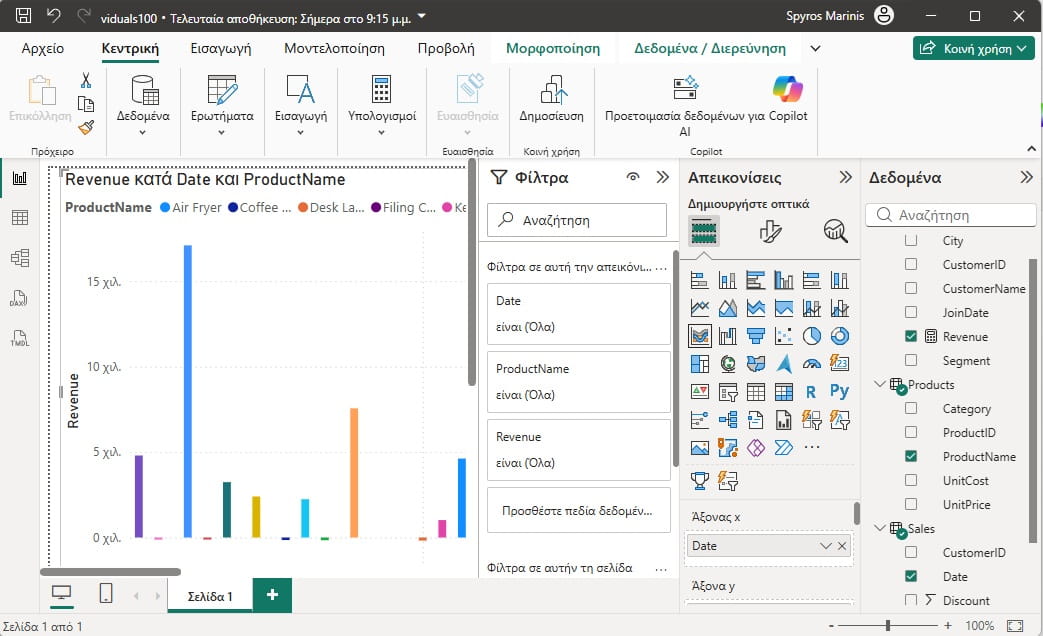
Επίσης μπορείτε να το κατεβάσετε και να το εγκαταστήσετε μέσω του Microsoft Store. Το Power BI desktop είναι δωρεάν διότι η Microsoft κερδίζει από τις συνδρομές στο. Όλα όσα δημιουργούμε στο Power BI desktop μπορούμε να τα μοιραστούμε μέσω του υπολογιστή στον οποίο το έχουμε εγκαταστήσει. Αν θελήσουμε να μοιραστούμε δεδομένα στο διαδίκτυο τότε θα πρέπει να κάνουμε δημοσίευση στο Power BI service. Εκεί δεν είναι όλα δωρεάν.
Τι είναι το Power BI Service
Το Power BI service είναι υπηρεσία η οποία παρέχεται μέσω διαδικτύου στους χρήστες που διαθέτουν λογαριασμό. Η πρόσβαση στο Power BI service γίνεται με το ακόλουθο link:
https://app.powerbi.com/
Υπάρχει η δυνατότητα δωρεάν λογαριασμού power BI service ο οποίος όμως δεν μας επιτρέπει να κάνουμε διαμοιρασμό δεδομένων σε άλλους χρήστες. Η συνηθισμένη χρήση του power BI αφορά τη δημιουργία διαδραστικών εφαρμογών που περιλαμβάνουν dashboard παρουσίασης εταιρικών δεδομένων. Μια εταιρεία συνήθως δεν θέλει να παρέχει πρόσβαση σε όλα τα δεδομένα. Αντίθετα χρειάζεται να ρυθμίσουμε ποια δεδομένα θα βλέπει κάθε χρήστης ανάλογα αν είναι διευθυντής, πελάτης, περιφερειακός διευθυντής, συνεργάτης κλπ. Αυτή η δυνατότητα παρέχεται μέσω του power BI service pro το οποίο δεν είναι δωρεάν. Για να έχουμε τη δυνατότητα να δίνουμε πρόσβαση σε πολλούς χρήστες θα πρέπει τόσο η εταιρεία όσο και οι χρήστες να έχουν λογαριασμό power BI service pro ή ανώτερο.
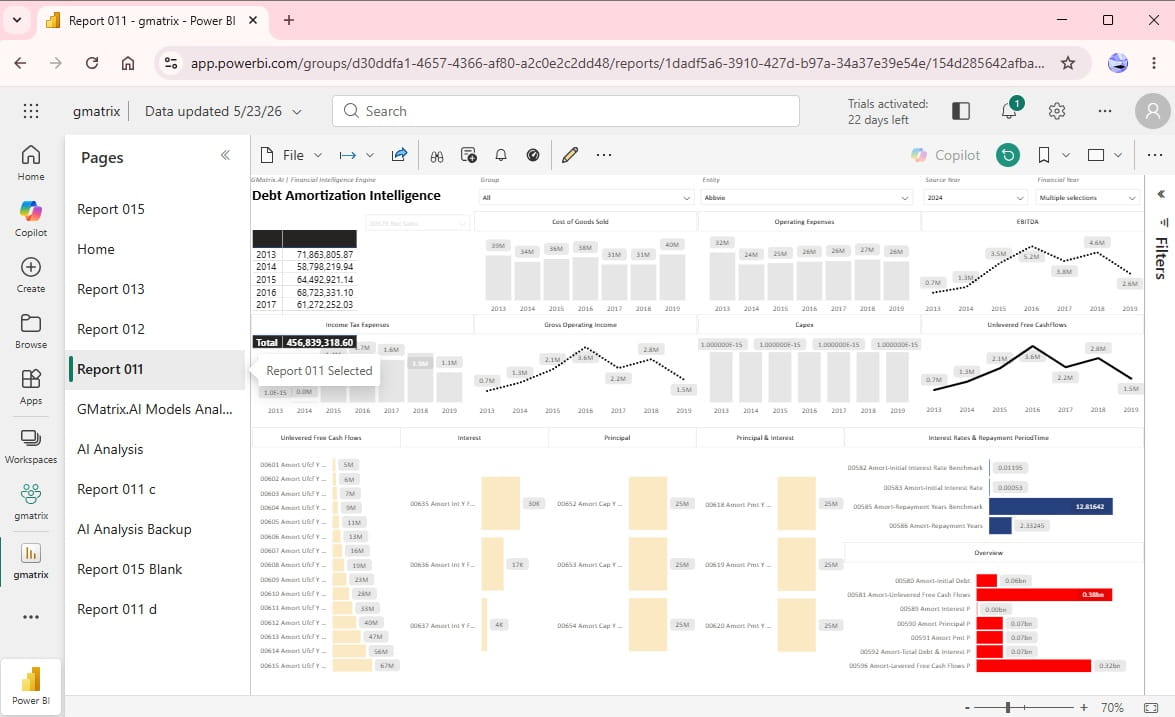
Διαφορές μεταξύ Power BI Desktop και Power BI Service
Για πολλούς ανθρώπους υπάρχει σύγχυση ανάμεσα στο power bi desktop και στο power bi service. Με απλά λόγια χρησιμοποιούμε το power bi desktop για να δημιουργήσουμε τα dashboard ενώ χρησιμοποιούμε το power bi service για να κάνουμε διαμοιρασμό της εφαρμογής στο διαδίκτυο για να τη δουν οι συνεργάτες μας. Όσο η εφαρμογή βρίσκεται στο power bi desktop είναι ορατή μόνο μέσω του υπολογιστή μας. Αφού τελειοποιήσουμε την εφαρμογή και θέλεις να την εμφανίσουμε στον κόσμο τότε θα πρέπει να τη δημοσιεύσουμε στο power bi service. Όταν γίνει η δημοσίευση τότε όποιος έχει πρόσβαση μπορεί να βλέπει τα dashboard που έχουμε φτιάξει και τα δεδομένα που παρέχουμε. Αυτό γίνεται αποκλειστικά μέσω του power bi service. Αν θελήσουμε να κάνουμε αλλαγές στα dashboard η οπουδήποτε αλλού θα κάνει με την αλλαγή στο power bi desktop και μετά θα κάνουμε νέα δημοσίευση με το ίδιο όνομα. Οι χρήστες που μπαίνουν στο power bi service θα δούμε αμέσως το διορθωμένο αρχείο. Αν θέλουμε να φτιάξουμε ειδική έκδοση για mobile αυτή η δυνατότητα είναι διαθέσιμη μέσα του power bi desktop. Εκεί τα διαμορφώσουμε τις σελίδες και τα dashboard όπως θέλουμε να φαίνεται στο mobile. Πάλι θα χρειαστεί να κάνουμε νέα δημοσίευση στο power bi service. Αφού δημοσιεύσουμε το αρχείο οι χρήστες στο power bi service ανάλογα με τη συσκευή που χρησιμοποιούν θα μπορούν να βλέπουν τα dashboards. Εάν η εφαρμογή power bi διαβάζει δεδομένα από online βάσεις δεδομένων τότε θα πρέπει να κάνουμε τις σχετικές ρυθμίσεις στο power bi service ώστε τα δεδομένα να ενημερώνονται αυτόματα και να μη χρειάζεται να μπαίνουμε εμείς καθημερινά και να δημοσιεύουμε νέο αρχείο.
Πώς να δημιουργήσετε λογαριασμό Power BI
Η δημιουργία λογαριασμού power bi γίνεται ξεκινώντας από τον ακόλουθο σύνδεσμο: https://app.powerbi.com/. Δεν μπορούμε να δημιουργήσουμε λογαριασμό power bi χρησιμοποιώντας Gmail, Hotmail η άλλες υπηρεσίες web mail. Θα πρέπει να χρησιμοποιήσουμε email σε κάποιο domain. Επίσης για λόγους ασφαλείας θα πρέπει να χρησιμοποιήσουμε το authenticator.
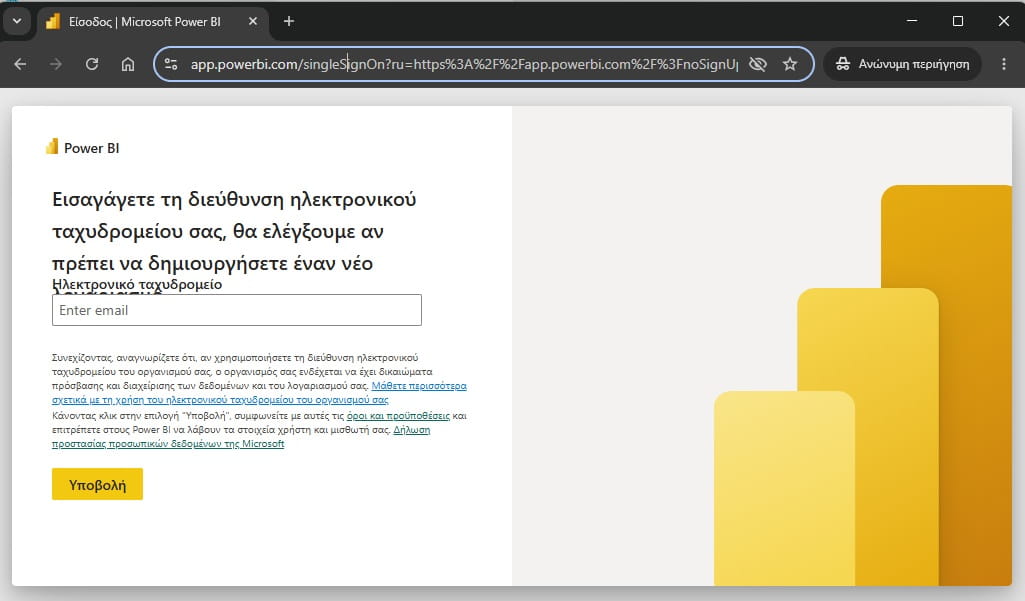
Πώς γίνεται το Power BI login
Μετά τη δημιουργία του λογαριασμού το power BI login γίνεται απλά με email και password. Ανά τακτά χρονικά διαστήματα θα ζητάει πάλι επιβεβαίωση μέσω του authenticator. Αφού ολοκληρωθεί η δημιουργία λογαριασμού power bi μπορούμε να κάνουμε login είτε στο power BI desktop η στο power BI service. Χρειάζεται να κάνουμε login στο power BI desktop διότι μόνο κάποιος συνδεδεμένος χρήστης μπορεί να κάνει δημοσίευση από το power BI desktop στο power BI service. Με τον ίδιο λογαριασμό μπορούμε να κάνουμε login στο power BI service ώστε να δούμε το report που έχουμε δημοσιεύσει η να αποκτήσουμε πρόσβαση σε report εταιρειών που μας έχουν παραχωρήσει πρόσβαση.
Power BI online
Τελικός στόχος σε κάθε εφαρμογή power BI είναι η δημοσίευση των δεδομένων στο διαδίκτυο με σκοπό καθένας από τους χρήστες να μπορεί να δει τα δεδομένα που τον αφορούν. Αυτό ακριβώς επιτυγχάνουμε στο Power BI online. Ανάλογα με τις απαιτήσεις κάθε projects που θέλουμε να δημοσιεύσουμε στο power BI online θα πρέπει να επιλέξουμε την κατάλληλη υπηρεσία power BI service. Υπάρχουν τέσσερις επιλογές για το Power BI online:
Power BI Service Free. Αποτελεί την κατάλληλη επιλογή για όσους θέλουν να μάθουν Power BI. Μας επιτρέπει να φτιάχνουμε προσωπικά dashboards και reports και να αναλύουμε τα δικά μας δεδομένα χωρίς συνεργασία με άλλους χρήστες.
Power BI Pro. Κατάλληλη επιλογή για μικρές και μεσαίες ομάδες που χρειάζονται συνεργασία, κοινή χρήση reports, dashboards, workspaces και προγραμματισμένα refreshes. Αποτελεί την πιο συνηθισμένη άδεια για επιχειρησιακή χρήση.
Power BI Service Advanced (Premium Per User - PPU). Είναι κατάλληλο για power users, BI developers, data analysts και οργανισμούς που χρειάζονται προηγμένες δυνατότητες (AI, μεγαλύτερα datasets, paginated reports, deployment pipelines, advanced governance) χωρίς να αγοράσουν ολόκληρη Premium υποδομή. Όλοι οι χρήστες που συμμετέχουν σε PPU workspaces χρειάζονται PPU άδεια.
Power BI Service Special (Premium Capacity / Microsoft Fabric Capacity). Απευθύνεται σε μεγάλες επιχειρήσεις με πολλούς καταναλωτές αναφορών, υψηλές απαιτήσεις απόδοσης και ανάγκη να βλέπουν reports ακόμη και χρήστες χωρίς Pro άδεια. Παρέχει dedicated capacity, enterprise scalability, δυνατότητα διανομής σε χιλιάδες χρήστες και πρόσβαση σε προηγμένες δυνατότητες Fabric.
Τι είναι το Power BI Pro
Η υπηρεσία Power BI pro αποτελεί την πιο απλή και οικονομική από τις μη δωρεάν υπηρεσίες του Power BI service. Όσοι χρήστες κάνουν δωρεάν εγγραφή στο Power BI service έχουν τη δυνατότητα να χρησιμοποιήσουν δωρεάν για 60 ημέρες το Power BI pro. Και μάλιστα πολλές φορές ανανεώνει τη δωρεάν χρήση του power BI pro για άλλους δύο μήνες επιπλέον. Αυτή τη δυνατότητα δωρεάν χρήσης τη δίνει η Microsoft με σκοπό να αναδείξει τις εκπληκτικές δυνατότητες του power BI online. Η τεράστια δύναμη του power BI κρύβεται στο διαμοιρασμό δεδομένων με άλλους χρήστες και μάλιστα ο καθένας να βλέπει μόνο αυτά που πρέπει. Αυτή η δυνατότητα είναι διαθέσιμη στο Power BI pro αλλά όχι στο δωρεάν power bi service. Η ευκολία με την οποια κάνουμε διαμοιρασμό δεδομένων ανάλογα με τα δικαιώματα χρηστών καθιστά το Power BI αναντικατάστατο και το Power BI pro απαραίτητο σε κάθε χρήστη. Η διαδικασία αυτή ονομάζεται Row Level Security. Εδώ θα πρέπει να σημειωθεί ότι σε περίπτωση που κάνουμε Row Level Security θα πρέπει να έχει Power BI pro τόσο η εταιρεία που κάνει διαμοιρασμό δεδομένων όσο και ο χρήστης που θα αποκτήσει πρόσβαση στα δεδομένα. Κάθε αξιόλογη εφαρμογή power BI αξιοποιεί το Row Level Security άρα απευθύνεται σε χρήστες τουλάχιστον power BI pro η ανώτερου πακέτου συνδρομής.
Τι είναι τα Power BI Dashboards
Το Power BI Dashboard είναι μια διαδραστική παρουσίαση που περιλαμβάνει γραφήματα, πίνακες, κείμενα, εικόνες, γραφικά, φίλτρα και άλλα στοιχεία. Το Power BI Dashboard μπορούμε να το φανταστούμε ως τη σελίδα μιας παρουσίασης. Δηλαδή μια ένα αρχείο power BI περιλαμβάνει αρκετά dashboard. Σε κάθε dashboard φροντίζουμε για την κατάλληλη δομή και μορφοποίηση ώστε η παρουσίαση των δεδομένων να είναι πολύ οικεία στον τελικό χρήστη. Δηλαδή ένα καλό dashboard είναι εκείνο στο οποίο τα δεδομένα “μιλάνε” στο χρήστη χωρίς να κάνει ιδιαίτερη προσπάθεια να καταλάβει τι είναι αυτό που βλέπει. Για να το πετύχουμε αυτό ενδείκνυται να βάλουμε σε περίοπτη θέση τα σημαντικά δεδομένα που βοηθούν τον χρήστη να λάβει επιχειρηματικές αποφάσεις. Άλλωστε αυτό ακριβώς είναι το business intelligence: η λήψη επιχειρηματικών αποφάσεων με βάση τα δεδομένα. Όσο περισσότερο βοηθά το χρήστη να έχει τα δεδομένα που χρειάζονται για τις επιχειρηματικές αποφάσεις τόσο καλύτερο είναι το dashboard.
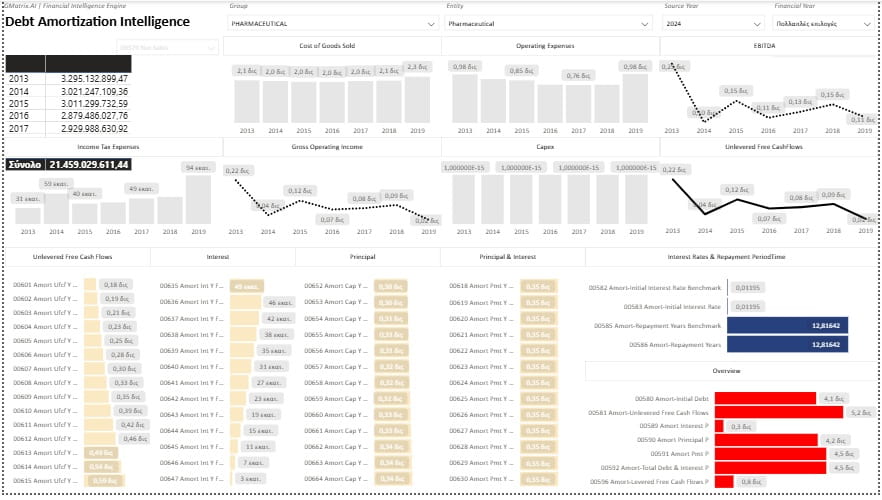
Μαθήματα Power BI
Αν θέλετε να μάθετε πως να κάνετε όλα αυτά μόνοι σας τότε μπορείτε να παρακολουθήσετε μαθήματα Power BI. Αρκετά συχνά διοργανώνουμε σεμινάρια Power BI είτε ενδοεταιρικά είτε ανοιχτά. Επίσης αναλαμβάνουμε ιδιαίτερα μαθήματα power BI.
Πριν μεταβείτε στις ασκήσεις προτείνουμε να παρακολουθήσετε μερικά εισαγωγικά video μαθημάτων power BI. Θα σας βοηθήσουν να μάθετε ή να θυμηθείτε κάποιες βασικές διαδικασίες που χρησιμοποιούνται συνεχώς στις ασκήσεις power BI:
Στο πρώτο video βλέπετε πως μπορούμε να κάνουμε λήψη δεδομένων μέσω web. Ως παράδειγμα χρησιμοποιούμε τη λήψη δεδομένων που αφορούν αποτελέσματα super league:
Power Query Λήψη Δεδομένων από Web (Get Data from Web)
Στο δεύτερο video δείχνουμε πως γίνεται η προσάρτηση πινάκων στο Power Query. Έχουμε πάρει δεδομένα από τρεις σεζόν κα θέλουμε να τα ενοποιήσουμε σε ένα πίνακα:
Power Query Προσάρτηση Πινάκων (Append Queries)
Ακολουθεί video που δείχνει τη χρήση της συνάρτησης if στο Power Query:
Εντολή if στο Power Query
Μια πολύ χρήσιμη δυνατότητα του Power BI είναι η ιεραρχία. Στο τέταρτο video δείχνουμε πως μπορείτε να δημιουργήσετε ιεραρχία και να κάνετε Drill Down και Drill Up:
Power BI Ιεραρχία (Hierarchy) Drill Down & Drill Up
Στο πέμπτο video έχουμε παραδείγματα που δείχνουν τη χρήση του Drill Through στο Power BI:
Power BI Drill Through με Παραδείγματα
Στο πέμπτο video δείχνουμε τη συγχώνευση πινάκων (merge) στο Power Query:
Power Query Συγχώνευση Πινάκων (Merge Queries)
Ασκήσεις Power BI
Έχουμε δημιουργήσει αρκετές ασκήσεις Power BI για να βοηθήσουμε την καλύτερη κατανόηση του λογισμικού. Χρησιμοποιούμε τις ασκησεις Power BI στα σεμινάρια ώστε όποιος εκπαιδευόμενος επιθυμεί να μπορεί να κάνει επιπλεον εξάσκηση μόνος του.
Τι είναι τα business dashboards
Τα business dashboards είναι πίνακες ελέγχου που συγκεντρώνουν τα πιο σημαντικά δεδομένα μιας επιχείρησης σε μία οθόνη, ώστε να μπορεί κάποιος να παρακολουθεί την κατάσταση και την απόδοση της επιχείρησης γρήγορα και εύκολα. Συνήθως τα business dashboards ενημερώνονται τακτικά ή είναι συνδεδεμένα κατευθείαν με την πηγή των δεδομένων ώστε να είναι μόνιμα ενημερωμένα. Το power BI επιτρέπει σύνδεση με πολλές πηγές δεδομένων και ειδικότερα όλες τις δημοφιλείς βάσεις δεδομένων. Όσο ακριβότερο είναι το πακέτο power BI service που θα επιλέξουμε τόσο μεγαλύτερη είναι η συχνότητα ενημέρωσης. Για την παρουσίαση των δεδομένων θα πρέπει να επιλέξουμε τα κατάλληλα visual ώστε το αποτέλεσμα να είναι ευχάριστο για τον τελικό χρήστη. Ένα πολύ σημαντικό visual είναι οι κάρτες αριθμών (cards) διότι παρουσιάζουν συγκεντρωμένη πληροφορία. Αξίζει τον κόπο να πειραματιστούμε ώστε να μάθουμε να επιλέγουμε τις κατάλληλες παραμέτρους που θα τοποθετήσουμε στα cards ενός business dashboard. Εκεί θα πρέπει να τοποθετηθούν τα σημαντικότερα KPI ώστε ο χρήστης να έχει εύκολα και γρήγορα άμεσα διαθέσιμη τη σημαντική πληροφορία και τα κρίσιμα δεδομένα. Εξίσου σημαντική Είναι μη επιλογή των δεδομένων που θα τοποθετήσουμε σε γραφήματα και πίνακες καθως και η χρήση slicers για το φιλτράρισμα των δεδομένων.
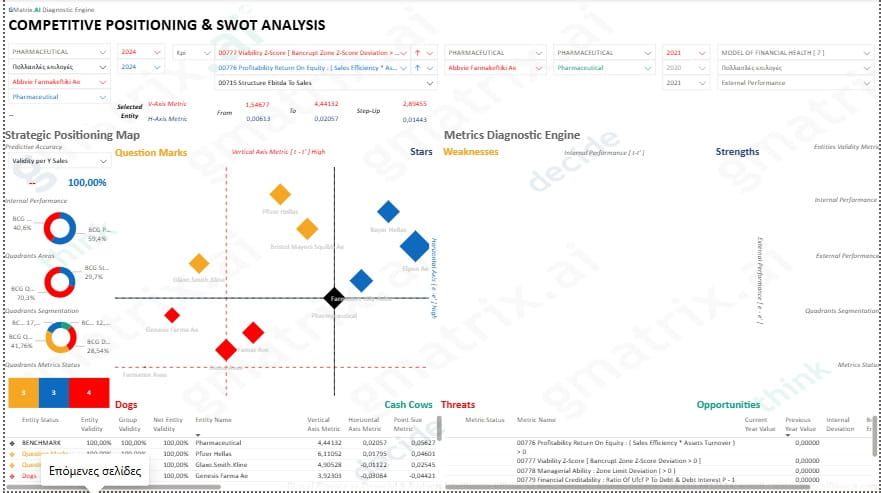
Τα KPIs (Key Performance Indicators) είναι μετρήσεις που δείχνουν σε ποιο βαθμό η επιχείρηση πηγαίνει καλά ή όχι. Ως παραδείγματα επιχειρηματικών KPIs μπορούμε να αναφέρουμε τις συνολικές πωλήσεις (Total Sales), το Περιθώριο Κέρδους (Profit Margin), το πλήθος ενεργών πελατών (Active Customers), τα μηνιαία έσοδα (Monthly Revenue) και το Ποσοστό Μετατροπής (Conversion Rate). Με το slicer μπορούμε να φίλτρουε τα δεδομενα με βάση χρονικές περιόδους (πχ ανά μήνα η ανά τρίμηνο), γεωγραφικές περιοχές (πχ ανά δήμο, νομό η χώρα), προϊόντα, departments. Για να δημιουργήσουμε ένα αξιόλογο business dashboard θα πρέπει να γνωρίζουμε ποια KPI είναι σημαντικά για τα στελέχη της επιχείρησης. Θα πρέπει επίσης να έχουμε στη διάθεσή μας όλα τα δεδομένα ώστε να μπορούμε να κάνουμε import στο power BI, να κανουμε φιλτράρισμα και καθάρισμα λανθασμένων εγγραφων και τέλος να τα οπτικοποιήσουμε σε ωραία business dashboards.
Power BI Dashboard για eshop
Όλο και μεγαλύτερη είναι η χρήση του Power BI σε ηλεκτρονικά καταστήματα. Σε ένα Power BI Dashboard για eshop συνήθως παρακολουθούμε δεδομένα που αφορούν πωλήσεις, πελάτες, marketing, απόθεμα και άλλα. Για παράδειγμα όσον αφορά τα δεδομένα που αφορύν τους πελάτες του eshop στο Power BI Dashboard μπορεί να έχουμε συνολικό τζίρο, παραγγελίες, μέση αξία παραγγελίας, πωλήσεις ανά ημέρα / εβδομάδα / μήνα, πωλήσεις ανά κατηγορία προϊόντων και πωλήσεις ανά brand. Επίσης σε κάθε Power BI Dashboard για eshop ενδείκνυται να δείχνουμε πωλήσεις ανά κανάλι (Organic, Google Ads, Social, Email κ.λπ.)
Έχουμε περισσότερα από είκοσι χρόναι εμπειρία στη δημιουργία eshop και ιστοσελίδων αλλά και στη διαχείριση eshop. Μια από τςι ενε΄ργειες που κάνουμε πολύ συχνά στη διαχείριση eshop είναι η παρουσίαση report προς τον πελάτη. Αυτό το report απαιτεί χρόνο. Ενώ με το power BI μπορεί να παράγεται αυτόματα ταυτόχρονα με τη λειτουργία του ηλεκτρονικού καταστήματος. Κατά τη δημιουργία eshop κάνουμε εγγραφή σε πολλές πλατφόρμες όπως για παράδειγμα google analytics, skroutz, best price και άλλα. Μια πολύ καλή πρόταση είναι να δημιουργήσουμε το power BI dashboard κατά την κατασκευή του e-shop.
Επίσης η εμπειρία μας στην κατασκευή ιστοσελίδων μας επιτρέπει να δημιουργούμε με ευκολία power BI dashboards διαχείρισης ιστοσελίδας.
Τι είναι τα Power BI Visuals
Τα στοιχεία τα οποία εμφανίζονται στην οθόνη του power BI ονομάζονται visuals.
Υπάρχουν αρκετά προεγκατεστημένα visual στο power BI τα οποία είναι ιδιαίτερα εντυπωσιακά. Αν όμως χρειαζόμαστε κάποια visual με περισσότερες λειτουργίες τότε μπορούμε να εγκαταστήσουμε που θα βρούμε στο διαδίκτυο. Υπάρχει δυνατότητα να αναζητήσουμε και να εγκαταστήσουμε βίντεο από τον επίσημο ιστότοπο της microsoft. Υπάρχουν όμως και άλλοι ιστότοποι που παρέχουν power BI visuals τους οποίους μπορούμε να βρούμε αναζητώντας την google με σχετικές λέξεις κλειδιά όπως για παράδειγμα "Power BI Mapbox", "Power BI Icon Map", "Power BI flow map", "Power BI route map" ή οτιδήποτε χρειαζόμαστε σε μια εφαρμογή power BI.
Γραφήματα ράβδων και στηλών στο Power BI
Η πιο απλή κατηγορία visuals στο power bi είναι τα γραφήματα ράβδων και στηλών. Αποτελούν γραφήματα τα οποία υπάρχουν και στο excel συνεπώς είναι πολύ οικεία για κάποιον που κάνει τα πρώτα του βήματα στο power bi. Είναι τα πιο συνηθισμένα visuals διότι φτιάχνονται εύκολα και επιτρέπουν στον αναγνώστη να βγάλει σαφή συμπεράσματα.
Γράφημα ομαδοποιημένων ράβδων (Clustered Bar Chart)
Το Γράφημα ομαδοποιημένων ράβδων (Clustered Bar Chart) στο Power BI χρησιμοποιείται για να κάνουμε σύγκριση αριθμητικών τιμών μεταξύ διαφορετικών κατηγοριών. Οι ράβδοι εμφανίζονται οριζόντια. Όταν υπάρχει μια δεύτερη διάσταση τότε οι ράβδοι ομαδοποιούνται και τοποθετούνται η μία δίπλα στην άλλη. Αυτή η δυνατότητα μας επιτρέπει να κάνουμε συγκρίσεις μεταξύ των επιμέρους ομάδων.
Για παράδειγμα, μια επιχείρηση μπορεί να χρησιμοποιήσει γράφημα ομαδοποιημένων ράβδων για να συγκρίνει τις πωλήσεις ανά κατηγορία προϊόντος. Επιπλέον σε κάθε κατηγορία προϊόντος οι πωλήσεις μπορεί να είναι ομαδοποιημένες ανά περιοχή.
Πότε χρησιμοποιείται το γράφημα ομαδοποιημένων ράβδων;
Το γράφημα ομαδοποιημένων ράβδων αποτελεί εξαιρετική επιλογή όταν θέλουμε να κάνουμε άμεσες συγκρίσεις μεταξύ κατηγοριών και υποκατηγοριών. Για παράδειγμα:
- πωλήσεις ανά κατηγορία προϊόντος και περιοχή,
- έσοδα ανά τμήμα και κανάλι πωλήσεων,
- αριθμό παραγγελιών ανά κατάστημα και έτος,
- έξοδα ανά τμήμα και κατηγορία κόστους,
- αποτελέσματα διαφορετικών ομάδων ή καταστημάτων ως προς το ίδιο KPI.
Το γράφημα ομαδοποιημένων ράβδων αποτελεί κορυφαία επιλογή όταν έχουμε μεγάλα ονόματα κατηγοριών. Αφήνει πολύ χώρο ώστε να μπορούν να εμφανιστούν τα πλήρη ονόματα κατηγοριών ακόμα κι αν έχουν πολλούς χαρακτήρες.
Πότε το γράφημα ομαδοποιημένων ράβδων ΔΕΝ αποτελεί καλή επιλογή;
Όταν έχουμε μεγάλο πλήθος κατηγοριών ή μεγάλο πλήθος ομάδων τότε το γράφημα ομαδοποιημένων ράβδων γίνεται δυσανάγνωστο. Αν έχουμε για παράδειγμα 20 κατηγορίες προϊόντων και επιπλέον ομαδοποίηση σε 8 περιοχές τότε προκύπτει πολύ μεγάλο πλήθος ράβδων. Πολλές δεκάδες ράβδων είναι σχεδόν αδύνατο να χωρέσουν σε ένα γράφημα. Αλλά και να χωρέσουν, θα είναι εντελώς δυσανάγνωστο. Επομένως χάνουμε το βασικό στόχο της οπτικοποίησης που είναι η απλότητα στην παρουσίαση και η εύκολη εξαγωγή συμπερασμάτων από τα γραφήματα.
Το γράφημα ομαδοποιημένων ράβδων δεν αποτελεί καλή επιλογή όταν θέλουμε να παρουσιάσουμε την εξέλιξη μιας μέτρησης συναρτήσει του χρόνου. Σε αυτή την περίπτωση είναι πολύ καλύτερο να χρησιμοποιήσουμε γράφημα γραμμών.
Επίσης το γράφημα ομαδοποιημένων ράβδων δεν αποτελεί καλή επιλογή όταν θέλουμε να παρουσιάσουμε τη σύνθεση συνολικού μεγέθους από επιμέρους τμήματα. Διότι το γράφημα ομαδοποιημένων ράβδων δεν δίνει το συνολικό άθροισμα ανά περιοχή. Σε αυτή την περίπτωση μπορούμε να χρησιμοποιήσουμε σωρευμένο γράφημα ράβδων (Stacked Bar Chart).
Γράφημα ομαδοποιημένων στηλών (Clustered Column Chart)
Το Γράφημα ομαδοποιημένων στηλών (Clustered Column Chart) στο Power BI χρησιμοποιείται (όπως και το γράφημα ομαδοποιημένων ράβδων) για να κάνουμε σύγκριση αριθμητικών τιμών που ανήκουν σε διαφορετικές κατηγορίες. Στο Γράφημα ομαδοποιημένων στηλών στήλες εμφανίζονται κατακόρυφα. Αν υπάρχει και δεύτερη κατηγορία τότε οι στήλες τοποθετούνται ομαδοποιημένες η μία δίπλα στην άλλη.
Πότε χρησιμοποιείται το γράφημα ομαδοποιημένων στηλών;
Το Γράφημα ομαδοποιημένων στηλών αποτελεί καλή επιλογή σε περιπτώσεις που θέλουμε αν παρουσιάσουμε άμεσες συγκρίσεις μεταξύ λίγων κατηγοριών και ομάδων. Για παράδειγμα:
- πωλήσεις ανά τρίμηνο για διαφορετικά έτη,
- έσοδα ανά κατηγορία προϊόντος και κανάλι πωλήσεων,
- παραγγελίες ανά μήνα και κατάστημα,
- έξοδα ανά τμήμα για δύο διαφορετικές περιόδους,
- πραγματικές πωλήσεις σε σύγκριση με τον στόχο ανά μήνα.
Η βασική οπτική διαφορά που υπάρχει ανάμεσα στο γράφημα ομαδοποιημένων ράβδων και στο γράφημα ομαδοποιημένων στηλών είναι ο προσανατολισμός: στην πρώτη περίπτωση οι ράβδοι είναι οριζόντιες ενώ στη δεύτερη περίπτωση οι στήλες είναι κατακόρυφες. Το γράφημα ομαδοποιημένων στηλών αποτελεί εξαιρετική επιλογή όταν τα ονόματα κατηγοριών είναι μικρά όπως για παράδειγμα τρίμηνα ή έτη.
Πότε το γράφημα ομαδοποιημένων στηλών ΔΕΝ αποτελεί καλή επιλογή;
- Όταν μεγάλο πλήθος κατηγοριών ή σειρών δεδομένων τότε το γράφημα ομαδοποιημένων ράβδων δεν αποτελεί καλή επιλογή διότι θα είναι δυσανάγνωστο.
- Αν θέλουμε να δείξουμε τη σύνθεση ενός συνολικού μεγέθους τότε είναι καλύτερα να χρησιμοποιήσουμε σωρευμένο γράφημα στηλών.
- Αν θέλουμε να δείξουμε χρονική εξέλιξη τότε είναι καλύτερα να χρησιμοποιήσουμε γράφημα γραμμών διότι παρουσιάζει καλύτερα μια τάση μέσα στον χρόνο.
Γράφημα σωρευμένων ράβδων (Stacked Bar Chart)
Το Γράφημα σωρευμένων ράβδων (Stacked Bar Chart) στο Power BI εμφανίζει ταυτόχρονα ένα συνολικό μέγεθος και τη σύνθεσή του. Κάθε οριζόντια ράβδος αντιπροσωπεύει μια κατηγορία. Η οριζόντια ράβδος χωρίζεται σε επιμέρους τμήματα που αντιστοιχούν στις υποκατηγορίες από τις οποίες προέκυψε η κατηγορία. Δηλαδή οι υποκατηγορίες είναι τα κομμάτια που συνθέτουν το σύνολο.
Το γράφημα σωρευμένων ράβδων αποτελεί εξαιρετική επιλογή όταν θέλουμε να δείξουμε τη σχέση του συνόλου με τα επιμέρους στοιχεία. Ενδείκνυται να χρησιμοποιήσουμε το γράφημα σωρευμένων ράβδων όταν θέλουμε να συγκρίνουμε τα συνολικά μεγέθη μεταξύ των κατηγοριών, χωρίς να χάνουμε την πληροφορία σχετικά με τη σύνθεση κάθε συνόλου.
Το γράφημα σωρευμένων ράβδων δεν αποτελεί καλή επιλογή όταν θέλουμε να συγκρίνουμε τις επιμέρους ομάδες μεταξύ τους. Διότι τα τμήματα ξεκινούν από διαφορετικό σημείο, με εξαίρεση τα πρώτα τμήματα που ξεκινούν από την αρχή των αξόνων. Σε αυτή την περίπτωση είναι προτιμότερο να χρησιμοποιήσουμε γράφημα ομαδοποιημένων ράβδων.
Όταν έχουμε πάρα πολλές επιμέρους ομάδες τότε το γράφημα σωρευμένων ράβδων γίνεται δυσανάγνωστο διότι χωρίζεται σε πολλά μικρά τμήματα.
Το γράφημα σωρευμένων ράβδων δεν αποτελεί καλή επιλογή στις περιπτώσεις που θέλουμε αν δείξουμε το ποσοστό συμμετοχής κάθε ομάδας και όχι το πραγματικό συνολικό μέγεθος. Σε αυτές τις περιπτώσεις είναι καλύτερο να χρησιμοποιήσουμε γράφημα 100% σωρευμένων ράβδων.
Γράφημα σωρευμένων στηλών (Stacked Column Chart)
Το γράφημα σωρευμένων στηλών (Stacked Column Chart) στο Power BI λειτουργεί όπως και το γράφημα σωρευμένων ράβδων αλλά με κατακόρυφο προσανατολισμό. Κάθε κατακόρυφη στήλη αντιπροσωπεύει μία κατηγορία. Η κατακόρυφη στήλη χωρίζεται σε επιμέρους τμήματα. Το ύψος ολόκληρης της στήλης δείχνει το σύνολο, ενώ κάθε τμήμα της δείχνει τη συνεισφορά μιας επιμέρους ομάδας.
Το γράφημα σωρευμένων στηλών, όπως και το γράφημα σωρευμένων ράβδων, αποτελεί εξαιρετική επιλογή σε περιπτώσεις που θέλουμε να παρουσιάσουμε τη σχέση του συνόλου με τα επιμέρους στοιχεία. Το γράφημα σωρευμένων στηλών αποτελεί ακόμα καλύτερη επιλογή όταν οι κατηγορίες στον οριζόντιο άξονα έχουν μια φυσική σειρά, όπως για παράδειγμα μήνες, τρίμηνα ή έτη.
Το γράφημα σωρευμένων στηλών δεν είναι η καλύτερη επιλογή όταν:
- Θέλουμε να κάνουμε ακριβείς συγκρίσεις μεταξύ των επιμέρους ομάδων. Διότι τα τμήματα των στηλών δεν έχουν κοινή γραμμή βάσης.
- Υπάρχουν πάρα πολλές επιμέρους κατηγορίες. Διότι σε αυτή την περίπτωση κάθε στήλη χωρίζεται σε πολλά μικρά τμήματα.
- Υπάρχουν πάρα πολλές κατηγορίες στον οριζόντιο άξονα. Διότι σε αυτή την περίπτωση οι στήλες να γίνονται πολύ στενές.
- Θέλουμε να συγκρίνουμε κυρίως ποσοστά συμμετοχής και όχι απόλυτα μεγέθη. Σε αυτή την περίπτωση είναι καλύτερο να χρησιμοποιήσουμε γράφημα 100% σωρευμένων στηλών είναι συνήθως καταλληλότερο.
Γράφημα 100% σωρευμένων ράβδων (100% Stacked Bar Chart)
Το γράφημα 100% σωρευμένων ράβδων (100% Stacked Bar Chart) χρησιμοποιείται για να δείξουμε την ποσοστιαία σύνθεση διαφορετικών κατηγοριών. Κάθε οριζόντια ράβδος αντιπροσωπεύει το 100% μιας κατηγορίας. Η οριζόντια ράβδος στο γράφημα 100% σωρευμένων ράβδων χωρίζεται σε επιμέρους τμήματα. Το μήκος κάθε τμήματος δείχνει το ποσοστό συμμετοχής μιας ομάδας στο σύνολο. Η σημαντική διαφορά από το απλό γράφημα σωρευμένων ράβδων είναι ότι εδώ όλες οι ράβδοι έχουν το ίδιο συνολικό μήκος. Επομένως, το γράφημα 100% σωρευμένων ράβδων εστιάζει στις αναλογίες και όχι στα απόλυτα μεγέθη.
Το γράφημα 100% σωρευμένων ράβδων αποτελεί εξαιρετική επιλογή όταν το ερώτημα που θέλουμε να απαντήσουμε αφορά «τι ποσοστό του συνόλου αντιπροσωπεύει κάθε ομάδα;». Δηλαδή στις περιπτώσεις που θέλουμε να συγκρίνουμε αυτή τη σύνθεση μεταξύ διαφορετικών κατηγοριών. Το γράφημα 100% σωρευμένων ράβδων αναδεικνύει περιπτώσεις όπου τα συνολικά μεγέθη των κατηγοριών διαφέρουν σημαντικά, αλλά αυτό που μας ενδιαφέρει είναι να συγκρίνουμε τη σύνθεσή τους.
Όμως το γράφημα 100% σωρευμένων ράβδων έχει το μειονέκτημα ότι κρύβει τα απόλυτα μεγέθη.
Γράφημα 100% σωρευμένων στηλών (100% Stacked Column Chart)
Το γράφημα 100% σωρευμένων στηλών (100% Stacked Column Chart) μοιάζει πολύ με το γράφημα 100% σωρευμένων ράβδων (100% Stacked Bar Chart). Χρησιμοποιείται για να παρουσιάσει την ποσοστιαία σύνθεση διαφορετικών κατηγοριών. Η διαφορά είναι ότι στο γράφημα 100% σωρευμένων στηλών οι στήλες είναι κατακόρυφες ενώ στο γράφημα 100% σωρευμένων ράβδων οι ράβδοι είναι οριζόντιες.
Κάθε κατακόρυφη στήλη στο γράφημα 100% σωρευμένων στηλών αντιπροσωπεύει το 100% μιας κατηγορίας. Η κατακόρυφη στήλη χωρίζεται σε επιμέρους τμήματα. Το ύψος κάθε τμήματος δείχνει το ποσοστό που αντιπροσωπεύει η συγκεκριμένη ομάδα στο σύνολο.
Το 100% Stacked Column Chart αποτελεί εξαιρετική επιλογή σε περιπτώσεις που θέλουμε να δείξουμε σύγκριση ποσοστών και αναλογιών μεταξύ κατηγοριών και όχι τα απόλυτα μεγέθη τους.
Το 100% Stacked Column Chart πλεονεκτεί σε σύγκριση με το 100% Stacked Bar Chart όταν οι κατηγορίες στον οριζόντιο άξονα έχουν φυσική χρονική σειρά. Για παράδειγμα, με Q1, Q2, Q3 και Q4 μπορούμε να παρακολουθήσουμε πώς μεταβάλλεται η σύνθεση ενός συνόλου μέσα στον χρόνο.
Το 100% Stacked Bar Chart πλεονεκτεί σε σύγκριση με το 100% Stacked Column Chart όταν οι κατηγορίες έχουν μεγάλο μήκος ονόματος, δηλαδή πολλούς χαρακτήρες.
Το γράφημα 100% σωρευμένων στηλών δεν είναι καλή επιλογή όταν μας ενδιαφέρουν τα πραγματικά μεγέθη πίσω από τα ποσοστά.
Γραφήματα Power BI για την απεικόνιση Τάσεων και Χρονικών Σειρών (Line & Area Charts)
Σε αυτή την ομάδα υπάρχουν γραφήματα που μας βοηθούν να κάνουμε ανίχνευση τάσεων και μεταβολών, συσχέτιση χρονικών περιόδων και παρακολούθηση διαχρονικής πορείας. Αυτά τα γραφήματα διευκολύνουν τους χρήστες να αναλύσουν χρονικές σειρές, να εντοπίσουν αυξήσεις ή μειώσεις και να παρακολουθήσουν την εξέλιξη σημαντικών δεικτών. Αποτελούν ιδανική επιλογή για την αποτύπωση διαχρονικών τάσεων, εποχικοτήτων και ξαφνικών μεταβολών. Δίνουν τη δυνατότητα στις επιχειρήσεις να δουν προς ποια κατεύθυνση κινούνται τα μεγέθη τους. Επίσης μπορούμε να τα χρησιμοποιήσουμε για να κάνουμε πρόβλεψη δεδομένων, ανάλυση εποχικότητας, εξέλιξη μεγεθών και συγκριτική ανάλυση χρόνου.
Line Chart (γράφημα γραμμών)
Στο Line Chart (γράφημα γραμμών) τα δεδομένα εμφανίζονται ως σημεία τα οποία ενώνονται μεταξύ τους με γραμμές. Με αυτό τον τρόπο το γράφημα γραμμών επιτρέπει στο χρήστη να εντοπίσει εύκολα τάσεις (trends), αυξήσεις ή μειώσεις, εποχικότητα και μεταβολές από περίοδο σε περίοδο. Το Line Chart αποτελεί ιδανική επιλογή σε περιπτώσεις που όταν ο οριζόντιος άξονας Χ περιέχει χρονικά δεδομένα όπως ημέρες, μήνες ή έτη.
Το Line Chart αποτελεί ιδανική επιλογή όταν κάνουμε
- Ανάλυση Τάσεων στον Χρόνο: Το Line Chart αποτελεί κορυφαία επιλογή για να δείξουμε πώς μεταβάλλεται ένα μέγεθος (π.χ. πωλήσεις, έσοδα, κέρδος) ανά ημέρα, μήνα, τρίμηνο ή έτος.
- Αναγνώριση Μοτίβων: Η χρήση του γραφήματος γραμμών επιτρέπει να εντοπιστούν εύκολα οι ξαφνικές κορυφές και πτώσεις καθώς και η εποχικότητα (π.χ. αύξηση πωλήσεων κάθε Ιούνιο).
- Σύγκριση Κατηγοριών στον Χρόνο: Μπορούμε πολύ εύκολα να δούμε πως εξελίσσονται 2-3 κατηγορίες παράλληλα. Απλά θα χρησιμοποιήσουμε 2-3 γραμμές.
Πότε το Line Chart δεν είναι καλή επιλογή;
- Για Κατηγορηματικά Δεδομένα χωρίς Χρονική Διάσταση: Αν θέλεις να συγκρίνεις τις συνολικές πωλήσεις ανά Πόλη (Athens vs Patras), η γραμμή υπονοεί λανθασμένα ότι υπάρχει μια "σύνδεση" ή ροή μεταξύ της Αθήνας και της Πάτρας.
- Όταν υπάρχουν πάρα πολλές κατηγορίες: Αν βάλουμε δεκάδες διαφορετικές γραμμές στο ίδιο γράφημα γραμμών τότε θα γίνει μπερδεμένο και δυσνόητο.
- Για τρέχουσα τιμή Δεδομένων: Το Line Chart δεν προσφέρει καμία αξία σε περιπτώσεις που θέλουμε να δείξουμε πληροφορία για συγκεκριμένη χρονική στιγμή (μόνο το "τώρα": τρέχον μερίδιο αγοράς).
- Αυξάνονται ή μειώνονται τα έσοδα;
- Υπάρχουν εποχικές διακυμάνσεις;
- Ποιος ήταν ο καλύτερος και ποιος ο χειρότερος μήνας;
Δημιουργούμε το measure:
Revenue =
SUMX(
    Sales,
    Sales[Quantity] *
    RELATED(Products[UnitPrice]) *
    (Sales[Discount] - 1)
)
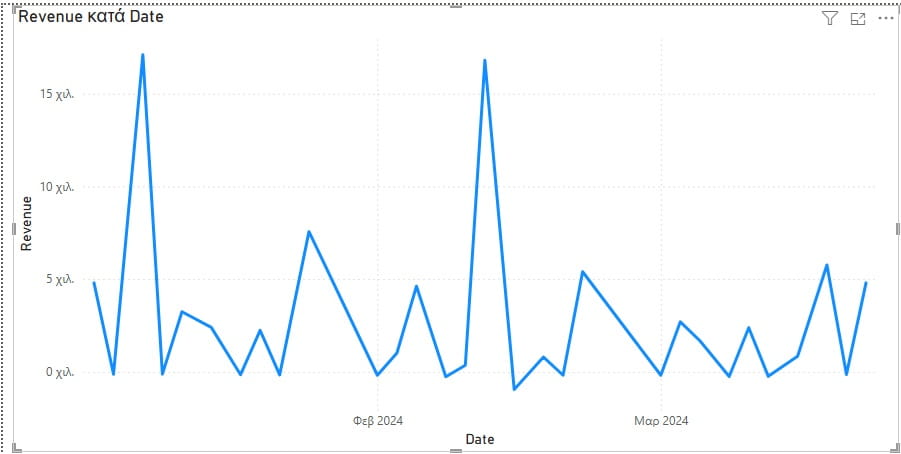
Εδώ βλέπουμε το γράφημα γραμμών:
Άξονας Χ (X-Axis): Sales[Date]
Άξονας Υ (Y-Axis): [Revenue]
Area Chart (Γράφημα περιοχών)
Το Area Chart (Γράφημα Περιοχών) είναι μια παραλλαγή του Line Chart όπου η περιοχή κάτω από τη γραμμή γεμίζει με χρώμα. Το γράφημα Περιοχών στο Power BI χρησιμοποιείται όταν θέλουμε να δείξουμε την πορεία ενός μεγέθους σε συνάρτηση με τον χρόνο αλλά ταυτόχρονα να δώσουμε έμφαση και όγκο ή τη συνολική συνεισφορά. Αποτελεί πολύ καλή επιλογή για να δείξουμε ανάλυση τάσεων, σύγκριση κατηγοριών, παρακολούθηση μεταβολών και παρουσίαση συνολικής συνεισφοράς ανά χρονική περίοδο. Το Area Chart είναι ιδανικό για να δείξουμε όχι μόνο την τάση της κάθε κατηγορίας ξεχωριστά, αλλά και τη συνολική συνεισφορά όλων μαζί στο γενικό σύνολο. Δηλαδή για παράδειγμα να δείξουμε πώς το άθροισμα των πωλήσεων ανά κατηγορία διαμορφώνει τις συνολικές πωλήσεις.
Πότε το γράφημα περιοχών ΔΕΝ είναι καλή επιλογή;
- Όταν δεν υπάρχει χρονική ακολουθία: Στις περιπτώσεις που ο άξονας Χ έχει κατηγορίες και όχι ημερομηνίες τότε το Area Chart χάνει το νόημά του.
- Όταν υπάρχουν πολλές κατηγορίες που τέμνονται: Αν οι γραμμές των κατηγοριών μπερδεύονται μεταξύ τους τότε το γράφημα δυσανάγνωστο διότι το χρώμα της μίας κατηγορίας κρύβει την άλλη.
- Όταν υπάρχουν μεγάλες αποκλίσεις στις τιμές: Αν οι τιμές σε μια κατηγορία είναι τεράστιες ενώ στις υπόλοιπες κατηγορίες οι τιμές είναι πολύ μικρές τότε οι μικρές χάνονται οπτικά.
Ως παράδειγμα χρησιμοποιούμε το γράφημα περιοχών για να εξετάσουμε ποια είναι η συνολική εικόνα του Revenue μέσα στον χρόνο.
Η διοίκηση θέλει να βλέπει όχι μόνο αν οι πωλήσεις αυξάνονται ή μειώνονται, αλλά και το "βάρος" που έχει το Revenue σε κάθε χρονική περίοδο. Για παράδειγμα:
- Σε ποιους μήνες συγκεντρώνονται τα περισσότερα έσοδα;
- Υπάρχει περίοδος με έντονη άνοδο;
- Πότε η περιοχή κάτω από την καμπύλη γίνεται μεγαλύτερη;
Χρησιμοποιούμε Area Chart, το οποίο μοιάζει με Line Chart, αλλά γεμίζει την περιοχή κάτω από τη γραμμή.
Με αυτό τον τρόπο η τάση γίνεται πιο έντονη οπτικά.
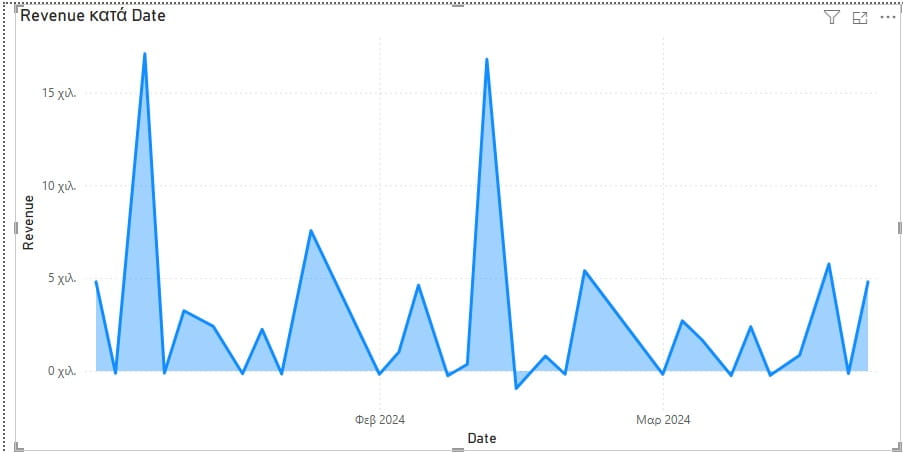
Εδώ βλέπουμε το Area Chart:
Άξονας Χ (X-Axis): Sales[Date]
Άξονας Υ (Y-Axis): [Revenue]
Το Area Chart δείχνει την εξέλιξη του Revenue στον χρόνο.
Η γεμισμένη περιοχή κάτω από τη γραμμή κάνει πιο εμφανή το σύνολο των πωλήσεων ανά περίοδο.
Stacked Area Chart (Γράφημα σωρευμένης περιοχής)
Το Stacked Area Chart είναι ένα γράφημα που δείχνει πώς εξελίσσονται αριθμητικές τιμές μέσα στον χρόνο, ενώ ταυτόχρονα παρουσιάζει και τη συνεισφορά κάθε κατηγορίας στο συνολικό αποτέλεσμα. Ουσιαστικά αποτελεί εξέλιξη του Area Chart που εμφανίζει την εξέλιξη μιας ποσοτικής τιμής σε ένα συνεχές χρονικό διάστημα, με τη διαφορά ότι ο χώρος κάτω από τις γραμμές είναι γεμάτος με χρώμα και οι κατηγορίες "στοιβάζονται" (stacked) η μία πάνω στην άλλη. Το Stacked Area Chart μας επιτρέπει να δούμε τη συνολική τάση αλλά και τη συμμετοχή κάθε ομάδας στο σύνολο. Αποτελεί εξαιρετική επιλογή όταν θέλουμε να δείξουμε όχι μόνο την τάση της κάθε κατηγορίας ξεχωριστά, αλλά και το πώς συμβάλλουν όλες μαζί στο γενικό σύνολο. Λειτουργεί ιδανικά με 2 έως 4 κατηγορίες, ώστε να παραμένει ευανάγνωστο.
Το γράφημα σωρευμένης περιοχής ΔΕΝ είναι καλή επιλογή όταν:
- Υπάρχουν πολλές κατηγορίες: Αν έχουμε πολλές κατηγορίες τότε το γράφημα γίνεται πολύ μπερδεμένο και δυσανάγνωστο.
- Μας ενδιαφέρει η ακριβής σύγκριση μεταξύ των ενδιάμεσων κατηγοριών: Στο Stacked Area Chart δυσκολεύει το μάτι όταν πάει να συγκρίνει το ακριβές μέγεθος των ενδιάμεσων κατηγοριών. Αυτό συμβαίνει επειδή οι κατηγορίες στοιβάζονται με συνέπεια η βάση τους να μην είναι σταθερή.
- Υπάρχουν αρνητικές τιμές: Όταν κάποιες τιμές πέσουν κάτω από το μηδέν τότε το Stacked Area Chart γίνεται πολύ μπερδεμένο.
Παράδειγμα χρήσης Stacked Area Chart: Πώς εξελίσσεται το Revenue ανά Κατηγορία Προϊόντων μέσα στον χρόνο;
Η διοίκηση θέλει να δει ποιες κατηγορίες προϊόντων συμβάλλουν περισσότερο στα έσοδα κάθε μήνα. Για παράδειγμα:
- Τα Electronics παραμένουν η βασική πηγή εσόδων;
- Υπάρχει κατηγορία που αυξάνεται σταδιακά;
- Ποια κατηγορία επηρεάζει περισσότερο το συνολικό Revenue;
Χρησιμοποιούμε Γράφημα σωρευμένης περιοχής, ώστε να δούμε την εξέλιξη του συνολικού revenue στον χρόνο και ταυτόχρονα τη συμβολή κάθε κατηγορίας προϊόντων.
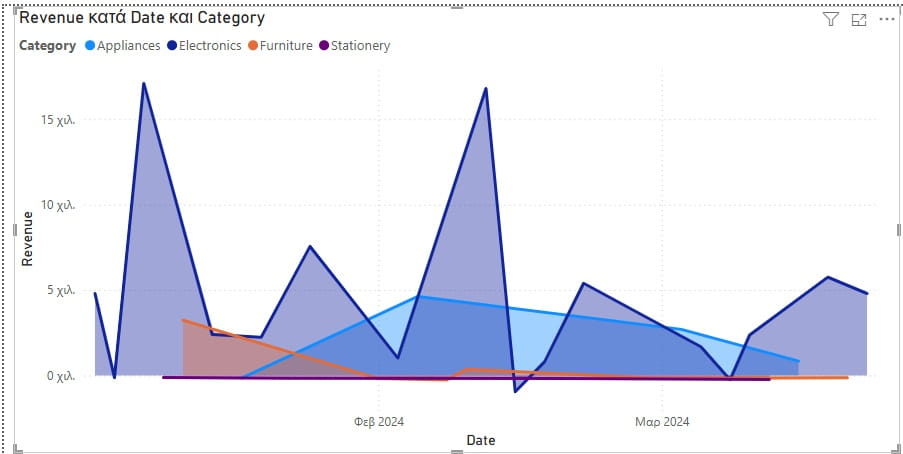
Εδώ βλέπουμε το γράφημα σωρευμένης περιοχής:
Άξονας Χ (X-Axis): Sales[Date]
Άξονας Υ (Y-Axis): [Revenue]
Υπόμνημα (Legend): Products[Category]
Το γράφημα δείχνει το revenue στον χρόνο χωρισμένο ανά κατηγορία προϊόντων.
Κάθε χρωματισμένη περιοχή αντιπροσωπεύει μία κατηγορία, όπως:
- Electronics
- Furniture
- Appliances
- Stationery
100% Stacked Area Chart (Γράφημα 100% σωρευμένης περιοχής)
Το 100% Stacked Area Chart δείχνει τη σχετική ποσοστιαία συμβολή κάθε κατηγορίας στο πέρασμα του χρόνου ή πάνω σε έναν συνεχή άξονα. Το συνολικό ύψος του άξονα Υ στο γράφημα 100% σωρευμένης περιοχής βρίσκεται πάντα στο 100%. Με αυτό τον τρόπο κάθε στρώμα αντιπροσωπεύει το ποσοστό % που κατέχει η κάθε κατηγορία στο σύνολο, σε κάθε δεδομένη χρονική στιγμή. Δηλαδή το ενδιαφέρον δεν βρίσκεται στις απόλυτες τιμές αλλά στην αναλογία συμμετοχής κάθε κατηγορίας στο σύνολο.
Το 100% Stacked Area Chart μας επιτρέπει να απαντήσουμε ερωτήσεις όπως:
- Ποια κατηγορία προϊόντων κυριαρχεί στις πωλήσεις ανά μήνα;
- Πώς αλλάζει το ποσοστό συμμετοχής των πελατών με την πάροδο του χρόνου;
- Ποιες κατηγορίες αυξάνουν ή μειώνουν τη συνεισφορά τους;
Το γράφημα 100% σωρευμένης περιοχής δεν αποτελεί καλή επιλογή όταν οι απόλυτες τιμές είναι κρίσιμες, όταν έχουμε μεγάλο πλήθος κατηγοριών (πάνω από 3-5 κατηγορίες) και όταν υπάρχουν αρνητικές τιμές.
Line and Stacked Column Chart (Γράφημα γραμμών και σωρευμένων στηλών)
Το Line and Stacked Column Chart προκύπτει από το συνδυασμό δυο γραφημάτων: σωρευμένες στήλες (Stacked Columns) και γραμμή (Line). Οι σωρευμένες στήλες χρησιμοποιούνται για σύγκριση ποσοτήτων ή κατηγοριών ενώ το γράφημα γραμμής χρησιμοποιείται για την απεικόνιση τάσης ή ενός δεύτερου KPI.
Το γράφημα γραμμών και σωρευμένων στηλών αποτελεί ιδανική επιλογή σε περιπτώσεις που θέλουμε να συγκρίνουμε δεδομένα ανά κατηγορία αλλά ταυτόχρονα να παρακολουθήσουμε μία συνολική τάση ή δείκτη απόδοσης. Το Line and Stacked Column Chart βοηθά ιδιαίτερα όταν υπάρχουν πολλές κατηγορίες δεδομένων, ανάγκη σύγκρισης σύνθετων μεγεθών και ανάγκη παρακολούθησης μεταβολών στον χρόνο. Αποτελεί εξαιρετική επιλογή όταν θέλουμε να συγκρίνουμε δύο μεγέθη με διαφορετικές μονάδες μέτρησης, όταν θέλουμε να δούμε τη σχέση αιτίας-αποτελέσματος και όταν θέλουμε να κάνουμε εξοικονόμηση χώρου. Για παράδειγμα αν θέλουμε να δούμε πώς επηρεάζεται η μεταβολή ενός μεγέθους (γραμμή) από τον όγκο ενός άλλου (στήλες).
Καλό είναι να μη χρησιμοποιήσουμε το γράφημα γραμμών και σωρευμένων στηλών όταν οι στήλες έχουν πάρα πολλά τμήματα, όταν δεν υπάρχει καμία λογική συσχέτιση ανάμεσα στα δεδομένα της στήλης και της γραμμής (διότι μπερδεύει τον χρήστη χωρίς λόγο) και όταν οι δύο άξονες Υ έχουν παρόμοιες τιμές αλλά διαφορετική κλίμακα (διότι ενδέχεται ο αναγνώστης να βγάλει λανθασμένα συμπεράσματα).
Line and Clustered Column Chart (Γράφημα γραμμών και ομαδοποιημένων στηλών)
Το Line and Clustered Column Chart προκύπτει από το συνδυασμό δυο γραφημάτων: Clustered Column Chart (ομαδοποιημένες στήλες) και Line Chart (γράφημα γραμμής). Συνήθως χρησιμοποιείται όταν πρέπει να δείξουμε δύο διαφορετικά είδη μεγεθών στην ίδια απεικόνιση. Το γράφημα γραμμών και ομαδοποιημένων στηλών διευκολύνει τη σύγκριση μεταξύ τους. Για παράδειγμα στις στήλες μπορούμε να βάλουμε απόλυτες τιμές (π.χ. πωλήσεις, ποσότητες) ενώ στη γραμμή μπορούμε να βάλουμε μία τάση ή KPI (π.χ. ποσοστό κέρδους, μέσο discount, growth).
Το Line and Clustered Column Chart είναι πολύτιμο όταν θέλουμε να συγκρίνουμε:
- όγκο vs απόδοση
- ποσότητα vs τάση
- revenue vs profitability
Το Line and Clustered Column Chart αποτελεί ιδανική επιλογή όταν θέλουμε να συγκρίνουμε μεγέθη με διαφορετικές κλίμακες. Για παράδειγμα αν θέλουμε να δείξουμε στην ίδια οθόνη το Συνολικό Τζίρο σε ευρώ (στήλες - χιλιάδες €) και το Ποσοστό Κέρδους ή το Discount σε ποσοστό (γραμμή - %). Επίσης το γράφημα γραμμών και ομαδοποιημένων στηλών είναι χρήσιμο όταν αναζητούμε συσχετίσεις. Για παράδειγμα όταν θέλουμε να δούμε αν η μεταβολή μιας μεταβλητής (π.χ. ποσότητα) επηρεάζει άμεσα μια άλλη (π.χ. συνολικές εκπτώσεις).
Το Line and Clustered Column Chart δεν αποτελεί καλή επιλογή όταν οι δύο μετρήσεις δεν έχουν καμία λογική συσχέτιση και όταν υπάρχουν πάρα πολλές κατηγορίες.
Βασικοί Δείκτες Απόδοσης και Κάρτες (KPIs & Metrics)
Σε αυτή την ομάδα υπάρχουν power BI visuals που μας βοηθούν να κάνουμε σύνοψη κρίσιμων μεγεθών, άμεση αξιολόγηση επιδόσεων και παρακολούθηση στρατηγικών στόχων. Αφορούν κυρίως dashboards που αφορούν τη διοίκηση και τους υπεύθυνους λήψης αποφάσεων. Προσφέρουν άμεση εικόνα της απόδοσης μιας επιχείρησης. Βοηθούν στη γρήγορη λήψη αποφάσεων και στην παρακολούθηση στόχων. Οι κάρτες και οι δείκτες KPI προσφέρουν μια άμεση, συμπυκνωμένη εικόνα των πιο κρίσιμων μεγεθών της επιχείρησης. Είναι τα κατάλληλα visuals για να απομονώσουμε τον θόρυβο και τη θολή εικόνα των πολλών δεδομένων. Μας βοηθούν να εστιάσουμε στην τρέχουσα κατάσταση δείχνοντας σύγκριση με το στόχο.
Gauge (Μετρητής)
Ο Μετρητής (Gauge) είναι ένα visual του Microsoft Power BI που χρησιμοποιείται για να δείχνει την πρόοδο μιας τιμής σε σχέση με έναν στόχο. Οπτικά θυμίζει ταχύμετρο αυτοκινήτου και παρουσιάζει την τρέχουσα τιμή, το ελάχιστο και μέγιστο όριο έναν στόχο.
Για παράδειγμα μπορούμε να χρησιμοποιήσουμε μετρητή για να δείξουμε:
- τις συνολικές πωλήσεις σε σχέση με έναν μηνιαίο στόχο
- το συνολικό profit σε σχέση με επιθυμητό margin
- τον αριθμό πελατών που αποκτήθηκαν σε σχέση με KPI
Το Gauge εμφανίζει οπτικά πόσο κοντά βρίσκεται η επιχείρηση στον στόχο.
Ενδείκνυται να χρησιμοποιήσουμε το Μετρητή όταν κάνουμε:
- Παρακολούθηση Στόχου Πωλήσεων: Αν ο μηνιαίος στόχος της εταιρείας για το τμήμα "Retail" είναι τα 1.500€ τότε ο μετρητής θα δείξει πόσο κοντά είμαστε (με βάση τα Laptop και τα Mouse που πουλήθηκαν).
- Έλεγχο Απόδοσης (KPIs): Για να βλέπουν οι Managers αν οι πωλήσεις στην Αθήνα ή στην Πάτρα πιάνουν τις εκτιμήσεις του τριμήνου.
Δεν ενδείκνυται να χρησιμοποιήσουμε το Gauge στις ακόλουθες περιπτώσεις:
- Θέλουμε να δείξουμε εξέλιξη ενός μεγέθους στο χρόνο: Ο μετρητής δείχνει μια φωτογραφία της στιγμής. Αν θέλουμε να δούμε πώς εξελίχθηκαν οι πωλήσεις από τον Ιανουάριο έως τον Μάρτιο τότε είναι καλύτερο να χρησιμοποιήσουμε χρειάζεσαι Line Chart και όχι Gauge.
- Θέλουμε να συγκρίνουμε κατηγορίες: Αν θέλουμε να συγκρίνουμε τις πωλήσεις των Electronics με μια άλλη κατηγορία προϊόντων τότε το Gauge θα μας αναγκάσει να φτιάξουμε δύο διαφορετικά visuals. Σε αυτή την περίπτωση θα ήταν πολύ πιο αποδοτικό να χρησιμοποιήσουμε Bar Chart.
- Δεν υπάρχει ξεκάθαρος στόχος: Αν απλώς θέλουμε να δείξουμε το σύνολο των πωλήσεων χωρίς να υπάρχει κάποιος στόχος τότε ένα απλό Card (Κάρτα) θα είναι πολύ πιο καθαρό. Για παράδειγμα πιάνει το 1/4 του χώρου.
Το Gauge είναι εντυπωσιακό visual. Όμως πολλές φορές το αποφεύγουμε διότι πιάνει πολύ χώρο στην οθόνη για να δείξει μόνο μία πληροφορία.
Card / Multi-row Card (Κάρτα / Κάρτα πολλαπλών γραμμών)
Το visual Card (Κάρτα) στο Microsoft Power BI χρησιμοποιείται για την προβολή μίας και μόνο σημαντικής τιμής με έντονο και ευανάγνωστο τρόπο. Συνήθως εμφανίζει ένα KPI ή ένα βασικό metric, όπως συνολικές πωλήσεις, κέρδος ή αριθμό πελατών. Η Card εμφανίζει μία βασική πληροφορία με μεγάλη γραμματοσειρά ώστε να τραβά άμεσα την προσοχή του χρήστη.
Η Multi-row Card (Κάρτα πολλαπλών γραμμών) είναι μια παραλλαγή της Card που επιτρέπει την εμφάνιση πολλών σχετικών τιμών ταυτόχρονα, σε μορφή λίστας.
Τα Card και Multi-row Car είναι ιδανικά για το πάνω μέρος του report (ως KPIs) ή για γρήγορη πληροφόρηση χωρίς την ανάγκη πλοήγησης σε πίνακες.
Δεν ενδείκνυται να χρησιμοποιήσουμε Κάρτα ή Κάρτα πολλαπλών γραμμών στις ακόλουθες περιπτώσεις:
- Όταν θέλουμε να δείξουμε εξέλιξη τιμών στο χρόνο: Μια κάρτα που δείχνει "Συνολικές Πωλήσεις: €10.000" δεν μας λέει αν οι πωλήσεις ανεβαίνουν ή πέφτουν σε σχέση με τον προηγούμενο μήνα. Σε αυτές τις περιπτώσεις είναι καλύτερο να χρησιμοποιήσουμε Line Chart ή KPI Visual.
- Όταν έχουμε πολλά δεδομένα: Αν βάλουμε σε Multi-row Card μια λίστα με 50 προϊόντα τότε το visual θα αποκτήσει scrollbar. Σε αυτή την περίπτωση το Multi-row Card θα γίνει κουραστικό. Σε τέτοιες περιπτώσεις μπορούμε να προτιμήσουμε πίνακα ή Matrix.
- Όταν θέλουμε να κάνουμε λεπτομερή σύγκριση: Αν ο χρήστης θέλει να συγκρίνει τις πωλήσεις 5 διαφορετικών κατηγοριών μεταξύ τους τότε θα έπρεπε να χρησιμοποιήσουμε 5 ξεχωριστές κάρτες. Όμως οι πολλές κάρτες θα μπερδέψουν το μάτι. Αν χρησιμοποιήσουμε Bar Chart θα έχουμε πολύ καλύτερο αποτέλεσμα.
KPI (Δείκτες KPI)
Το KPI visual στο Microsoft Power BI χρησιμοποιείται για την παρακολούθηση της πορείας ενός βασικού δείκτη απόδοσης (Key Performance Indicator). Δείχνει την πρόοδο που έχει γίνει σε σχέση με έναν στόχο ή μια προηγούμενη περίοδο. Εμφανίζει τρία πράγματα ταυτόχρονα: την τρέχουσα τιμή (π.χ. σημερινές πωλήσεις), το στόχο (π.χ. επιθυμητές πωλήσεις) και την κατάσταση (αν είμαστε πάνω ή κάτω από τον στόχο). Η εμφάνιση γίνεται με τα κατάλληλα χρώματα: συνήθως πράσινο για την επιτυχία και κόκκινο για την αποτυχία. Το KPI visual είναι ιδανικό για dashboards διοίκησης και monitoring επιχειρησιακών επιδόσεων.
Το KPI visual αποτελεί την τέλεια επιλογή σε περιπτώσεις όπου ο αναγνώστης του report θέλει να μάθει ακαριαία αν τα πράγματα πάνε καλά ή όχι. Με το KPI visual θα δει κατευθείαν την τιμή χωρίς να χαθεί στις λεπτομέρειες. Χρησιμοποιείται συνήθως στις ακόλουθες περιπτώσεις:
- Παρακολούθηση Στόχων: Το KPI visual δίνει άμεση πληροφόρηση όταν έχουμε έναν ξεκάθαρο, αριθμητικό στόχο. Για παράδειγμα αποτελεί το ιδανικό visual για να απαντήσουμε στην ερώτηση: "Θέλουμε να πιάσουμε 50.000€ πωλήσεις αυτόν τον μήνα. Πού βρισκόμαστε σήμερα;"
- Παρακολούθηση Προόδου στον Χρόνο: Το KPI visual είναι κατάλληλο να βλέπουμε τη διακύμανση (π.χ. έσοδα σε σχέση με τον προηγούμενο μήνα). Έχει τη δυνατότητα να εμφανίζει αχνά στο υπόβαθρο (background) ένα γράφημα γραμμής που δείχνει την πορεία του δείκτη στον χρόνο.
- Executive Dashboards: Είναι τα reports που απευθύνονται για τη διοίκηση (CEOs, Managers). Εκεί χρειάζεται μια γρήγορη "ακτινογραφία" της εταιρείας.
Το KPI visual δεν αποτελεί καλή επιλογή όταν:
- Δεν υπάρχει ξεκάθαρος στόχος: Αν θέλουμε απλώς να δείξουμε έναν αριθμό (π.χ. "Συνολικός αριθμός υπαλλήλων"), το KPI visual θα φανεί άδειο ή ημιτελές. Σε αυτή την περίπτωση, η απλή Κάρτα (Card visual) είναι πολύ καλύτερη επιλογή.
- Χρειάζεται λεπτομερής ανάλυση: Το KPI δείχνει τι συμβαίνει αλλά δεν δείχνει το γιατί. Αν ο χρήστης χρειάζεται να δει ποια συγκεκριμένα προϊόντα έφεραν τη μείωση των πωλήσεων τότε το KPI visual δεν βοηθάει. Θα ήταν καλύτερο να επιλέξουμε Bar Chart ή Matrix.
- Έχουμε μη-χρονικά δεδομένα: Το KPI visual βασίζεται σε δεδομένα που έχουν χρονική σειρά για να σχεδιάσει την τάση στο background. Αν τα δεδομένα μας δεν έχουν ημερομηνίες τότε το KPI visual χάνει τη δυναμική του.
Γραφήματα σύνθεσης και αναλογιών στο Power BI
Τα visuals της κατηγορίας γραφημάων σύνθεσης και αναλογιών στο Power BI εμφανίζουν την κατανομή ενός συνόλου στις επιμέρους κατηγορίες του. Απαντούν σε ερωτήματα όπως «ποια κατηγορία έχει το μεγαλύτερο μερίδιο;» ή «πώς κατανέμονται οι πωλήσεις μεταξύ των διαφορετικών κατηγοριών;». Τα γραφήματα Pie και Donut είναι κατάλληλα για σχετικά απλές αναλογίες. Το Treemap έχει τη δυνατότητα να διαχειριστεί περισσότερες κατηγορίες και ιεραρχίες. Ενώ το Ribbon είναι κατάλληλο για την παρακολούθηση αλλαγών στη σχετική θέση ή αλλαγών στην κατάταξη των κατηγοριών.
Γράφημα κορδέλας (Ribbon chart)
Το γράφημα κορδέλας (Ribbon chart) αποτελεί το ιδανικό visual στο power BI για να δείξουμε στην κατάταξη διαφορετικών κατηγοριών μέσα στον χρόνο ή μεταξύ διαδοχικών περιόδων. Κάθε κατηγορία απεικονίζεται ως μια «κορδέλα». Όταν μια κατηγορία ανεβαίνει ή πέφτει στην κατάταξη, η κορδέλα αλλάζει θέση και διασταυρώνεται με τις υπόλοιπες κορδέλες. Με αυτό τον τρόπο μπορούμε εύκολα να εντοπίσουμε ποιος βρίσκεται πρώτος, ποιος χάνει θέσεις και πώς αλλάζει η σειρά των κατηγοριών.
Το γράφημα κορδέλας αποτελεί καλή επιλογή όταν το βασικό ερώτημα της ανάλυσης είναι «πώς άλλαξε η κατάταξη;» και όχι απλώς «πώς άλλαξε η τιμή;». Ειδικά στις περιπτώσεις που υπάρχουν εναλλαγές στις πρώτες θέσεις τότε το Ribbon chart είναι πολύτιμο και πολύ εντυπωσιακό. Το Ribbon chart αποκτά ιδιαίτερη αξία όταν υπάρχουν εναλλαγές στις πρώτες θέσεις. Είναι το ιδανικό visual για να απαντήσουμε στην ερώτηση «ποιος ήταν πρώτος και πώς άλλαξαν οι θέσεις με την πάροδο του χρόνου;». Σε αυτό το σημείο το γράφημα κορδέλας πλεονεκτεί σε σύγκριση με το Line chart. Αντίθετα το Line chart επικεντρώνεται κυρίως στην εξέλιξη των ίδιων των τιμών.
Γράφημα πίτας (Pie chart)
Το Γράφημα πίτας (Pie chart) στο Power BI παρουσιάζει την κατανομή ενός συνόλου μεταξύ διαφορετικών κατηγοριών. Ολόκληρος ο κύκλος ειναι το 100% του συνόλου. Κάθε κομμάτι της πίτας εκφράζει τη συμμετοχή μιας κατηγορίας σε αυτό. Όσο μεγαλύτερο είναι το κομμάτι, τόσο μεγαλύτερη είναι η συμμετοχή της κατηγορίας στο σύνολο. Το Pie chart χρησιμοποιείται για να απαντήσουμε στο βασικό ερώτημα: «Τι ποσοστό του συνόλου αντιπροσωπεύει κάθε κατηγορία;». Αν θέλουμε να δείξουμε γρήγορα «ποιος παίρνει τι μερίδιο από το σύνολο» και οι κατηγορίες είναι λίγες, τότε το γράφημα πίτας αποτελεί την ιδανική επιλογή.
Το γράφημα είναι κατάλληλο όταν έχουμε σχετικά λίγες κατηγορίες. Λειτουργεί καλύτερα όταν υπάρχουν λίγες κατηγορίες με εμφανείς διαφορές μεταξύ τους. Για παράδειγμα, η σύγκριση 50%, 30% και 20% γίνεται εύκολα αντιληπτή οπτικά.
Το Pie chart ΔΕΝ είναι καλή επιλογή όταν έχουμε πολλές κατηγορίες. Για παράδειγμα μια πίτα με 10 ή 15 τμήματα γίνεται δυσανάγνωστη. Γίνεται ακόμα πιο δυσανάγνωστη όταν κάποια κομμάτια έχουν παρόμοιο μέγεθος διότι το άτι δυσκολεύεται στις συγκρίσεις μέσα στην πίτα.
Γράφημα δακτυλίου (Donut chart)
Το γράφημα δακτυλίου (Donut chart) όπως και το γράφημα πίτας (Pie chart) χρησιμοποιείται για να δειξει πώς κατανέμεται ένα σύνολο μεταξύ διαφορετικών κατηγοριών. Ουσιαστικά το γράφημα δακτυλίου είναι μια παραλλαγή του γραφήματος πίτας. Η βασική διαφορά τους είναι ότι το γράφημα δακτυλίου έχει κενό χώρο στο κέντρο. Αυτό το κενό του δίνει τη μορφή δακτυλίου.
Treemap
Το Treemap στο Power BI παρουσιάζει ιεραρχικά δεδομένα. Τα δεδομένα ανήκουν σε κατηγορίες και το Treemap δείχνει τη συμμετοχή κάθε κατηγορίας στο σύνολο με χρήση ορθογωνίου διαφορετικού μεγέθους. Κάθε ορθογώνιο αντιπροσωπεύει μια κατηγορία. Το μέγεθος του ορθογωνίου στο Treemap καθορίζεται από την αντίστοιχη αριθμητική τιμή της κατηγορίας. Όσο μεγαλύτερη επιφάνεια βλέπουμε στο γράφημα σημαίνει ότι τόσο μεγαλύτερη είναι η τιμή της κατηγορίας.
Επίσης το Treemap έχει τη δυνατότητα να παρουσιάσει επιμέρους υποκατηγορίες μέσα σε μια μεγαλύτερη κατηγορία. Αυτή είναι μια διαφοροποίηση ανάμεσα στο Treemap και σε ένα απλό Pie ή Donut chart. Δηλαδή τα Pie και Donut είναι κατάλληλα visuals όταν έχουμε απλές κατανομές με λίγες κατηγορίες. Αντίθετα το Treemap είναι πιο κατάλληλο όταν έχουμε περισσότερες κατηγορίες. Επίσης το Treemap είναι πιο κατάλληλο όταν έχουμε ιεραρχία.
Γραφήματα ανάλυσης και συσχετίσεων στο Power BI
Τα γραφήματα ανάλυσης και συσχετίσεων στο Power BI δεν περιορίζονται στην απλή παρουσίαση των τιμών. Χρησιμοποιούμε γραφήματα ανάλυσης και συσχετίσεων όταν θέλουμε να εξερευνήσουμε τις σχέσεις και τους παράγοντες που κρύβονται πίσω από τα δεδομένα. Τόνισε ότι αυτά τα visuals Είναι πολύ χρήσιμα visuals όταν ο στόχος του report είναι η ανάλυση και όχι απλώς η παρουσίαση των KPI. Προσφέρουν τη δυνατότητα να απαντήσουμε σε πιο αναλυτικές ερωτήσεις, όπως για παράδιγμα αν υπάρχει σχέση μεταξύ δύο μεταβλητών ή ποιοι παράγοντες προκάλεσαν αυτή τη μεταβολή. Το Scatter chart αποτελεί το καταλληλότερο visual για την αναζήτηση συσχετίσεων, μοτίβων, ομάδων και ακραίων τιμών. Ενώ το Waterfall παρουσιάζει τους θετικούς και αρνητικούς παράγοντες που οδήγησαν από μια αρχική σε μια τελική τιμή.
Γράφημα διασποράς (Scatter chart)
Το γράφημα διασποράς (Scatter chart) δείχνει τη σχέση μεταξύ δύο αριθμητικών μεταβλητών. Κάθε κουκκίδα του γραφήματος διασποράς αφορά ένα σημείο ενδιαφέροντος. Για παράδειγμα μπορεί να είναι ένα προϊόν, ένας πελάτη, ένα κατάστημα ή μια καμπάνια. Στον οριζόντιο άξονα (Χ) τοποθετείται μία μεταβλητή. Στον κατακόρυφο άξονα (Υ) τοποθετείται μία δεύτερη μεταβλητή. Το γράφημα διασποράς μας επιτρέπει να εντοπίσουμε συσχετίσεις, μοτίβα, ομάδες, ακραίες τιμές (outliers) και άλλα. Ενδείκνυται να χρησιμοποιήσουμε το Scatter chart όταν θέλουμε να διερευνήσουμε αν υπάρχει σχέση ή συσχέτιση μεταξύ δύο αριθμητικών μεταβλητών.
Γράφημα καταρράκτη (Waterfall)
Το γράφημα καταρράκτη (Waterfall chart) στο Power BI δείχνει τη μετάβαση από μια αρχική τιμή σε μια τελική τιμή παρουσιάζοντας διαδοχικές θετικές και αρνητικές μεταβολές. Κάθε στήλη στο Waterfall εκφράζει μια αύξηση ή μια μείωση. Το γράφημα καταρράκτη μας βοηθά να εξετάσουμε ποιοι παράγοντες συνέβαλαν στη διαφορά μεταξύ της αρχικής και της τελικής τιμής. Για παράδειγμα μπορούμε να χρησιμοποιήσουμε το Waterfall chart για να εξηγήσουμε τη μεταβολή ενός KPI και να δείξουμε τους παράγοντες που προκάλεσαν αυτή τη μεταβολή.
Πίνακες και μήτρες στο Power BI
Σε αυτή την κατηγορία δεν έχουμε γραφήματα αλλά απλά πίνακες. Είναι κατάλληλα για λεπτομερή και οργανωμένη παρουσίαση δεδομένων σε γραμμές και στήλες. Ενδείκνυται να τα χρησιμοποιήσουμε σε περιπτώσεις όπου ο χρήστης χρειάζεται τις πραγματικές, ακριβείς τιμές. Επίσης οι πίνακες και οι μήτρες μπορούν να χρησιμοποιηθούν συμπληρωματικά προς τα γραφήματα: τα γραφήματα δίνουν τη γενική εικόνα, ενώ οι πίνακες επιτρέπουν στον χρήστη να εξετάσει τις λεπτομέρειες. Ο πίνακας είναι πιο κατάλληλος για απλές λίστες δεδομένων. Η μήτρα υποστηρίζει ομαδοποιήσεις, ιεραρχίες, subtotals και διαφορετικά επίπεδα ανάλυσης.
Πίνακας (Table)
Ο Πίνακας (Table) στο Power BI είναι ένα πολύ απλό visual που παρουσιάζει δεδομένα σε γραμμές και στήλες. Η εμφάνισή του είναι παρόμοια με έναν πίνακα στο Excel. Κάθε γραμμή αντιστοιχεί συνήθως σε μια εγγραφή ή κατηγορία, ενώ οι στήλες περιέχουν τις διαφορετικές πληροφορίες και μετρήσεις που θέλουμε να εμφανίσουμε. Ο πίνακας χρησιμοποιείται την οπτική αναγνώριση τάσεων. Ενδείκνυται η επιλογή πίνακα όταν χρειάζεται να δείξουμε αναλυτικές πληροφορίες και ακριβείς τιμές. Όταν η ακρίβεια και η λεπτομέρεια έχουν μεγαλύτερη σημασία από την οπτική απεικόνιση των δεδομένων τότε ο πίνακας αποτελεί το ιδανικό visual. Επίσης χρησιμοποιείται όταν θέλουμε ο χρήστης να μπορεί να δει αναλυτικά τις τιμές των δεδομένων που χρησιμοποιήθηκαν στο dashboard.
Μήτρα (Matrix)
Η Μήτρα (Matrix) στο Power BI είναι ένα visual που μοιάζει με πίνακα και εμφανίζει δεδομένα σε γραμμές και στήλες. Η διαφορά με το visual του πίνακα (Table) είναι ότι το Matrix δίνει τη δυνατότητα να κάνουμε ομαδοποίηση και να δημιουργήσουμε ιεραρχίες. Μοιάζει αρκετά με έναν Pivot Table του Excel. Το πλεονέκτημα που έχει η μήτρα σε σχέση με τον απλό πίνακαείναι η δυνατότητα ανάλυσης των δεδομένων σε διαφορετικά επίπεδα. Για παράδειγμα, ο χρήστης μπορεί να ξεκινήσει από μια κατηγορία προϊόντων και να επεκτείνει τη γραμμή για να δει τις υποκατηγορίες και τα επιμέρους προϊόντα.
Ενδείκνυται να χρησιμοποιήσουμε τη μήτρα όταν τα δεδομένα έχουν ιεραρχική δομή. Σε αυτή την περίπτωση η μήτρα επιτρέπει τη μετακίνηση από τη συνολική εικόνα σε μεγαλύτερο επίπεδο λεπτομέρειας. Στη μήτρα μπορούμε να χρησιμοποιήσουμε drill-down για την εξερεύνηση των διαφορετικών επιπέδων μιας ιεραρχίας. Επίσης η μήτρα έχει δυνατότητα εμφάνισης subtotals και totals.
Όσοι θέλουν να μάθουν μόνοι τους το power BI μπορούν να παρακολουθήσουν τα video που δημοσιεύουμε σε σχετική playlist στο κανάλι μας στο youtube:
https://www.youtube.com/watch?v=utMyqGDXbyg&list=PLtS1dPXrbmz7PM8tjLp7daXKM3no49Dz8