Τα σεμινάρια power BI απευθύνονται κυρίως σε επαγγελματίες και διοικητικά στελέχη. Υπάρχει όμως και η δυνατότητα για ιδιαίτερα μαθήματα power BI. Είτε είστε αναλυτής δεδομένων, marketer, οικονομικός αναλυτής, manager ή επιχειρηματίας, η γνώση του power BI μπορεί να σας βοηθήσει να αξιοποιήσετε καλύτερα τα δεδομένα και να δημιουργείτε επαγγελματικά dashboards και reports.
Σε αυτό το άρθρο θα δούμε σε ποιους είναι χρήσιμα τα μαθήματα Power BI. Θα δούμε ποια είναι τα σημαντικότερα γραφήματα και visualizations που πρέπει να γνωρίζει κάθε χρήστης καθώς και τα skills αναπτύσσουν οι εκπαιδευόμενοι. Επίσης θα εξετάσουμε τα βασικά και προχωρημένα visuals που χρησιμοποιούνται σε πραγματικά επιχειρηματικά projects.
Περιεχόμενα
- Σε ποιους απευθύνονται τα μαθήματα power BI
- Πιστοποίηση Power BI PL-300
- Μαθήματα Power BI για Data Visualization και Dashboards
- Γραφήματα Στηλών και Ράβδων στο Power BI
- Γραφήματα Κατανομής, Σύγκρισης και Ροής στο Power BI
Σε ποιους απευθύνονται τα μαθήματα power BI
Τα μαθήματα power BI απευθύνονται σε όλους όσους ασχολούνται με ανάλυση δεδομένων, δημιουργία dashboards, παρακολούθηση KPIs και λήψη επιχειρηματικών αποφάσεων. Ειδικότερα τα μαθήματα power BI απευθύνονται στις ακόλουθες επαγγελματικές κατηγορίες:
Μαθήματα power BI για Data Analysts και Data Analytics
Το power BI έχει πολύ γρήγορη διείσδυση στην αγορά και τείνει να γίνει το πρότυπο για τη δημιουργία reports και business dashboards. Είναι ίσως το σημαντικότερο εργαλείο που πρέπει να μάθει όποιος ασχολείται με ανάλυση δεδομένων. Στα μαθήματα power BI που απευθύνονται σε Data Analysts δίνουμε ιδιαίτερη βαρύτητα σε παραδείγματα που αφορούν DAX, μοντελοποίηση δεδομένων (Data modeling), KPIs, οπτικοποίηση δεδομένων (Visualizations) και αυτοματισμούς αναφορών. Επίσης εδώ θα βρείτε παραδείγματα ανάλυσης δεδομένων με το power BI.
Μαθήματα power BI για Business Analysts και Reporting
Business Analysts που ενδιαφέρονται κυρίως για τη μετατροπή επιχειρηματικών δεδομένων σε επιχειρηματικά συμπεράσματα και στρατηγικές αποφάσεις. Στα σεμινάρια power BI for Business Analysts δίνουμε βαρύτητα σε παραδείγματα και case studies που αφορούν Business intelligence, ανάλυση τάσεων (Trend analysis), Executive dashboards και προβλέψεις (Forecasting).
Μαθήματα power BI για στελέχη επιχειρήσεων και Decision Makers
Σκοπός που θέλουν να παρακολουθούν την απόδοση της εταιρείας μέσω dashboards και KPIs. Στα σεμινάρια power BI για στελέχη επιχειρήσεων και managers έχουμε παραδείγματα που αφορούν sales dashboards, οικονομικές εκθέσεις (Financial reports), performance tracking καθώς και ανάλυση σε πραγματικό χρόνο (Real-time analytics).
Μαθήματα power BI για οικονομική ανάλυση και Financial Reporting
Οικονομικοί αναλυτές και επαγγελματίες Finance για την ανάλυση οικονομικών δεδομένων και την αυτοματοποίηση αναφορών (reporting). Σε αυτά τα σεμινάρια power BI δίνουμε βαρύτητα σε παραδείγματα που αφορούν ανάλυση προϋπολογισμού (Budget analysis), ανάλυση κερδοφορίας (Profitability), Dashboards παρακολούθησης ταμειακών ροών (Cash flow dashboards) καθώς και πρόβλεψη οικονομικών αποτελεσμάτων (Financial forecasting).
Μαθήματα power BI για Marketing Analytics και Digital Marketing
Marketers και επαγγελματίες Digital Marketing για την ανάλυση marketing campaigns και digital performance. Οι πελάτες πλέον θέλουν να βλέπουν λεπτομερή και ωραία dashboards για να μπορούν να κρίνουν και οι ίδιοι την πορεία των διαφημίσεων και την απόδοση των επενδύσεών τους. Στα σεμινάρια power BI για επαγγελματίες Digital Marketing έχουμε παραδείγματα σχετικά με Conversion rates, ROI, SEO analytics, Google Ads και Social Media metrics.
Μαθήματα power BI για πωλητές και στελέχη πωλήσεων
Πωλητές και στελέχη πωλήσεων που χρειάζεται να παρακολουθούν τις πωλήσεις και να συνεισφέρουν στη βελτιστοποίηση στρατηγικής. Στα μαθήματα power BI για στελέχη πωλήσεων έχουμε εξαιρετικά παραδείγματα με δείκτες απόδοσης πωλήσεων(Sales KPIs), παρακολούθηση εσόδων (Revenue tracking), ανάλυση πελατών και απόδοση προϊόντων.
Μαθήματα power BI για επαγγελματίες HR και στελέχη ανθρώπινου δυναμικού
Επαγγελματίες HR & στελέχη ανθρώπινου δυναμικού που χρησιμοποιούν το power BI για την παρακολούθηση ανθρώπινου δυναμικού και δείκτες απόδοσης εργαζομένων. Έχουμε πολλά παραδείγματα βγαλμένα από την εμπειρία μας σε ανάλυση ανθρώπινου δυναμικού, dashboards αξιολόγησης απόδοσης, δείκτες αποχωρήσεων εργαζομένων, και ανάλυση διαδικασιών προσλήψεων.
Μαθήματα power BI για επιχειρηματίες και freelancers
Επιχειρηματίες και freelancers που θέλουν να παρακολουθούν την πορεία της επιχείρησης μέσω δεδομένων. Το power BI δίνει τη δυνατότητα στον καθένα με εύκολο τρόπο να δημιουργήσει και να παρακολουθεί επιχειρηματικά dashboards και αναφορές εσόδων. Στα σεμινάρια power BI για επιχειρηματίες και freelancers έχουμε αρκετά παραδείγματα που δείχνουν πως μπορείτε να κάνετε ανάλυση πελατών και λήψη επιχειρηματικών αποφάσεων.
Μαθήματα power BI για προγραμματιστές και IT Professionals
Προγραμματιστές & IT Professionals. Το power bi δίνει λύσεις σε προβλήματα που με άλλα εργαλεία θα απαιτούσαν πολύ κόπο και μεγάλη δυσκολία. Στα σεμινάρια powerpoint για πρόγραμματιστές δίνει με βαρύτητα σε τεχνικά θέματα όπως σύνδεση δεδομένων, βάσεις δεδομένων και cloud services με Power BI. Τα παραδείγματα αφορούν κυρίως SQL, APIs, Azure, data pipelines και αυτοματισμούς.
Μαθήματα power BI για φοιτητές και επαγγελματική εξέλιξη
Φοιτητές και σύμβουλοι καριέρας. Η απόκτηση σύγχρονων skills για εργασία σε data και business intelligence αποτελεί ένα πολύ δυνατό σημείο στο βιογραφικό κάθε φοιτητή η νέου εργαζομένου. Σε αυτά τα σεμινάρια ασχολούμαστε κυρίως με portfolio projects και δημιουργία εντυπωσιακών κά χρήσιμων dashboard. Επίσης αναλαμβάνουμε προετοιμασία για Power BI certification.
Σεμινάρια power BI για στελέχη επιχειρήσεων που γνωρίζουν το excel
Πολλά στελέχη επιχειρήσεων χρησιμοποιούν ακόμα μόνο του excel για την ανάλυη δεδομένων. Ναι μεν το excel αποτελεί ένα εξαιρετικό πρόγραμμα για αυτό το σκοπό όμως πλέον δεν μπορεί να ικανοποιήσει τις απαιτήσεις business intelligence των σύγχρονων επιχειρήσεων. Το εργαλείο που ικανοποιεί πλήρως αυτό σκοπό είναι το power BI. Εδώ θα βρείτε έναν πλήρη οδηγό για τη μετάβαση Από Excel Reports σε Power BI Dashboards.
Εταιρείες και Οργανισμοί στέλνουν το προσωπικό τους να εκπαιδευτεί στη χρήση business intelligence εργαλείων. Η γνώση του εργαλείου power BI από τα στελέχη της επιχείρησης ανοίγει δρόμους για τη δημιουργία εφαρμογών power bi για την επιχείρηση που θα αξιοποιήσουν τα δεδομένα της εταιρείας και θα χρησιμοποιούνται στη λήψη καλύτερων επιχειρηματικών αποφάσεων βασισμένων στα δεδομένα. Αυτη η εκπαίδευση στο power BI είναι το σημαντικότερο βήμα προς την καλλιέργεια Data-driven culture σε μια εταιρεία.
Η γνώση του excel βοηθάει στην καλύτερη κατανόηση του power BI. Μια πολύ χρήσιμη γνώση είναι η λειτουργία συγκεντρωτικού πίνακα. Δηλαδή το pivot table στο excel. Πριν ξεκινήσετε να μαθαίνεται power BI καλό είναινα γνωρίζετε πως λειτουργεί ο συγκεντρωτικός πίνακας στο Excel. Διοργανώνουμε σεμινάρια excel για στελέχη επιχειρήσεων. Προτείνουμε να παρακοουθήσετε εξειδικευμένα μαθήματα excel προσανατολισμένα στο business intelligence. Επίσης έχουμε δημοσιεύσει πολλές ασκήσεις excel. Μπορείτε να χρησιμοποιήσετε τις ασκήσεις excel για να κάνετε πρακτική εξάσκηση.
Σεμινάρια Power BI για διαχειριστές ιστοσελίδων και eshop
Το Power BI προσφέρει δυνατότητα όλων των πηγών ενημέρωσης που χρησιμοποιούμε κατά τη λειτουργία ιστοσελίδων και eshop. Σχεδόν όλες οι ιστοσελίδες χρησιμοποιούν Google Analytics 4, Google Tag Manager, Meta Pixel, Google Search Console. Για την παρακοούθηση πωλήσεων eshop χρησιμοποιούμε δεδομένα από πολλές πλατφόρμες όπως Google Search Console, Ahrefs, Semrush, Moz Pro, SE Ranking, Screaming Frog SEO Spider και άλλα. Αντί να ανοίγετε όλες τις πλατφόρμες και να κάνετε χειροκίνητη παρακολούθηση πωλήσεων eShop μπορείτε να χρησιμοποιήσσετε το power BI για να τα έχετε συγκεντρωμένα όλα σε ένα dashboard. Και να παρακολουθείτε τα δεδομένα σε σχεδόν real time. Εδώ θα άθετε πως μπορείτε να φτιάξετε Power BI Dashboard για την παρακολούθηση των πωλήσεων eShop.
Επίσης αναλαμβάνουμε την κατασκευή eshop από την αρχή μέχρι το τέλος καθώς και τη διαχείριση eshop. Έχουμε δημιουργήσει εκατοντάδες ηλεκτρονικά καταστήματα. Η εμπειρία μας στη δημιουργία e-shop ξεπερνά τα είκοσι χρόνια.
Πιστοποίηση Power BI PL-300
Η πιστοποίηση PL-300 είναι η επίσημη πιστοποίηση της Microsoft για το Power BI. O πλήρης τίτλος της πιστοποίησης είναι:
"Microsoft Certified: Power BI Data Analyst Associate"
Η πιστοποίηση PL-300 αρκετά αναγνωρισμένη στην αγορά διότι το Power BI χρησιμοποιείται σε πολλές εταιρείες. Όσον αφορά τη δυσκολία η πιστοποίηση Power BI PL-300 θεωρείται μεσαίου επιπέδου. Δηλαδή δεν είναι ούτε για beginners αλλά ούτε και για experts. Αυτό που χρειάζεται είναι να κάνετε πρακτική εξάσκηση σε όλες τις ενότητες της ύλης.
Η ύλη στην οποία πρέπει να προετοιμαστείτε για την πιστοποίηση περιλαμβάνει τέσσερις ενότητες:
Prepare the data (Προετοιμασία των δεδομένων)
- Power Query
- Καθαρισμός δεδομένων
- Πηγές δεδομένων / ETL (Εξαγωγή, Μετασχηματισμός, Φόρτωση)
Model the data (Μοντελοποίηση δεδομένων)
- Σχέσεις δεδομένων
- Σχήμα αστέρα (Star Schema)
- Μετρήσεις DAX και υπολογιζόμενες στήλες (calculated columns)
Visualize and analyze the data (Οπτικοποίηση και ανάλυση δεδομένων)
- Αναφορές (reports)
- Πίνακες ελέγχου (Dashboards)
- Βασικοί δείκτες απόδοσης (KPIs)
- Drill-through, φίλτρα και σελιδοδείκτες (Bookmarks)
Manage and secure Power BI (Διαχείριση και ασφάλεια στο Power BI)
- Χώροι εργασίας (Workspaces)
- Δημοσίευση αναφορών
- Ασφάλεια σε επίπεδο γραμμής (Row-Level Security – RLS)
- Σύνολα δεδομένων (Datasets) και ανανεώσεις δεδομένων (Refreshes)
Ασκήσεις power BI
Μπορείτε να δοκιμάσετε τις δυνατότητές σας μέσω των ασκήσεων power BI. Έχουμε δημιουργήσει ασκήσεις power BI πολλών επιπέδων ωστε να μπορεί να τις χρησιμοποιήσει τόσο ο αρχάριος όσο και ο προχωρημένος χρήστης.Οι ασκήσεις power BI προσφέρουν τη δυνατότητα δεκάδων ωρών πρακτικής εξάσκησης. Ο καλύτερος τρόπος για να εμβαθύνετε στην καλύτερη κατανόηση του λογισμικού είναι να χρησιμοποιήσετε τις ασκήσεις για το power BI.
Μαθήματα Power BI για Data Visualization και Dashboards
Στη συνέχεια παρουσιάζουμε κάποια από τα βασικά visual του power BI. Τα έχουμε χωρίσει σε ομάδες για να βοηθήσουμε το εκπαιδευόμενο με τα μελετήσει καλύτερα. Σε κάθε visual έχουμε συμπεριλάβει περιπτώσεις στις οποίες αποτελεί καλή επιλογή καθώς και περιπτώσεις τις οποίες πρέπει να το αποφεύγουμε. Με τον τρόπο αυτό προσπαθούμε να διευκολύνουμε τον εκπαιδευόμενο όχι μόνο να μάθει να χρησιμοποιεί τα visuals αλλά και να επιλέγει το κατάλληλο visual ανάλογα με την περίσταση. Σε όλα τα visual χρησιμοποιούμε το ίδιο dataset ώστε να μη χρειάζεται να εξηγούμε κάθε φορά τη δομή των δεδομένων και τη συσχέτιση μεταξύ των πινάκων.
Γραφήματα Στηλών και Ράβδων στο Power BI (Bar and Column Charts)
Τα γραφήματα στηλών και ράβδων είναι η πιο απλή ομάδα γραφημάτων στο Power BI. Περιλαμβάνει γραφήματα που μας βοηθούν να κάνουμε σύγκριση μεγεθών και κατηγοριών, ανάλυση συχνότητας και πλήθους καθώς και οπτική ταξινόμηση των δεδομένων. Χρησιμοποιούνται πολύ συχνά για την ανάλυση πωλήσεων, επιδόσεων, KPI και στατιστικών δεδομένων. Προσφέρουν καθαρή και εύκολα κατανοητή οπτικοποίηση.
Σε κάθε γράφημα έχουμε συμπεριλάβει τα πλεονεκτήματα και τα μειονεκτήματα για να βοηθήσουμε το χρήστη στη σωστή επιλογή γραφήματος. Μια από τις σημαντικότερες αποφάσεις στο power BI είναι η σωστή επιλογή ανάμεσα σε σωρευμένα ή ομαδοποιημένα γραφήματα. Διότι το κατάλληλο visual βοηθά τον χρήστη να αντιληφθεί αμέσως τόσο τις επιμέρους τιμές όσο και το συνολικό μέγεθος κάθε κατηγορίας.
Stacked Bar Chart στο Power BI (Γράφημα Σωρευμένων Ράβδων)
Στο Stacked Bar Chart (Γράφημα Σωρευμένων Ράβδων) οι οριζόντιες μπάρες αντιπροσωπεύουν μια συνολική κατηγορία η οποία εμφανίζεται χωρισμένη σε μικρότερες μπάρες με διαφορετικά χρώματα. Αυτές οι χρωματιστές μπάρες δείχνουν πώς υποδιαιρείται η κύρια κατηγορία σε υποκατηγορίες. Το συνολικό μήκος της μπάρας εκφράζει το άθροισμα. Τα εσωτερικά τμήματα εκφράζουν τη συνεισφορά της κάθε υποκατηγορίας στο σύνολο.
Με αυτόν τον τρόπο μπορούμε να δούμε:
- το συνολικό μέγεθος μιας κατηγορίας
- τη σύνθεση του συνόλου
- τη συμμετοχή κάθε υποκατηγορίας στο τελικό αποτέλεσμα
Στο Power BI χρησιμοποιείται συχνά για:
- πωλήσεις ανά κατηγορία προϊόντων
- ανάλυση πελατών
- σύγκριση segments
- ανάλυση περιοχών ή χρονικών περιόδων
Το stacked bar chart αποτελεί κατάλληλη επιλογή όταν θέλουμε:
- Να συγκρίνουμε το σύνολο μεταξύ διαφορετικών μεγάλων κατηγοριών.
- Να δούμε τη σύνθεση (composition) της κάθε κατηγορίας.
- Να συγκρίνουμε συνολικά μεγέθη.
- Να δούμε πώς "χτίζεται" το σύνολο.
- Να αναλύσουμε συνεισφορά υποκατηγοριών.
- Να εμφανίσουμε πολλά metrics σε ένα visual.
Παραδείγματα:
- Πωλήσεις ανά πελάτη και κατηγορία προϊόντος.
- Πωλήσεις ανά πόλη και segment πελατών.
- Έσοδα ανά μήνα και κατηγορία προϊόντων.
Ας δούμε για παράδειγμα τον υπολογισμό Revenue ανά Πόλη και Segment Πελατών:
Ο εμπορικός διευθυντής δεν θέλει απλώς να δει ποιες πόλεις έχουν τα περισσότερα έσοδα.
Θέλει να γνωρίζει ποιο τμήμα πελατών (Segment) δημιουργεί αυτά τα έσοδα σε κάθε πόλη.
Για παράδειγμα:
- Στην Αθήνα αγοράζουν περισσότερο οι Retail πελάτες;
- Στην Πάτρα υπάρχουν περισσότεροι Corporate πελάτες;
- Πού πρέπει να στοχεύσει η εταιρεία τις πωλήσεις της;
Δημιουργούμε το measure:
Revenue =
SUMX(
    Sales,
    Sales[Quantity] *
    RELATED(Products[UnitPrice]) *
    (Sales[Discount] - 1)
)
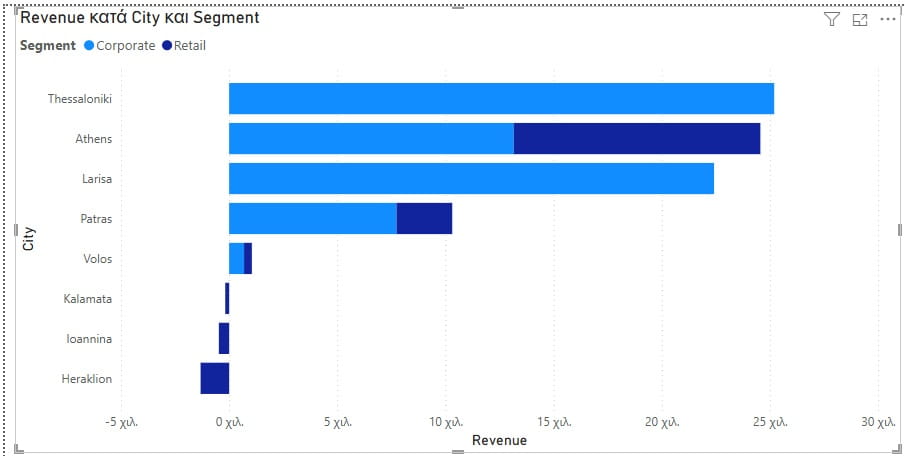
Και φτιάχνουμε το γράφημα σωρευμένων ράβδων (Stacked Bar Chart):
Άξονας Υ (Y-Axis): Customers[City]
Άξονας Χ (X-Axis): [Revenue]
Υπόμνημα (Legend): Customers[Segment]
Το stacked bar chart δεν αποτελεί καλή επιλογή όταν:
- Έχουμε πάρα πολλές υποκατηγορίες (Legend): Αν προσπαθήσουμε να "στριμώξουμε" 8 ή 10 διαφορετικά χρώματα μέσα σε μια μπάρα, το γράφημα θα γίνει "ουράνιο τόξο" και κανείς δεν θα βγάζει άκρη. Το stacked bar chart λειτουργεί καλά όταν έχουμε μέχρι 3-4 υποκατηγορίες.
- Ο κύριος στόχος μας είναι να συγκρίνουμε τις υποκατηγορίες μεταξύ τους. Επειδή μόνο η πρώτη υποκατηγορία (αυτή που ξεκινάει από το 0) έχει κοινή αφετηρία, όλες οι επόμενες υποκατηγορίες τοποθετούνται πάνω από αυτή. Αν θέλουμε να συγκρίνουμε με ακρίβεια αν οι πωλήσεις ηλεκτρονικών στην Αθήνα είναι περισσότερες από τη Θεσσαλονίκη, τότε το Stacked Bar Chart θα μας δυσκολέψει.
- Οι διαφορές στα δεδομένα είναι πολύ μικρές: Αν οι τιμές των υποκατηγοριών έχουν σχεδόν το ίδιο μέγεθος τότε οι χρήστες του report δεν θα μπορούν να καταλάβουν ποιο είναι μεγαλύτερο χωρίς να κάνουν hover με το ποντίκι.
Σε αυτές τις περιπτώσεις ίσως είναι καλύτερα να χρησιμοποιήσουμε άλλα γραφήματα όπως Clustered Bar Chart, Line Chart, Matrix/Table, Treemap
Stacked Column Chart στο Power BI (Γράφημα Σωρευμένων Στηλών)
Στο Stacked Column Chart κάθε στήλη χωρίζεται σε επιμέρους τμήματα (υποκατηγορίες), ώστε να εμφανίζεται το συνολικό μέγεθος μιας τιμής αλλά και η συνεισφορά κάθε υποκατηγορίας στο σύνολο. Το συνολικό ύψος της στήλης αντιπροσωπεύει το άθροισμα μιας κύριας κατηγορίας, ενώ τα εσωτερικά κομμάτια δείχνουν τη συνεισφορά της κάθε υποκατηγορίας στο σύνολο αυτό.
Το γράφημα σωρευμένων στηλών είναι καλή επιλογή όταν:
- Θέλουμε να δείξουμε σύγκριση συνόλων και δομής, δηλαδή συνολικά αποτελέσματα και επιμέρους κατηγορίες μαζί ή συμμετοχή κατηγοριών σε ένα σύνολο. Για παράδειγμα όταν θέλουμε να συγκρίνουμε το συνολικό μέγεθος μεταξύ διαφορετικών ομάδων (π.χ. συνολικές πωλήσεις ανά πόλη) και ταυτόχρονα να δείξουμε πώς αναλύεται αυτό το σύνολο σε υποκατηγορίες (π.χ. ποια προϊόντα συνεισέφεραν σε αυτό το ποσό).
- Έχουμε περιορισμένο χώρο. Αποτελεί ιδανική επιλογή όταν θέλουμε να δείξουμε δύο διαστάσεις (Dimensions) δεδομένων σε μία μόνο ματιά, χωρίς να γεμίσουμε την οθόνη με πολλά ξεχωριστά γραφήματα.
Ενδεικτικά χρησιμοποιείται για να παρουσιάσουμε γραφήματα όπως:
- Πωλήσεις ανά πελάτη και κατηγορία προϊόντων
- Έσοδα ανά μήνα και segment πελατών
- Ποσότητες πωλήσεων ανά πόλη και category
- Κέρδος ανά προϊόν και τύπο πελάτη
Ας υπολογίσουμε για παράδειγμα τις Πωλήσεις ανά Κατηγορία Προϊόντων και Πόλη.
Ο υπεύθυνος πωλήσεων θέλει να δει ποιες κατηγορίες προϊόντων πουλάνε περισσότερο και από ποιες πόλεις προέρχονται αυτά τα έσοδα.
Δεν τον ενδιαφέρει μόνο το σύνολο ανά κατηγορία, αλλά και η σύνθεση κάθε κατηγορίας ανά πόλη.
Χρησιμοποιούμε το Stacked Column Chart, ώστε κάθε στήλη να δείχνει μία κατηγορία προϊόντων και τα τμήματα της στήλης να δείχνουν τις πόλεις.
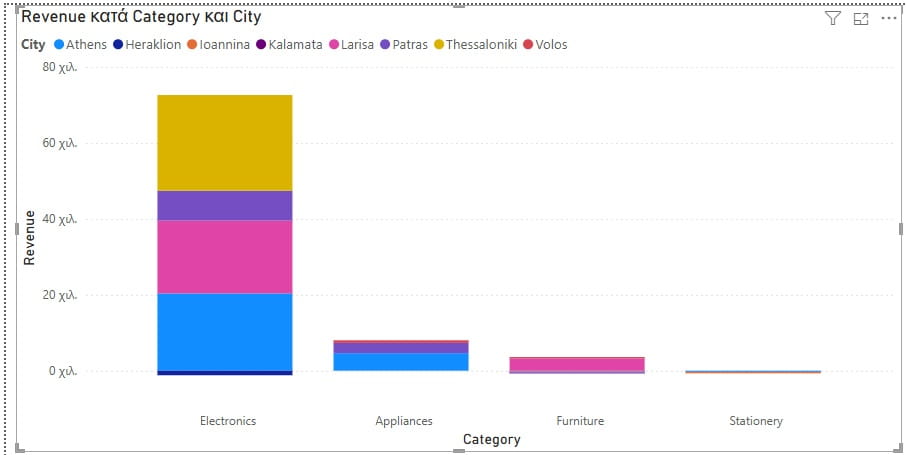
Εδώ βλέπουμε το γράφημα σωρευμένων στηλών (Stacked Column Chart):
Άξονας Υ (Y-Axis): Products[Category]
Άξονας Χ (X-Axis): [Revenue]
Υπόμνημα (Legend): Customers[City]
Το Stacked Column Chart δεν αποτελεί καλή επιλογή όταν:
- Έχουμε πολλές Υποκατηγορίες. Αν η δευτερεύουσα κατηγορία έχει πάνω από 4-5 στοιχεία, τότε το γράφημα γίνεται δυσανάγνωστο.
- Θέλουμε να κάνουμε ακριβή σύγκριση των τιμών των υποκατηγοριών. Επειδή όλα τα τμήματα (εκτός από το πρώτο στη βάση) ξεκινάνε από διαφορετικό ύψος, είναι δύσκολο για το ανθρώπινο μάτι να συγκρίνει με ακρίβεια το μέγεθος των αντίστοιχων κατηγοριών μεταξύ διαφορετικών στηλών.
- Τα δεδομένα έχουν πολύ μεγάλες αποκλίσεις. Για παράδειγμα μια πολύ μεγάλη υποκατηγορία μπορεί να κρύψει τις υπόλοιπες.
Πότε να επιλέξω Stacked Bar Chart και πότε Stacked Column Chart
- Στο Stacked Bar Chart έχουμε οριζόντιες μπάρες ενώ στο Stacked Column Chart έχουμε κάθετες στήλες.
- Το Stacked Bar Chart αποτελεί καλύτερη επιλογή όταν έχουμε πολλές κατηγορίες και μεγάλες ετικέτες.
- Το Stacked Bar Chart δεν δείχνει τόσο φυσικά την εξέλιξη στον χρόνο.
- Το Stacked Column Chart είναι πιο κατάλληλο για χρονικές σειρές και τάσεις (trends).
- Αν υπάρχουν πολλές κατηγορίες τότε το Stacked Column Chart γίνεται "στριμωγμένο" και οι μεγάλες ετικέτες κόβονται ή περιστρέφονται.
- Το Stacked Bar Chart θέλει περισσότερο ύψος ενώ το Stacked Column Chart θέλει περισσότερο πλάτος.
Clustered Bar Chart στο Power BI (Γράφημα ομαδοποιημένων ράβδων)
Το Clustered Bar Chart είναι ένα γράφημα που εμφανίζει δεδομένα με οριζόντιες ράβδους. Οι οριζόντιες ράβδοι είναι ομαδοποιημένες ανά κατηγορία. Το γράφημα ομαδοποιημένων ράβδων χρησιμοποιείται στο Power BI για να συγκρίνουμε πολλαπλές σειρές δεδομένων μέσα στην ίδια κατηγορία. Κάθε ομάδα ράβδων αντιστοιχεί σε μία βασική κατηγορία (π.χ. πελάτης), ενώ το χρώμα κάθε ράβδου αντιστοιχεί σε μία υποκατηγορία (π.χ. κατηγορία προϊόντων). Το Clustered Bar Chart μας επιτρέπει να συγκρίνουμε τιμές μεταξύ διαφορετικών κατηγοριών, αλλά και να αναλύουμε αυτές τις κατηγορίες σε υποκατηγορίες.
Η χρήση του Clustered Bar Chart ενδείκνυται όταν έχουμε:
- Σύγκριση πολλαπλών μεταβλητών. Όταν θέλουμε να συγκρίνεις μια αριθμητική τιμή (π.χ. το Τζίρο των πωλήσεων) ανάμεσα σε μια κύρια κατηγορία (π.χ. πόλη) και μια δευτερεύουσα (π.χ. Segment).
- Μεγάλα ονόματα κατηγοριών. Στο Clustered Bar Chart οι ράβδοι αναπτύσσονται οριζόντια και αφήνουν άπλετο χώρο στον άξονας Υ (αριστερά) ώστε για να διαβαστούν ολόκληρα τα ονόματα των πελατών ή των προϊόντων. Σε άλλους τύπους γραφημάτων να κόβονται ή αποκτούν διαγώνια κλίση.
- Έμφαση στις άμεσες διαφορές. Το γράφημα ομαδοποιημένων ράβδων αποτελεί ιδανική επιλογή σε περιπτώσεις που θέλουμε να δείξουμε ξεκάθαρα ποια υποκατηγορία υπερτερεί έναντι της άλλης μέσα στην ίδια ομάδα.
Η χρήση του Clustered Bar Chart ενδείκνυται όταν έχουμε:
- Πολλές υποκατηγορίες. Αν η δευτερεύουσα κατηγορία έχει πάνω από 3-4 στοιχεία, τότε το γράφημα γεμίζει γίνεται δυσανάγνωστο διότι γεμίζει με πολλές λεπτές ράβδους.
- Ανάλυση διαχρονικών τάσεων. Σε περιπτώσεις που θέλουμε να δείξουμε την εξέλιξη των πωλήσεων μέσα στους μήνες ή τα έτη, τότε το Line Chart αποτελεί καλύτερη επιλογή.
- Θέλουμε να δούμε το σύνολο (Total). Το Clustered Bar Chart δείχνει τις τιμές των υποκατηγοριών τη μια δίπλα στην άλλη αλλά όχι το σύνολο της κατηγορίας. Αν θέλουμε να δούμε το συνολικό μέγεθος της κύριας κατηγορίας τότε είναι καλύτερα να χρησιμοποιήσουμε Stacked Bar Chart.
Χρησιμοποιούμε το Clustered Bar Chart για να κάνουμε Σύγκριση Revenue ανά Πόλη και Κατηγορία Προϊόντων.
Υποθέτουμε ότι η διοίκηση θέλει να συγκρίνει τις πωλήσεις των κατηγοριών προϊόντων σε κάθε πόλη. Για παράδειγμα:
- Ποια κατηγορία πουλάει περισσότερο στην Αθήνα;
- Ποιες πόλεις αγοράζουν περισσότερα Electronics;
- Υπάρχουν πόλεις που προτιμούν συγκεκριμένες κατηγορίες προϊόντων;
Χρησιμοποιούμε Clustered Bar Chart, ώστε για κάθε πόλη να εμφανίζονται ξεχωριστές ράβδοι ανά κατηγορία προϊόντων.
Έτσι μπορούμε να συγκρίνουμε εύκολα τα μεγέθη μεταξύ των κατηγοριών.
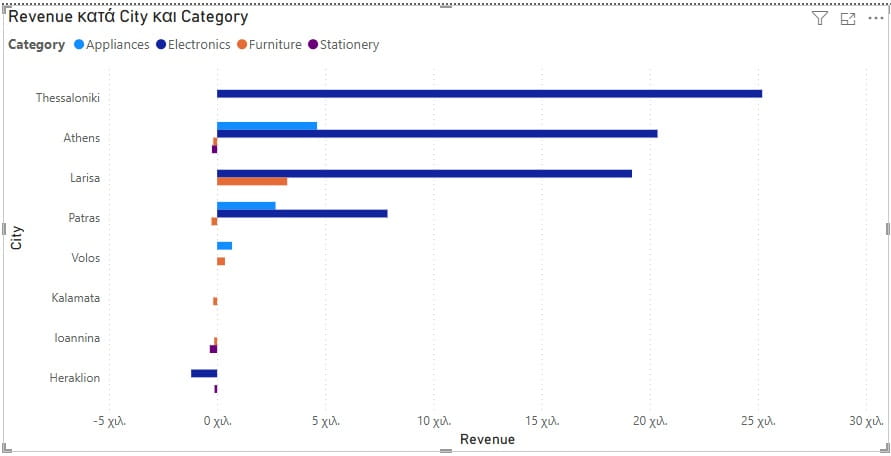
Εδώ βλέπουμε το γράφημα ομαδοποιημένων ράβδων:
Άξονας Υ (Y-Axis): Customers[City]
Άξονας Χ (X-Axis): [Revenue]
Υπόμνημα (Legend): Products[Category]
Clustered Column Chart στο Power BI (Γράφημα ομαδοποιημένων στηλών)
Το Clustered Column Chart είναι ένα γράφημα που εμφανίζει δεδομένα με κάθετες στήλες, όπου οι τιμές ομαδοποιούνται ανά κατηγορία. Κάθε "cluster" στο γράφημα ομαδοποιημένων στηλών περιέχει πολλές στήλες που αντιστοιχούν σε διαφορετικές ομάδες δεδομένων. Δηλαδή, για παράδειγμα, στον άξονα Χ μπορεί να βάλουμε τους πελάτες, ως στήλες μπορούμε να βάλουμε τις κατηγορίες προϊόντων και ως ύψος στήλης μπορούμε να βάλουμε τις πωλήσεις. Το Clustered Column Chart μας δίνει τη δυνατότητα να συγκρίνουμε εύκολα ποιος πελάτης αγοράζει περισσότερο, ποιες κατηγορίες προϊόντων έχουν υψηλότερες πωλήσεις καθώς και διαφορές ανάμεσα σε ομάδες δεδομένων.
Πότε χρησιμοποιείται
- Σύγκριση μεταξύ κατηγοριών: Ενδείκνυται η χρήση του Clustered Column Chart όταν θέλουμε να συγκρίνουμε ένα μέγεθος (π.χ. Συνολικές Πωλήσεις) ανάμεσα σε διαφορετικές κύριες κατηγορίες, αλλά και σε υποκατηγορίες ταυτόχρονα.
- Μικρός αριθμός σειρών δεδομένων: Το γράφημα ομαδοποιημένων στηλώ απότελεί ιδανική επιλογή όταν οι κατηγορίες και οι υποκατηγορίες είναι λίγες και ευανάγνωστες.
- Διακριτά δεδομένα: Όταν οι τιμές του άξονα X είναι διακριτές (π.χ. ονόματα, κείμενο, πόλεις) και όχι συνεχόμενος χρόνος.
Περιπτώσεις στις οποίες το Clustered Column Chart ΔΕΝ είναι καλή επιλογή
- Πολλές κατηγορίες (Data Density): Αν για παράδειγμα έχουμε 20 πελάτες και 10 κατηγορίες προϊόντων τότε το γράφημα θα γίνει πολύ δυασνάγνωστο διότι θα γεμίσει με δεκάδες μικροσκοπικές στήλες.
- Ανάλυση τάσεων στο χρόνο: Αν θέλεις να δείξεις την εξέλιξη των πωλήσεων σε βάθος μηνών ή ετών τότε ενδείκνυται να χρησιμοποιήσουμε Line Chart.
- Έμφαση στο σύνολο: Στις περιπτώσεις που θέλουμε να δείξουμε πώς συνεισφέρει η κάθε υποκατηγορία στο συνολικό αποτέλεσμα τότε είναι καλύτερο να χρησιμοποιήσουμε Stacked Column Chart.
Στο ακόλουθο παράδειγμα χρησιμοποιούμε το γράφημα ομαδοποιημένων στηλών για να συγκρίνουμε Revenue ανά Προϊόν και Segment Πελατών.
Η επιχείρηση θέλει να δει ποια προϊόντα αγοράζονται περισσότερο από κάθε τύπο πελάτη.
Για παράδειγμα θέλουμε να εξετάσουμε:
- Ποια προϊόντα αγοράζουν περισσότερο οι Retail πελάτες;
- Ποια προϊόντα αποδίδουν καλύτερα στους Corporate πελάτες;
- Υπάρχουν προϊόντα που απευθύνονται περισσότερο σε συγκεκριμένο Segment;
Χρησιμοποιούμε Clustered Column Chart, ώστε για κάθε προϊόν να εμφανίζονται ξεχωριστές στήλες ανά Segment πελατών.
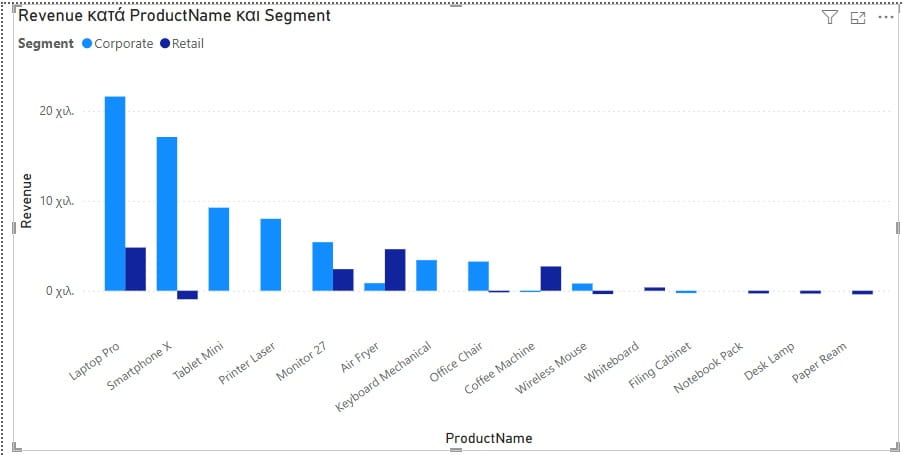
Εδώ βλέπουμε το Clustered Column Chart:
Άξονας Υ (Y-Axis): Products[ProductName]
Άξονας Χ (X-Axis): [Revenue]
Υπόμνημα (Legend): Customers[Segment]
Power BI 100% Stacked Bar Chart (Γράφημα 100% σωρευμένων ράβδων)
Το 100% Stacked Bar Chart είναι ένα γράφημα που εμφανίζει τη σχετική συμμετοχή κάθε κατηγορίας. Κάθε ράβδος στο 100% Stacked Bar Chart έχει πάντα συνολικό μέγεθος 100%. Τα επιμέρους τμήματα δείχνουν το ποσοστό συμμετοχής κάθε υποκατηγορίας. Εδώ στο γράφημα 100% σωρευμένων ράβδων μας ενδιαφέρει η αναλογία ενώ στο απλό Stacked Bar Chart μας ενδιαφέρουν οι απόλυτες τιμές.
Πότε ενδείκνυται η χρήση του 100% Stacked Bar Chart (Γράφημα 100% σωρευμένων ράβδων):
- Όταν θέλουμε να κάνουμε σύγκριση αναλογιών: Δηλαδή θέλουμε να δείξουμε πώς αλλάζει η ποσοστιαία αναλογία των κατηγοριών μεταξύ διαφορετικών ομάδων.
- Όταν θέλουμε να δλωσουμε έμφαση στη σχετική διαφορά: Για παράδειγμα σε περιπτώσεις που δεν μας ενδιαφέρει το μέγεθος της πίτας (π.χ. συνολικός τζίρος) αλλά μας ενδιαφέρουν τα μεδίδια.
- Όταν έχουμε περιορισμένο χώρο: Η οριζόντια διάταξη επιτρέπει μεγάλα ονόματα των κατηγοριών στον άξονα Υ.
Πότε δεν αποτελεί καλή επιλογή το γράφημα 100% σωρευμένων ράβδων:
- Όταν θέλουμε να δείξουμε τις απόλυτες τιμές: Το 100% Stacked Bar Chart θα είναι παραπλανητικό αν ο χρήστης πρέπει να δει αν ένας πελάτης αγόρασε 100€ ή 10.000€. Σε αυτή την περίπτωση και οι δύο μπάρες θα φαίνονται γεμάτες μέχρι το 100%.
- Όταν έχουμε πολλές κατηγορίες: Όταν έχουμε περισσότερες από 3-4 κατηγορίες τότε το γράφημα 100% σωρευμένων ράβδων γίνεται δυσανάγνωστο.
- Όταν θέλουμε να δείξουμε χρονική εξέλιξη: Αν θέλουμε να κάνουμε ανάλυση τάσεων στον χρόνο τότε ενδείκνυται η κατακόρυφη εκδοχή: 100% Stacked Column Chart.
Το γράφημα 100% σωρευμένων ράβδων μπορεί χρησιμοποιηθεί για να απαντήσουμε στο ερώτημα: ποιο είναι το ποσοστό συμμετοχής κάθε Segment στις πωλήσεις ανά πόλη;
Υποθέτουμε ότι η διοίκηση δεν ενδιαφέρεται πλέον για τα πραγματικά έσοδα. Θέλει να δει τη σύνθεση των πωλήσεων σε κάθε πόλη. Για παράδειγμα:
- Στην Αθήνα τι ποσοστό των πωλήσεων προέρχεται από Corporate πελάτες;
- Στη Λάρισα ποιο Segment κυριαρχεί;
- Ποιες πόλεις έχουν πιο ισορροπημένη κατανομή πελατών;
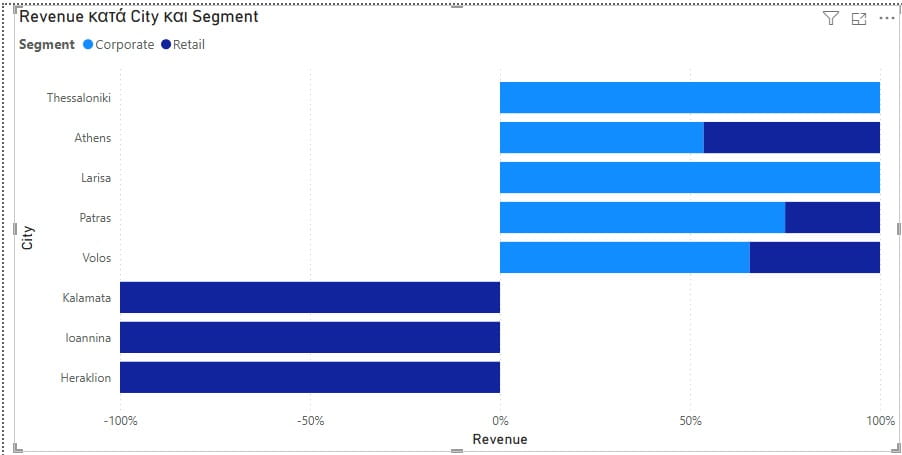
Εδώ βλέπουμε το γράφημα 100% σωρευμένων ράβδων:
Άξονας Υ (Y-Axis): Customers[City]
Άξονας Χ (X-Axis): [Revenue]
Υπόμνημα (Legend): Customers[Segment]
Power BI 100% Stacked Column Chart (Γράφημα 100% σωρευμένων στηλών)
Το 100% Stacked Column Chart είναι ένα γράφημα που δείχνει τη σχετική ποσοστιαία συμβολή κάθε κατηγορίας στο σύνολο μιας στήλης. Κάθε στήλη στο γράφημα 100% σωρευμένων στηλών έχει πάντα το ίδιο συνολικό ύψος (100%). Επίσης κάθε στήλη χωρίζεται σε επιμέρους τμήματα που δείχνουν τη σχετική συμμετοχή κάθε κατηγορίας στο σύνολο.
Πότε ενδείκνυται η χρήση του 100% Stacked Column Chart;
- Όταν έχουμε σύγκριση αναλογιών: Αν για παράδειγμα θέλουμε να συγκρίνουμε τη σύνθεση (ως ποσοστά %) διαφόρων κατηγοριών μεταξύ τους, χωρίς να μας ενδιαφέρουν τα απόλυτα μεγέθη όγκου πωλήσεων.
- Όταν θέλουμε να δείξουμε τάσεις στα μερίδια: Το 100% Stacked Column Chart αποτελεί ιδανική επιλογή για να δείξουμε πως αλλάζει το "μείγμα" των πωλήσεων ανάλογα με την πόλη, τον μήνα ή την κατηγορίαπελατών.
- Όταν έχουμε περιορισμένο χώρο: Όταν θέλουμε να δείξουμε τη σχέση "μέρους προς το όλο" για πολλές κατηγορίες ταυτόχρονα. Αν δεν χρησιμοποιήσουμε γράφημα 100% σωρευμένων στηλών τότε απαιτούνται πολλά διαφορετικά γραφήματα πίτας.
Πότε δεν αποτελεί καλή επιλογή η χρήση του 100% Stacked Column Chart;
- Όταν μετράει το απόλυτο μέγεθος: Το γράφημα 100% σωρευμένων στηλών μπορεί να μας παραπλανήσει αν μια στήλη αντιπροσωπεύει 1.000€ και μια άλλη 1.000.000€. Και οι δυο στήλες θα φαίνονται visual ολοΐδιες (στο 100%).
- Όταν έχουμε πολλές υποκατηγορίες: Αν μια κατηγορία περιλαμβάνει περισσότερες από 3-4 κατηγορίες τότε το γράφημα γίνεται δυσανάγνωστο.
- Όταν θέλουμε να κάνουμε σύγκριση των μεσαίων τμημάτων: Επειδή μόνο το πρώτο (κάτω) και το τελευταίο (πάνω) τμήμα ξεκινούν από κοινή βάση (το 0% και το 100% αντίστοιχα), τα ενδιάμεσα τμήματα είναι δύσκολο να συγκριθούν με ακρίβεια με το μάτι μεταξύ διαφορετικών στηλών.
Γραφήματα Κατανομής, Σύγκρισης και Ροής στο Power BI (Advanced Visuals)
Τα advanced visuals του Power BI μας δίνουν τη δυνατότητα να βοηθήσουμε τον αναγνώστη ώστε να εμβαθύνει στην κατανόηση της δομής ενός συνόλου και του τρόπου με τον οποίο κατανέμονται ή ρέουν τα δεδομένα. Είναι πιο σύνθετες απεικονίσεις που χρησιμοποιούνται όταν θέλουμε να κάνουμε πιο σύνθετες μορφές ανάλυσης και οπτικοποίησης δεδομένων.
Χρησιμοποιούνται για την παρουσίαση συσχετίσεων, κατανομών, ροών και μεταβολών. Βοηθούν στον εντοπισμό εξαιρέσεων, στη σύγκριση αναλογιών και στην ανάλυση της συμπεριφοράς των δεδομένων πέρα από τις απλές αριθμητικές συγκρίσεις.
Ribbon Chart στο Power BI (Γράφημα κορδέλας)
Το Ribbon Chart (Γράφημα κορδέλας) στο Microsoft Power BI δείχνει τη μεταβολή ενός μεγέθους σε συνάρτηση με το χρόνο ή με κάποια κατηγορία. Μοιάζει με το Stacked Column Chart (γράφημα σωρευμένων στηλών), αλλά με μια σημαντική διαφορά: οι κορδέλες που συνδέουν τις στήλες αλλάζουν θέση (κατάταξη) ανάλογα με το ποια κατηγορία έχει τις υψηλότερες επιδόσεις σε κάθε χρονική περίοδο. Με αυτό τον τρόπο τονίζει κυρίως την αλλαγή κατάταξης (ranking) μεταξύ των κατηγοριών. Οι "κορδέλες" συνδέουν τις θέσεις κάθε κατηγορίας μεταξύ διαφορετικών χρονικών στιγμών ή ομάδων, ώστε να φαίνεται ποιος ανεβαίνει ή πέφτει στην κατάταξη. Το Ribbon Chart αποτελεί την ιδανική επιλογή όταν θέλουμε να δούμε ποια κατηγορία ή ποιο προϊόν "κερδίζει την πρωτιά" με την πάροδο του χρόνου.
Το Ribbon Chart δεν αποτελεί καλή επιλογή όταν η κατάταξη δεν αλλάζει ποτέ. Αν για παράδειγμα μια κατηγορία είναι σταθερά πρώτη και μια άλλη σταθερά τελευταία τότε οι κορδέλες θα είναι παράλληλες ευθείες. Σε αυτή την περίπτωση θα ήταν καλύτερα να χρησιμοποιήσουμε ένα απλό Stacked Area ή Column Chart διότι είναι πολύ πιο καθαρό οπτικά. Επίσης το γράφημα κορδέλας δεν αποτελεί καλή επιλογή όταν υπάρχουν πάρα πολλές κατηγορίες. Αν οι κατηγορίες είναι περισσότερες από 5-6 τότε οι κορδέλες μπλέκονται και το γράφημα γίνεται δυσανάγνωστο.
Για να γίνει κατανοητό το γράφημα κορδέλας θα το χρησιμοποιήσουμε για να δείξουμε την απάντηση στο ερώτημα: Πώς αλλάζει η κατάταξη των προϊόντων στις πωλήσεις;
Η διοίκηση θέλει να δει ποια προϊόντα βρίσκονται στις πρώτες θέσεις των πωλήσεων και πώς αλλάζει η κατάταξή τους με την πάροδο του χρόνου. Για παράδειγμα:
- Ποιο προϊόν ήταν πρώτο τον Ιανουάριο;
- Ποιο προϊόν ανέβηκε ή έπεσε στην κατάταξη;
- Ποια προϊόντα χάνουν μερίδιο πωλήσεων;
Εδώ βλέπουμε το γράφημα σωρευμένων στηλών (Stacked Column Chart):
Άξονας Υ (Y-Axis): Sales[Date]
Άξονας Χ (X-Axis): [Revenue]
Υπόμνημα (Legend): Products[ProductName]
Waterfall Chart στο Power BI (Γράφημα καταρράκτη)
Το Waterfall Chart (Γράφημα Καταρράκτη) είναι μια μορφή ραβδογράμματος που χρησιμοποιείται για να δείξει πώς μια αρχική τιμή επηρεάζεται σταδιακά από θετικές και αρνητικές μεταβολές μέχρι να φτάσει σε ένα τελικό αποτέλεσμα. Οι ράβδοι "αιωρούνται" στον αέρα, δείχνοντας την άνοδο και την κάθοδο. Συνήθως έχουν διαφορετικό χρώμα για την αύξηση και τη μείωση (π.χ. πράσινο για αύξηση, κόκκινο για μείωση) ώστε να βοηθούν το χρήστη στην καλύτερη κατανόηση.
Το Waterfall Chart στο Power BI εμφανίζει τις αυξήσεις και τις μειώσεις διαδοχικά, βοηθώντας τον χρήστη να κατανοήσει ποιοι παράγοντες αυξάνουν μια τιμή, ποιοι τη μειώνουν και ποιο είναι το τελικό αποτέλεσμα. Συνήθως χρησιμοποιείται για ανάλυση κερδών, οικονομικά αποτελέσματα, μεταβολές πωλήσεων, ανάλυση κόστους και αποκλίσεις μεταξύ περιόδων.
Το Waterfall Chart χρησιμοποιείται όταν θέλουμε να δείξουμε:
- Ανάλυση Μεταβολών (Bridge Reporting): Για παράδειγμα το γράφημα καταρράκτη αποτελεί τον ιδανικό τρόπο για να δείξουμε πως φτάνουμε από το Κόστος στις Πωλήσεις.
- Χρονική Εξέλιξη: Μπορούμε να χρησιμοποιήσουμε το Waterfall Chart για να εξετάσουμε τη μηνιαία ή τριμηνιαία διακύμανση ενός μεγέθους, δίνοντας βαρύτητα στο να εξετάσουμε ποιοι μήνες βοήθησαν να ανέβει το τελικό αποτέλεσμα και ποιοι το έριξαν.
- Ανάλυση Breakdown: Αποτελεί το ιδανικό visual για να εξετάσουμε τη συνεισφορά διαφορετικών κατηγοριών σε ένα συνολικό νούμερο.
Δεν ενδείκνυται η χρήση του γραφήματος καταρράκτη όταν: έχουμε:
- Έχουμε πολλές Κατηγορίες: Αν έχουμε περισσότερες από 5-7 μεταβολές τότε το γράφημα γίνεται χαοτικό και δυσανάγνωστο.
- Έχουμε μόνο Θετικές μεταβολές: Σε περίπτωση που όλες οι τιμές αυξάνονται συνεχώς τότε είναι πολύ καλύτερο να χρησιμοποιήσουμε Bar Chart ή Line Chart. Διότι είναι πολύ είναι πολύ πιο ευανάγνωστα γραφήματα.
- Δεν έχουμε σειριακά δεδομένα: Όταν δεν υπάρχει λογική σύνδεση ή ροή ανάμεσα στα δεδομένα που παρουσιάζουμε στο γράφημα.
Funnel Chart στο Power BI (Γράφημα χωνιού)
Το Funnel Chart (γράφημα χωνιού) χρησιμοποιείται στο Power BI για να δείξει τη σταδιακή μείωση μιας διαδικασίας μέσα από διαδοχικά στάδια. Το σχήμα του θυμίζει χωνί, όπου το πρώτο στάδιο («στόμιο») είναι το μεγαλύτερο και τα επόμενα στάδια μειώνονται προοδευτικά. Κάθε στάδιο αντιπροσωπεύει ένα ποσοστό του συνόλου. Η λογική του είναι ότι κάθε επόμενο στάδιο έχει συνήθως μικρότερο όγκο από το προηγούμενο. Για παράδειγμα το γράφημα χωνιού δείχνει οπτικά πού "χάνονται" οι περισσότερες εγγραφές ή πωλήσεις.
Το Funnel Chart αποτελεί καλή επιλογή όταν υπάρχουν διαδοχικά στάδια, υπάρχει "ροή” από το ένα βήμα στο άλλο και θέλουμε να δούμε μείωση ή μετατροπή. Οι περιπτώσεις στις οποίες το γράφημα χωνιού αποτελεί εξαιρετική επιλογή περιλαμβάνουν τις διοχετεύσεις πωλήσεων (Sales pipelines), την ανάλυση μετατροπών ηλεκτρονικού εμπορίου (E-commerce conversion analysis), την αναλυτική χαρτογράφηση διαδρομής πελάτη (Customer journey analytics), τον κύκλο ζωής αιτημάτων υποστήριξης (Support ticket lifecycle) και τις διαδικασίες προσλήψεων.
Το γράφημα χωνιού δεν αποτελεί καλή επιλογή όταν:
- Τα δεδομένα δεν έχουν λογική σειρά, δηλαδή δεν ξεκινάμε από το πρώτο στάδιο για να καταλήξουμε στο τελευταίο στάδιο).
- Οι τιμές μεταξύ των σταδίων δεν μειώνονται σταθερά αλλά αυξομειώνονται. Σε αυτή την περίπτωση το σχήμα δεν θα θυμίζει χωνί.
- Έχουμε πολύ λίγα στάδια (για παράδειγμα μόνο 2) ή πάρα πολλά (για παράδειγμα πάνω από 10). Σε αυτή την περίπτωση δεν βγαίνει καλό το οπτικό αποτέλεσμα.
Scatter Chart στο Power BI (Γράφημα διασποράς)
Το Scatter Chart (γράφημα διασποράς) χρησιμοποιείται για να απεικονίσει τη σχέση μεταξύ δύο αριθμητικών μεταβλητών. Κάθε σημείο (dot/bubble) στο γράφημα αντιπροσωπεύει μία εγγραφή ή μία οντότητα του dataset. Το Scatter Chart μπορεί επίσης να χρησιμοποιηθεί για ανάλυση συσχετίσεων, εντοπισμό trends, εντοπισμό εξαιρέσεων και σύγκριση ομάδων δεδομένων και δυναμική ανάλυση με μέγεθος bubble και χρώματα.
Το Scatter Chart χρησιμοποιείται όταν:
- Αναζητάμε συσχέτιση (Correlation): Για παράδειγμα όταν θέλουμε να δούμε αν δύο αριθμητικά μεγέθη συνδέονται μεταξύ τους (π.χ. όσο αυξάνεται η έκπτωση, αυξάνεται η ποσότητα;).
- Εντοπίζουμε Εξαιρέσεις (Outliers): Αποτελεί έναν γρήγορο τρόπο για να βρούμε πελάτες ή προϊόντα που ξεφεύγουν από τον μέσο όρο (π.χ. πολύ υψηλό κόστος, αλλά πολύ χαμηλό κέρδος).
- Κάνουμε πολυδιάστατη ανάλυση: Αποτελεί ιδανικό γράφημα για να δείξουμε 3 ή 4 διαστάσεις ταυτόχρονα, χρησιμοποιώντας το μέγεθος της "φούσκας" (Bubble Size) ή το χρώμα.
Το Scatter Chart δεν αποτελεί καλή επιλογή όταν:
- Έχουμε συνεχή αριθμητικά δεδομένα: Αν και στους δυο άξονες (Χ και Υ) βάλουμε κείμενο ή κατηγορίες τότε το γράφημα χάνει το νόημά του.
- Το κοινό δεν είναι εξοικειωμένο: Το Scatter Chart δεν γίνεται εύκολα αντιληπτό από πολλούς χρήστες διότι δεν έχουν συνηθίσει τέτοιου είδους γραφήματα. Συνεπώς αν το χρησιμοποιήσουμε ίσως χρειαστεί να αφιερώσουμε λίγο περισσότερο χρόνο για να το εξηγήσουμε. Αν το κοινό δεν είναι εξοικειωμένο τότε απλό γράφημα στηλών (Bar Chart) αποτελεί καλύτερη επιλογή.
- Τα δεδομένα είναι πολύ λίγα: Αν έχουμε μόνο 2-3 σημεία τότε ένα Scatter Chart φαίνεται άδειο και δεν προσφέρει κάποια ιδιαίτερη αξία.
Pie Chart στο Power BI (Γράφημα πίτας)
Το Pie Chart (γράφημα πίτας) είναι ένα κυκλικό γράφημα που χωρίζει τα δεδομένα σε κομμάτια πίτας. Κάθε κομμάτι στο Pie Chart αντιπροσωπεύει ένα ποσοστό του συνόλου. Χρησιμοποιείται κυρίως για να δείξει συμμετοχή στο σύνολο, αναλογίες και ποσοστιαία κατανομή κατηγοριών. Κάθε φέτα αντιστοιχεί σε μία κατηγορία και το μέγεθός της εξαρτάται από την τιμή που εκπροσωπεί.
Ενδείκνυται να χρησιμοποιήσουμε το Pie Chart όταν έχουμε:
- Σύγκριση μέρους προς το σύνολο: Όταν θέλουμε να δείξουμε πώς συνεισφέρει κάθε κατηγορία στο συνολικό αποτέλεσμα (για παράδειγμα το μερίδιο αγοράς κάθε κατηγορίας).
- Λίγες κατηγορίες: Αποτελεί ιδανική επιλογή όταν συγκρίνουμε από 2 έως το πολύ 5 κατηγορίες.
- Σημαντικές διαφορές στα μεγέθη: Το γράφημα είναι άμεσα ευανάγνωστο όταν οι φέτες έχουν εμφανή διαφορά μεγέθους μεταξύ τους.
Δεν ενδείκνυται να χρησιμοποιήσουμε το Pie Chart όταν έχουμε:
- Πολλές κατηγορίες: Αν έχουμε περισσότερες από 5-6 κατηγορίες τότε το γράφημα γίνεται δυσνόητο. Διότι οι φέτες γίνονται πολύ μικρές και οι ετικέτες επικαλύπτονται.
- Παρόμοια μεγέθη: Για παράδειγμα αν δύο κατηγορίες έχουν παρόμοια ποσοστά (π.χ. 24% και 26%) τότε στο Pie Chart θα φαίνονται σχεδόν ίδιες. Το ανθρώπινο μάτι δυσκολεύεται να διακρίνει τη διαφορά.
- Διαχρονική ανάλυση: Το γράφημα πίτας δεν μπορεί να δείξει την αλλαγή των δεδομένων συναρτήσει του χρόνου.
Donut Chart στο Power BI (Γράφημα δακτυλίου)
Το Donut Chart είναι μια παραλλαγή του Pie Chart (κυκλικό γράφημα). Η διαφορά είναι ότι το κέντρο είναι κενό δημιουργώντας έναν "δακτύλιο". Το γράφημα δακτυλίου χρησιμοποιείται για να δείξει τη συμμετοχή κάθε κατηγορίας στο σύνολο. Ενδεικτικές χρήσεις του Donut Chart περιλαμβάνουν κατανομή πωλήσεων, ποσοστά συμμετοχής, ανάλυση κατηγοριών και γρήγορη σύγκριση μεριδίων. Το κενό στο κέντρο δεν είναι μόνο αισθητικό. Χρησιμοποιείται συχνά την εμφάνιση KPI, όπως συνολικές πωλήσεις, πλήθος παραγγελιών και συνολικό κέρδος.
Ενδείκνυται να χρησιμοποιήσουμε το Donut Chart όταν:
- Θέλουμε να δείξουμε πώς μοιράζεται ένα μέγεθος σε λίγες κατηγορίες. Ιδανικό πλήθος κατηγοριών είναι από 2 έως 5.
- Οι διαφορές μεταξύ των ποσοστών των κατηγοριών είναι ευδιάκριτες.
- Θέλουμε μια γρήγορη, οπτικά ελκυστική απεικόνιση για συγκεντρωτικά δεδομένα.
Δεν ενδείκνυται να χρησιμοποιήσουμε το Donut Chart όταν:
- Οι κατηγορίες είναι πάνω από 5. Το γράφημα δακτυλίου χωρίζεται σε πολλά μικρά κομμάτια και οι διαφορές δεν είναι εύκολο να γίνουν αντιληπτές από το ανθρώπινο μάτι.
- Οι τιμές των κατηγοριών είναι σχεδόν ίδιες. Για παράδειγμα αν οι τιμές είναι 32% και 34% τότε είναι δύσκολο να συγκριθούν οι μοίρες ή το μήκος των τόξων.
- Θέλουμε ακριβείς συγκρίσεις μεγεθών. Είναι πολύ καλύτερο να συγκρίνουμε μήκη (για παράδειγμα μπάρες) παρά γωνίες ή τόξα.
Treemap στο Power BI
Το Treemap είναι ένα γράφημα που εμφανίζει δεδομένα σε μορφή ορθογωνίων διαφορετικού μεγέθους και χρώματος. Κάθε ορθογώνιο αντιπροσωπεύει μία κατηγορία και το μέγεθός του δείχνει τη σχετική αξία ενός μεγέθους (π.χ. πωλήσεις, κέρδος, ποσότητα). Κάθε κλάδος της ιεραρχίας λαμβάνει ένα ορθογώνιο, το οποίο στη συνέχεια γεμίζει με μικρότερα ορθογώνια (υποκατηγορίες). Το μέγεθος του κάθε ορθογωνίου αντιπροσωπεύει την ποσότητα (π.χ. Συνολικά Έσοδα). Το χρώμα μπορεί να αντιπροσωπεύει μια διαφορετική κατηγορία ή τη διακύμανση μιας μέτρησης. Το γράφημα δακτυλίου χρησιμοποιείται συχνά για ανάλυση ιεραρχικών δεδομένων, σύγκριση συνεισφοράς κατηγοριών και γρήγορο εντοπισμό των μεγαλύτερων "παικτών" σε ένα dataset.
Ενδείκνυται να χρησιμοποιήσουμε το Treemap όταν:
- Έχουμε μεγάλο όγκο δεδομένων: Το Treemap αποτελεί κορυφαία επιλογή για περιπτώσεις που θέλουμε να δείξουμε ταυτόχρονα δεκάδες ή εκατοντάδες στοιχεία που ένα απλό Bar Chart θα χρειαζόταν ατελείωτο scroll για να τα εμφανίσει.
- Θέλουμε να αναδείξουμε αναλογίες: Υπάρχουν περιπτώσεις που θέλουμε να διευκολύνουμε τον αναγνώστη να εντοπίσει με την πρώτη ματιά ποια είναι τα "βαριά χαρτιά". Αυτά θα είναι τα μεγαλύτερα κουτιά. Επίσης βοηθάει να εντοπίσουμε ποιες είναι οι αμελητέες κατηγορίες.
- Έχουμε ιεραρχία: Όταν θέλουμε να κάνουμε drill-down από μια γενική κατηγορία σε μια συγκεκριμένη υποκατηγορία.
Δεν ενδείκνυται να χρησιμοποιήσουμε το Treemap στις ακόλουθες περιπτώσεις:
- Όταν οι τιμές είναι σχεδόν ίδιες: Το ανθρώπινο μάτι δυσκολεύεται να ξεχωρίσει ποιο ορθογώνιο είναι μεγαλύτερο. Για αυτό το λόγο το γράφημα δακτυλίου δεν αποτελεί καλή επιλογή όταν όλες οι κατηγορίες έχουν παρόμοιο μέγεθος.
- Όταν απαιτείται ακρίβεια: Με το Treemap ο χρήστης δυσκολεύεται να συγκρίνει με ακρίβεια δύο κατηγορίες με παρόμοια μεγέθη διότι η σύγκριση εμβαδών δεν είναι ακριβής.
- Όταν υπάρχουν αρνητικές τιμές: Το Treemap βασίζεται σε εμβαδόν, επομένως δεν μπορεί να απεικονίσει αρνητικές τιμές.
Σεμινάρια Power Query
Τα μαθήματα Power Query περιλαμβάνονται στα μαθήματα power BI. Το Power Query είναι εργαλείο ETL (Extract, Transform, Load). Στα μαθήματα Power Query μέσα από παραδείγματα οι εκπαιδευόμενοι έχουν τη δυνατότητα να το χρησιμοποιήσουν για την εισαγωγή, τον καθαρισμό, το μετασχηματισμό και το συνδυασμό δεδομένων. Τα δεδομένα μπορεί να προέρχονται από διαφορετικές πηγές όπως excel, csv, xml, json, pdf, ιστοσελίδες και άλλους τύπους αρχείων ή βάσεις δεδομένων. Διαθέτουμε έτοιμα datasets τα οποία χρησιμοποιούμε στα σεμινάρια Power Query. Πολύ χρήσιμες είναι οι δυνατότητες του Power Query που αφορούν συγχώνευση πινάκων (Merge), προσθήκη γραμμών από πολλά αρχεία (Append) και ενοποίηση πολλών Excel ή CSV σε έναν πίνακα.
Χρήσεις του power query
Το power query είναι εξαιρετικό εργαλείο για τον καθαρισμό δεδομένων και την επίλυση προβλημάτων ποιότητας δεδομένων. Είναι πολύ απλό στη χρήση. Αν δεν υπήρχε το power query τότε θα έπρεπε να χρησιμοποιήσουμε συναρτήσεις του excel ή γλώσσες προγραμματισμού για τη διόρθωση προβλημάτων στην ποιότητα των δεδομένων. Το power query μπορεί να κάνει τα εξής:
- Σύνδεση με πολλές πηγές δεδομένων (Excel, CSV, SQL, Oracle, Web, APIs, SharePoint κ.ά.).
- Καθαρισμό δεδομένων (κενά, διπλότυπα, σφάλματα).
- Μετασχηματισμό στηλών και γραμμών.
- Φιλτράρισμα και ταξινόμηση.
- Συγχώνευση (Merge) πινάκων.
- Προσάρτηση (Append) πινάκων.
- Pivot / Unpivot δεδομένων.
- Δημιουργία υπολογιζόμενων στηλών.
- Αυτόματη ανανέωση χωρίς επανάληψη των ίδιων βημάτων.
- Επαναχρησιμοποίηση των ίδιων βημάτων σε νέα δεδομένα.
- ETL πριν από αναλύσεις, dashboards ή μοντέλα δεδομένων.
Το Power Query λειτουργεί σε συνεργασία με το excel ή το power BI. Ακολουθούν παραδείγματα που χρησιμοποιούμε στα μαθήματα Power Query.
Παραδείγματα στο πρώτο μάθημα Power Query
Στο πρώτο μάθημα Power Query ξεκινάμε με ένα απλό παράδειγμα το οποίο μας επιτρέπει να δείξουμε τις βασικές λειτουργίες:
1. Φορτώνουμε το CSV στο Power Query.
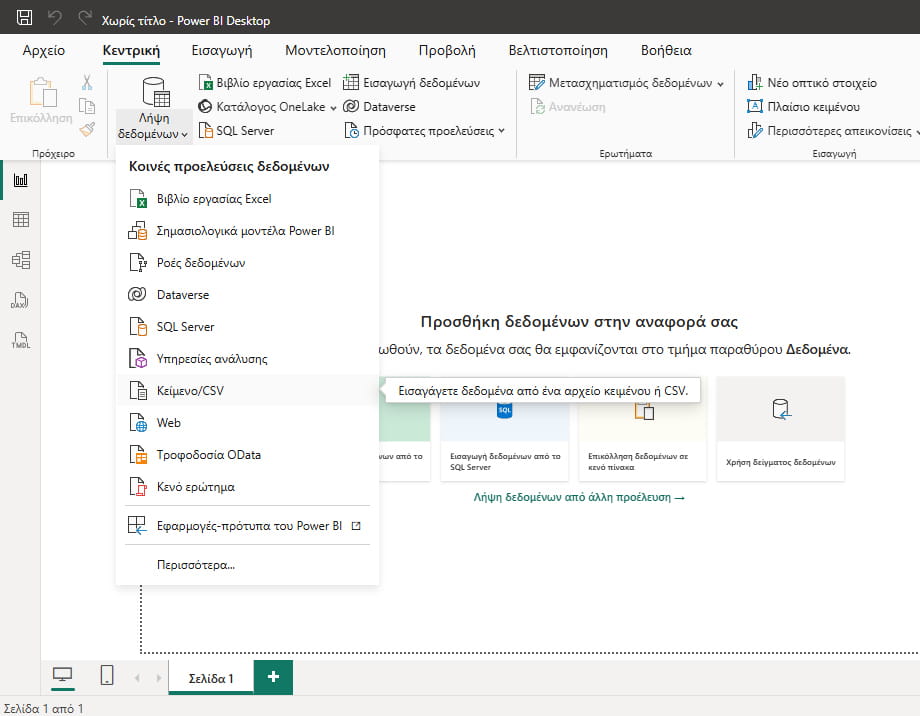
2. Κάνουμε μετατροπή των σωστών τύπων δεδομένων.
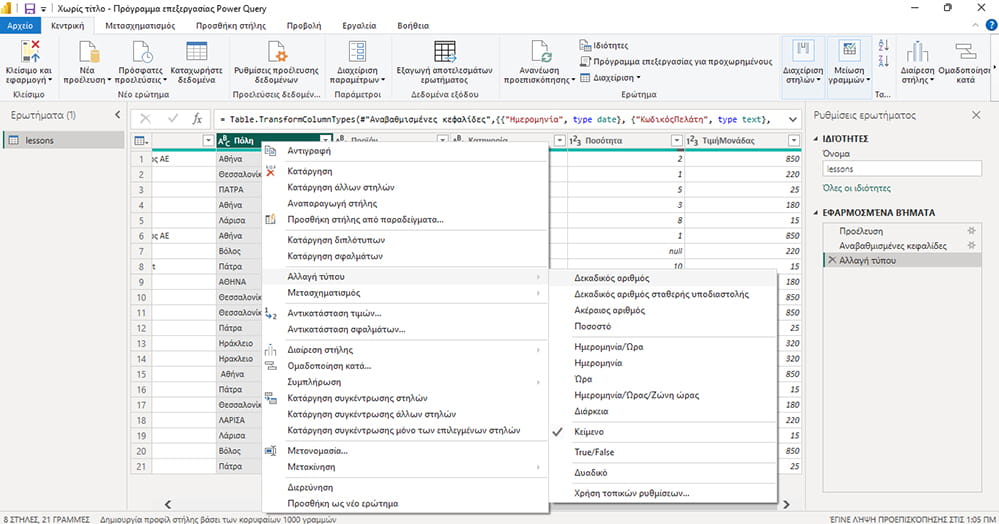
3. Κάνουμε αφαίρεση των διπλότυπων εγγραφών.
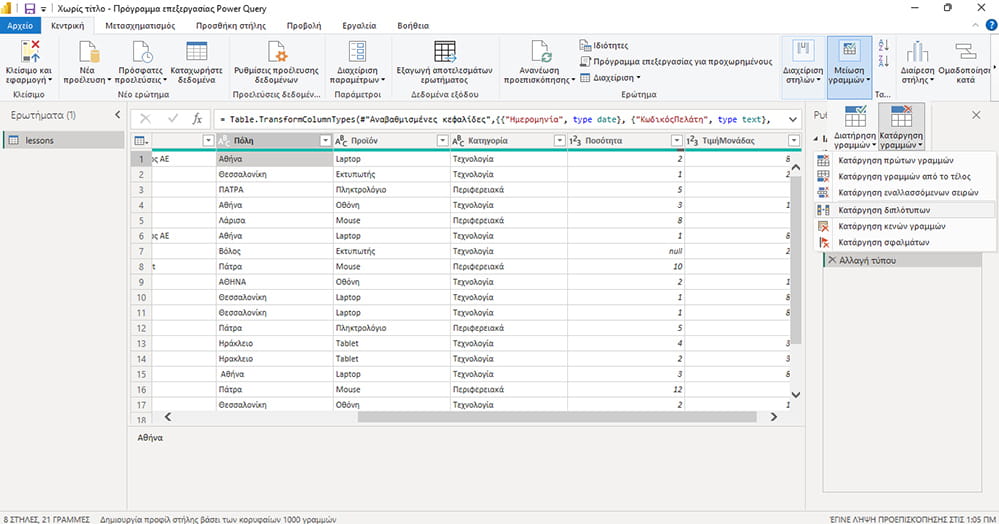
4. Παράδειγμα Power Query με εντοπισμό και αντικατάσταση κενών ποσοτήτων με 0.
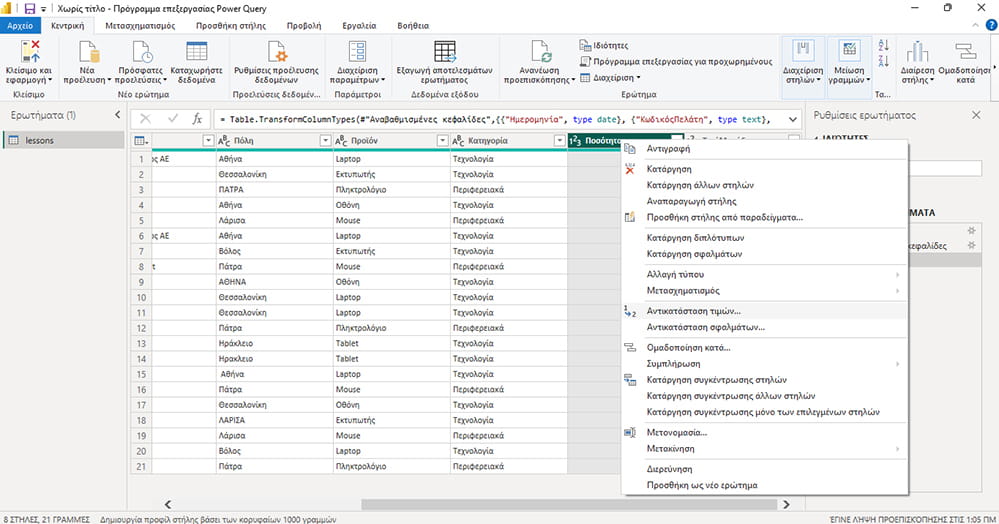
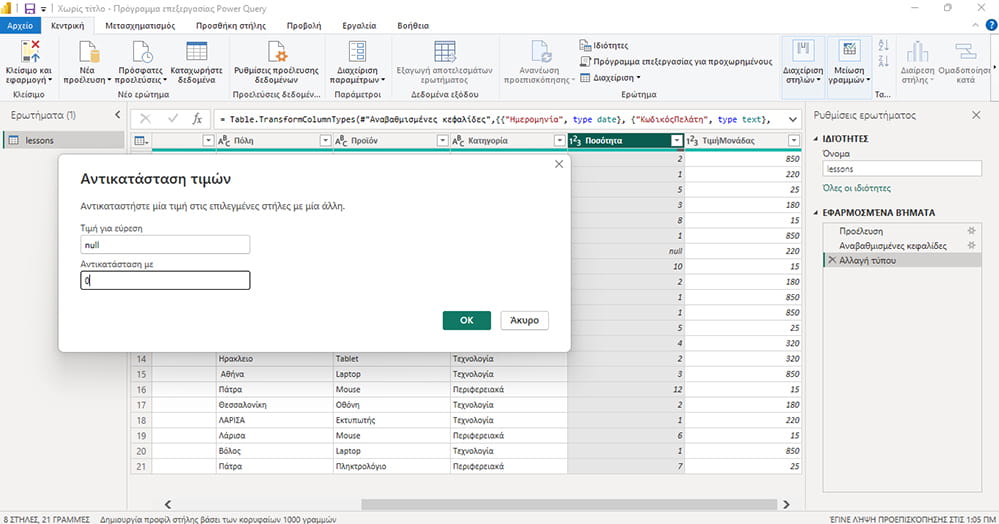
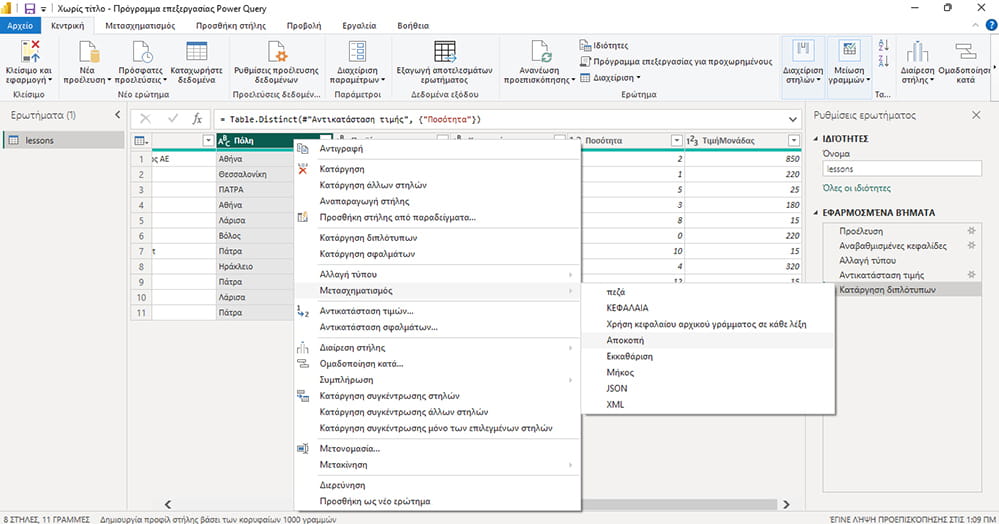
5. Κάνουμε καθαρισμό των επιπλέον κενών χαρακτήρων στις στήλες Πόλη και Πελάτης.
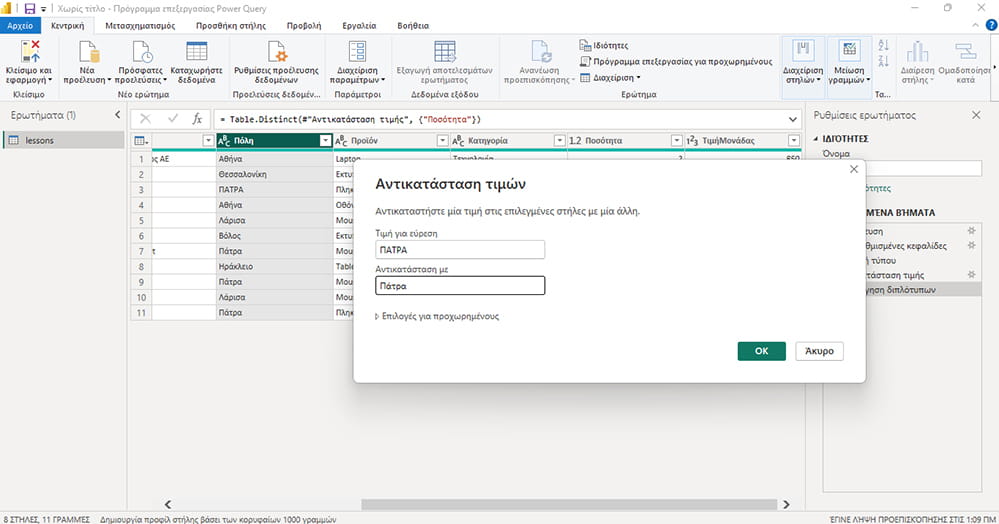
6. Κάνουμε ενοποίηση των διαφορετικών γραφών πόλεων: ΑΘΗΝΑ σε Αθήνα, ΠΑΤΡΑ σε Πάτρα, ΛΑΡΙΣΑ σε Λάρισα και Ηρακλειο σε Ηράκλειο.
Μετασχηματισμοί στο Power Query
Στη συνέχεια του σεμιναρίου Power Query προχωράμε σε μετασχηματισμούς:
7. Κάνουμε δημιουργία στήλης: Τζίρος = Ποσότητα × ΤιμήΜονάδας
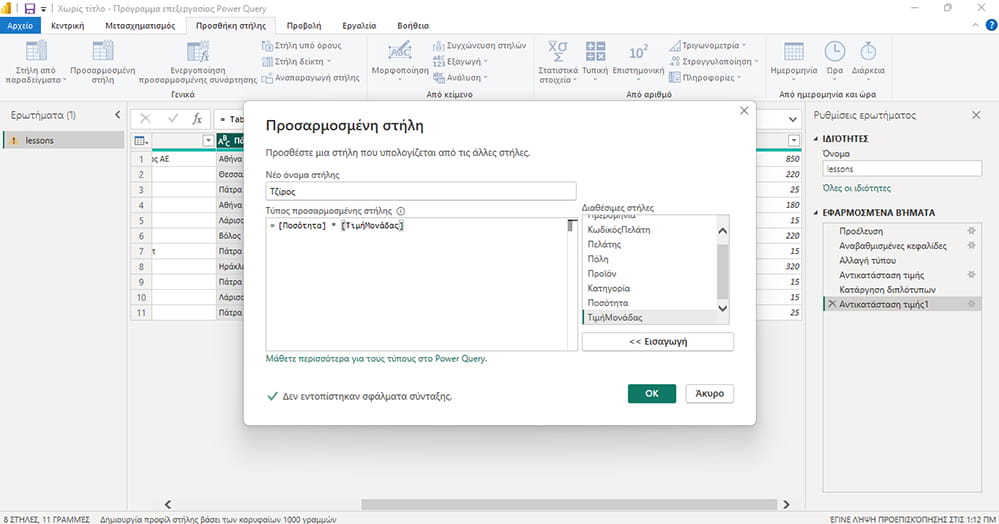
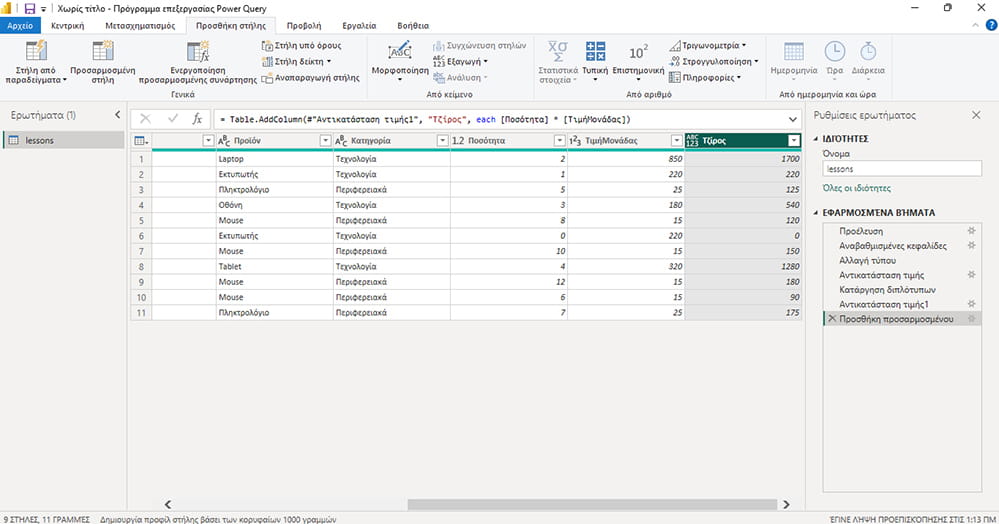
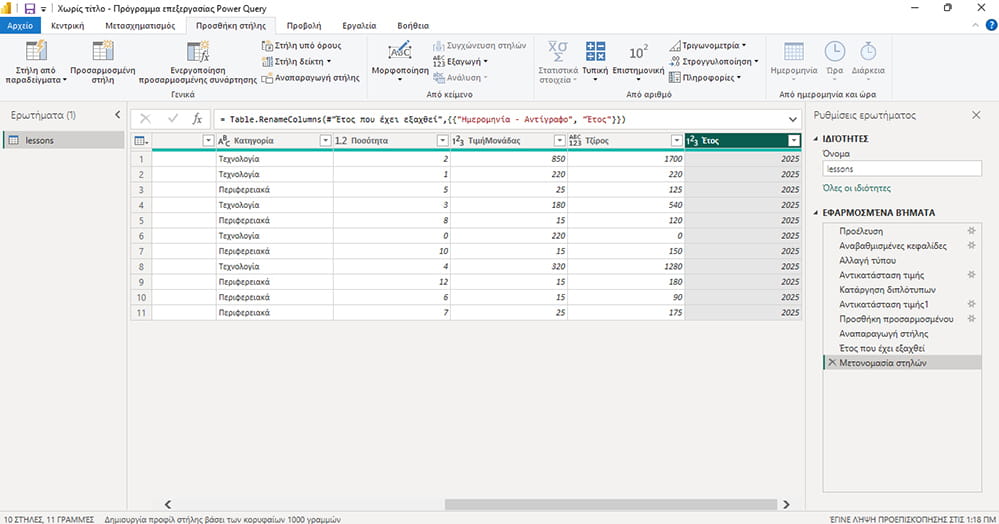
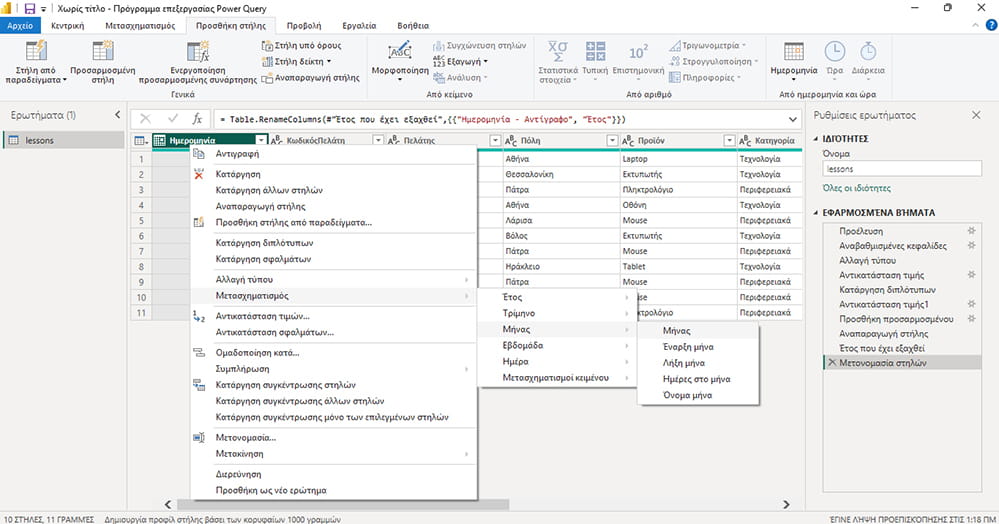
8. Παράδειγμα Power Query με δημιουργία στήλης Έτος από την ημερομηνία.
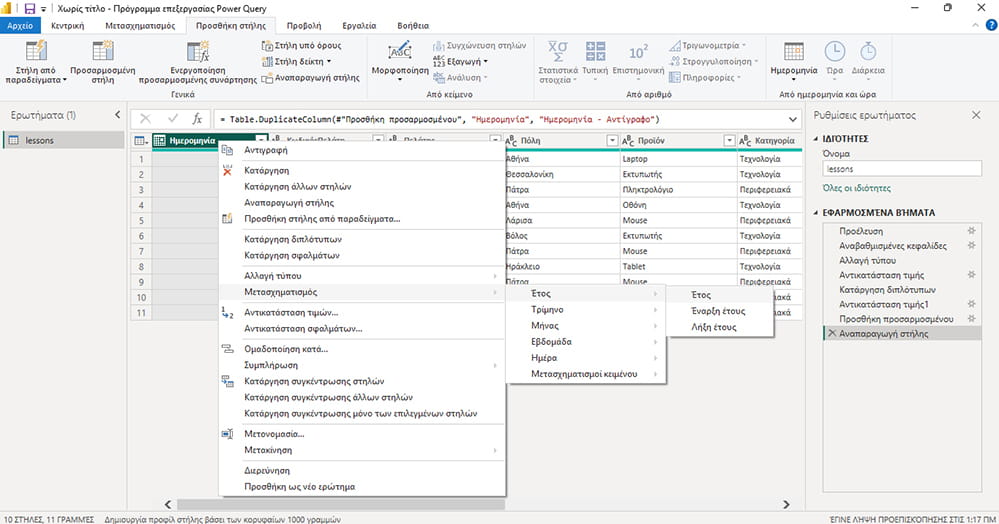
Το αποτέλεσμα:
9. Κάνουμε δημιουργία στήλης Μήνας από την ημερομηνία.
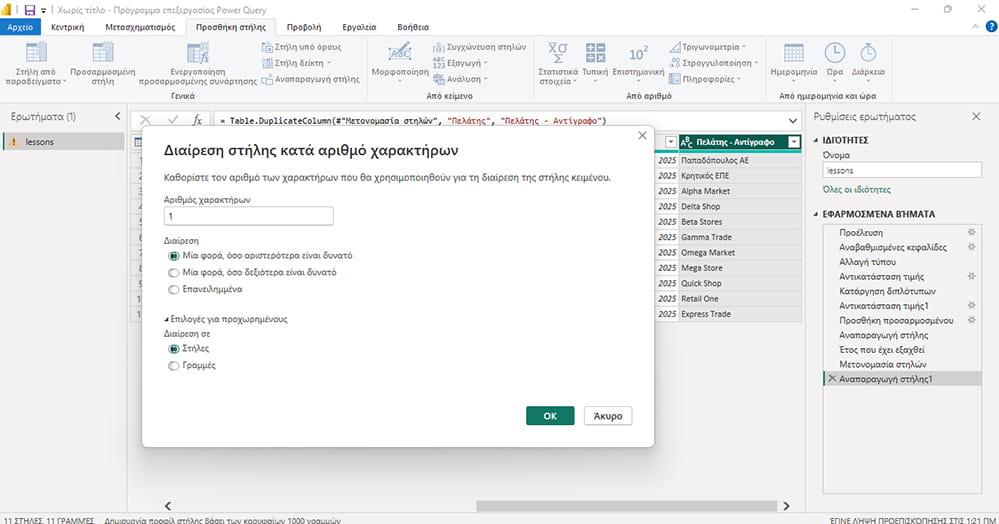
10. Παράδειγμα Power Query με δημιουργία στήλης με το πρώτο γράμμα του πελάτη.
Ανάλυση δεδομένων στο Power Query
Το επόμενο βήμα στο πρώτο μάθημα Power Query περιλαμβάνει παραδείγματα ανάλυσης δεδομένων:
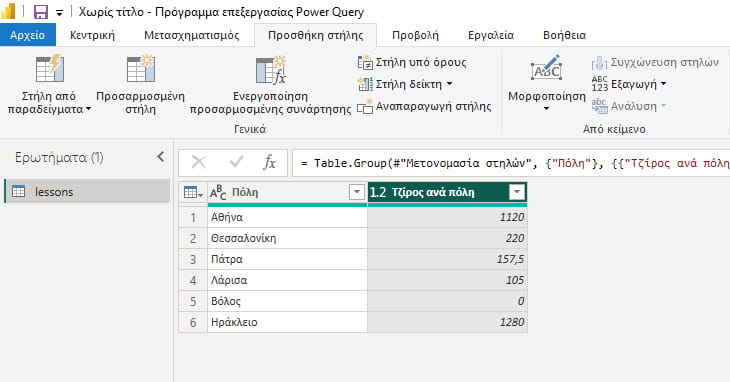
11. Μέσος όρος τζίρου ανά πόλη.
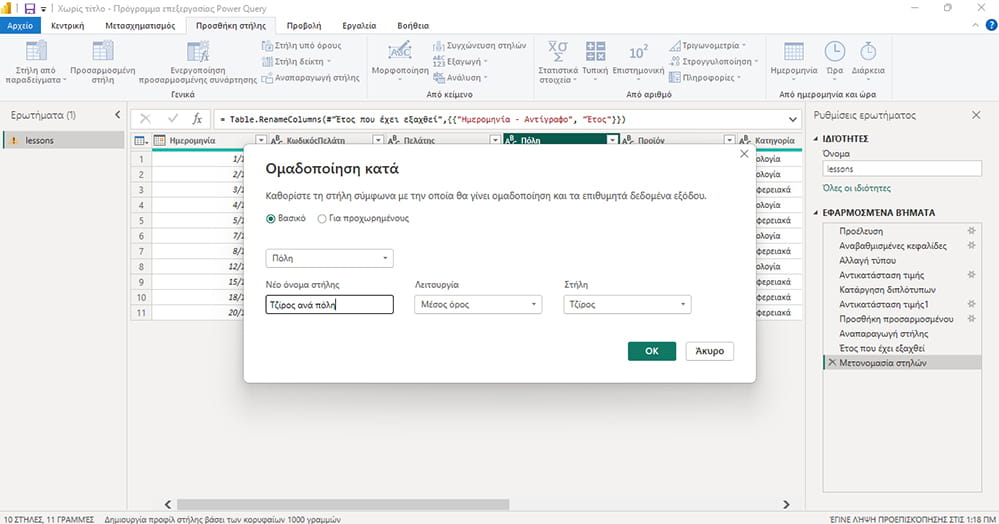
Εδώ βλέπουμε το αποτέλεσμα:
12. Μέσος όρος τζίρου ανά προϊόν.
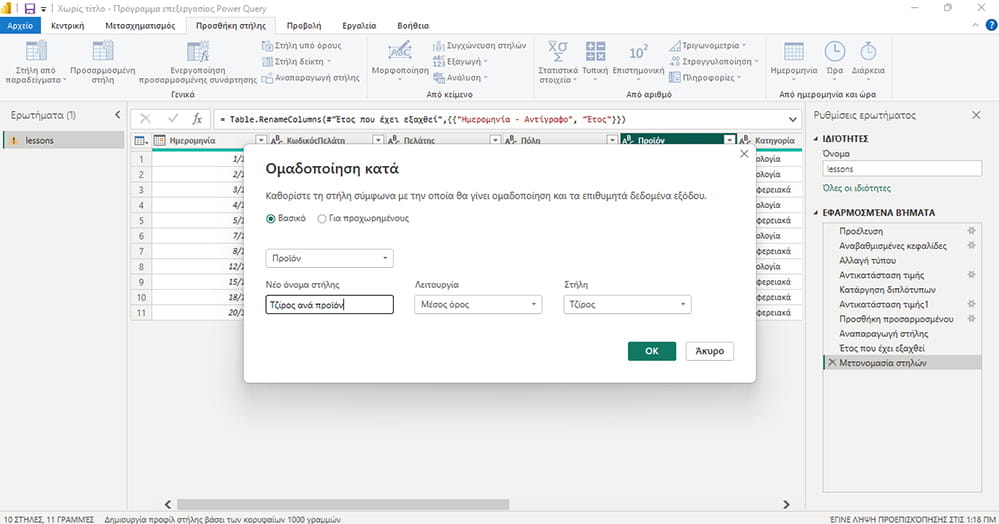
Στην ακόλουθη εικόνα βλέπουμε το μέσο όρο τζίρου ανά προϊόν:
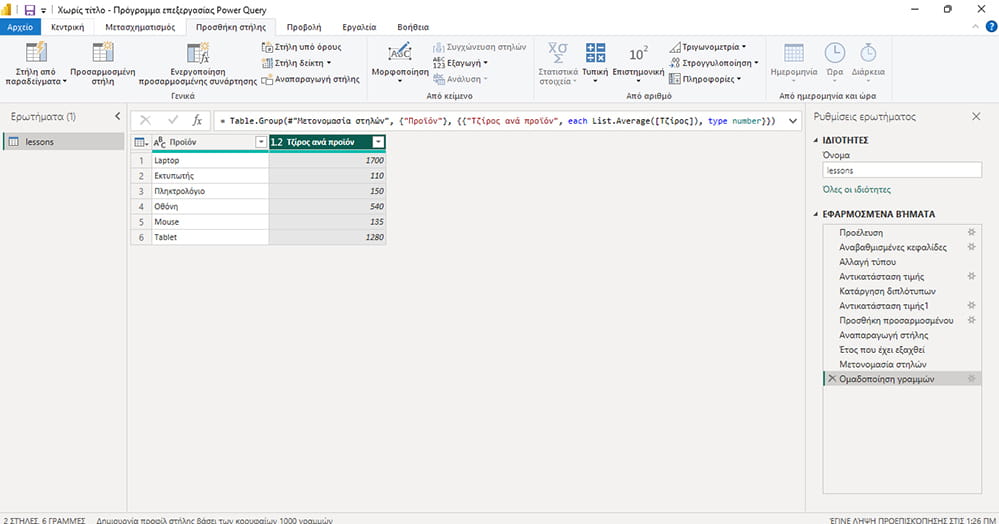
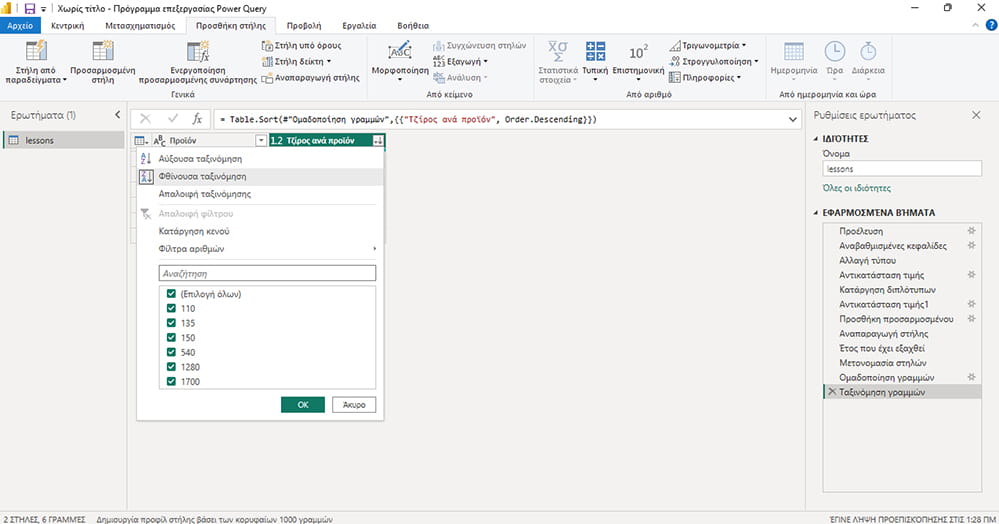
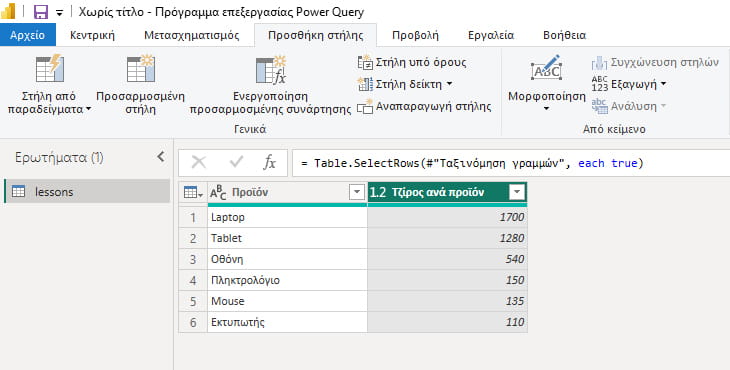
13. Ποιο προϊόν έχει τις περισσότερες πωλήσεις;
Το αποτέλεσμα:
14. Ποια πόλη έχει τον μεγαλύτερο τζίρο;
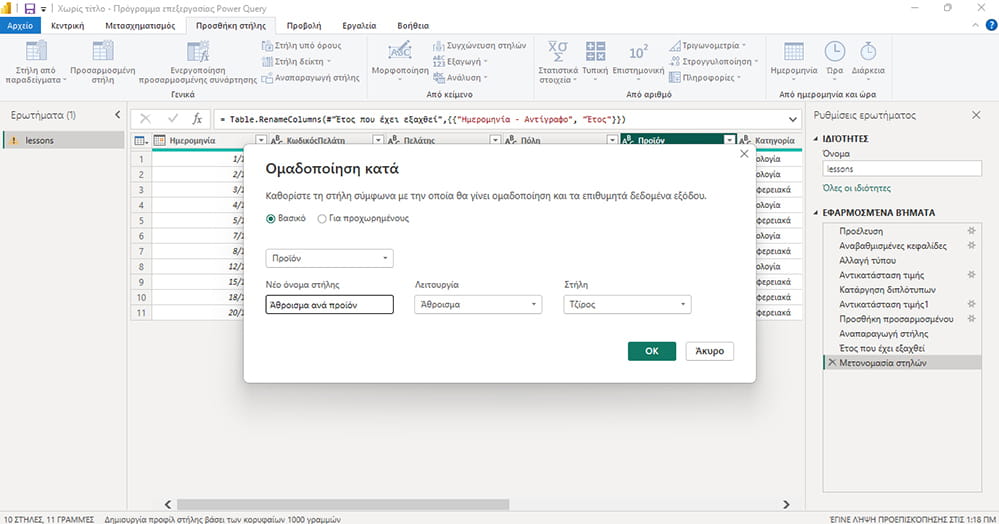
Στην πρώτη εγγραφή βλέπουμε την πόλη με τον μεγαλύτερο τζίρο:
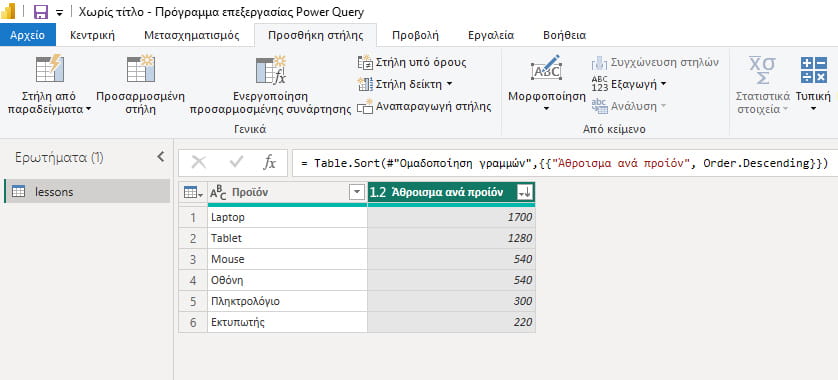
Διόρθωση στα προβλήματα δεδομένων με χρήση power query
Έχουμε παράδειγμα ενός dataset με αρκετά προβλήματα δεδομένων:
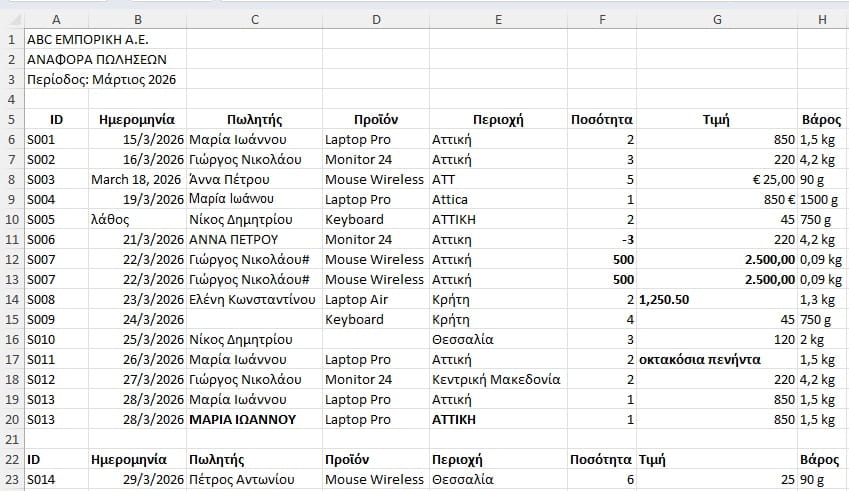
Στην κεντρική σελίδα ανάλυσης δεδομένων εντοπίσαμε τα προβλήματα στην ποιότητα των δεδομένων.
Ερχόμαστε τώρα να δώσουμε τη λύση χρησιμοποιώντας κατάλληλες επιλογές του power query όπως φαίνεται στον ακόλουθο πίνακα:
| Πρόβλημα | Power Query λύση |
|---|---|
| 1.Duplicate Records | Home → Remove Rows → Remove Duplicates |
| 2.Λανθασμένος τύπος δεδομένων | Transform → Data Type |
| 3.Missing Values | Transform → Replace Values / Fill Down / Fill Up |
| 4.Inconsistent Formatting | Transform → Format |
| 5.Leading / Trailing Spaces | Transform → Format → Trim |
| 6.Διαφορετική γραφή ίδιας τιμής | Transform → Replace Values |
| 7.Λανθασμένες μορφές ημερομηνιών | Transform → Data Type → Date |
| 8.Invalid Values | Filter / Conditional Column |
| 9.Outliers | Sort / Filter |
| 10.Ειδικοί χαρακτήρες | Transform → Format → Clean / Replace Values |
| 11.Διαφορετικές αριθμητικές μορφές | Replace Values → Data Type |
| 12.Περιττές γραμμές πριν τα δεδομένα | Home → Remove Rows → Remove Top Rows |
| 13.Blank Rows | Home → Remove Rows → Remove Blank Rows |
| 14.Near-Duplicates | Transform → Format → Trim/Clean → Remove Duplicates |
| 15.Case Inconsistency | Transform → Format → lowercase / UPPERCASE / Capitalize Each Word |
| 16.Headers μέσα στα δεδομένα | Filter / Home → Use First Row as Headers |
| 17.Locale | Right Click → Change Type → Using Locale |
| 18.Διαφορετικές μονάδες μέτρησης | Split Column / Replace Values / Custom Column |
Ασκήσεις power query
Τα παραδείγματα βοηθούν να καταλάβουμε τη λειτουργία του power query. Όσο περισσότερα προβλήματα λύσετε με το power query τόσο μεγαλύτερη εμπειρία θα έχετε. Για αυτό το λόγο δημιουργήσαμε πολλές ασκήσεις power query για να μπορείτε να κάνετε αρκετή εξάσκηση και να αποκτήσετε ευχέρεια στη χρήση του λογισμικού.
Μπορείτε να παρακολουθήσετε τα video που έχουμε δημοσιεύσει στο κανάλι μας στο youtube σε playlist αφιερωμένη στο power BI:
https://www.youtube.com/watch?v=utMyqGDXbyg&list=PLtS1dPXrbmz7PM8tjLp7daXKM3no49Dz8