Η συνάρτηση countif στο excel μετρά πόσα κελιά (η καλύτερα πόσες εγγραφές) ικανοποιούν μία συνθήκη. Ας υποθέσουμε ότι έχουμε μία λίστα εγγραφών αφορούν ρούχα όπως παντελόνια, πουκάμισα και σακάκια. Και θέλουμε να μετρήσουμε το πλήθος των εγγραφών που αφορούν παντελόνια.
Σύνταξη της COUNTIF
Η σύνταξη μοιάζει της συνάρτησης COUNTIF μοιάζει αρκετά με τη σύνταξη της συνάρτησης sumif. Η διαφορά είναι ότι έχει μία παράμετρο λιγότερη. Λείπει η τρίτη παράμετρος sum_range. Στη συνάρτηση COUNTIF στο excel βάζουμε δυο παραμέτρους:
- Η πρώτη παράμετρος range αφορά την περιοχή στην οποία βρίσκονται που πρέπει να ικανοποιούν τη συνθήκη. Στο προηγούμενο παράδειγμα είναι στήλη που αναγράφεται παντελόνι, πουκάμισο και σακάκι.
- Η δεύτερη παράμετρος criteria αφορά τη συνθήκη. Εδώ γράφουμε την τιμή που πρέπει να έχουν τα κελιά της προηγούμενης παραμέτρου range ώστε να ικανοποιείται η συνθήκη. Στο προηγούμενο παράδειγμά μας εδώ θα γράψουμε τη λέξη παντελόνι.
Και εδώ βλέπουμε τη σύνταξη της εντολής COUNTIF:
=COUNTIF(range; criteria)
Ακολουθεί δεύτερο παράδειγμα που δείχνει τη χρήση της εντολής COUNTIF με αριθμητικά δεδομένα:
=COUNTIF(B:B;">1000")
Εδώ μετράει πόσες τιμές είναι πάνω από 1.000.
Ακολουθούν περιπτώσεις ερωτήσεων στις οποίες η απάντηση έρχεται πολύ απλά με χρήση της εντολής COUNTIF:
- Πόσοι πελάτες είναι Active
- Πόσες πωλήσεις ξεπερνούν €1.000
- Πόσες παραγγελίες είναι Late
- Πόσες φορές εμφανίζεται ένα προϊόν
- Εντοπισμός duplicates.
Παράδειγμα σύνταξης της countif στο excel
Στην εικόνα βλέπουμε παράδειγμα σύνταξη της εντολής countif στο excel χρησιμοποιώντας τον τύπο:
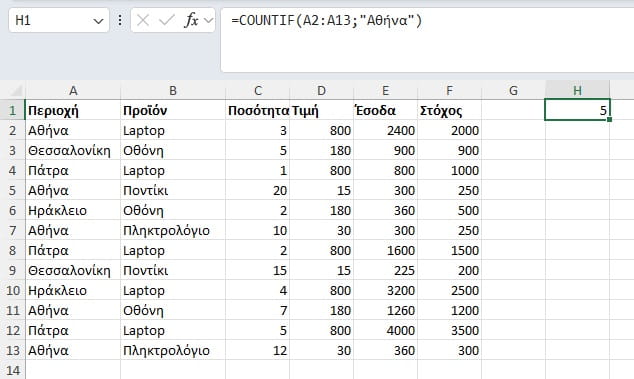
Και στην επόμενη εικόνα βλέπουμε παράδειγμα σύνταξη της countif στο excel χρησιμοποιώντας τα ορίσματα της συνάρτησης:
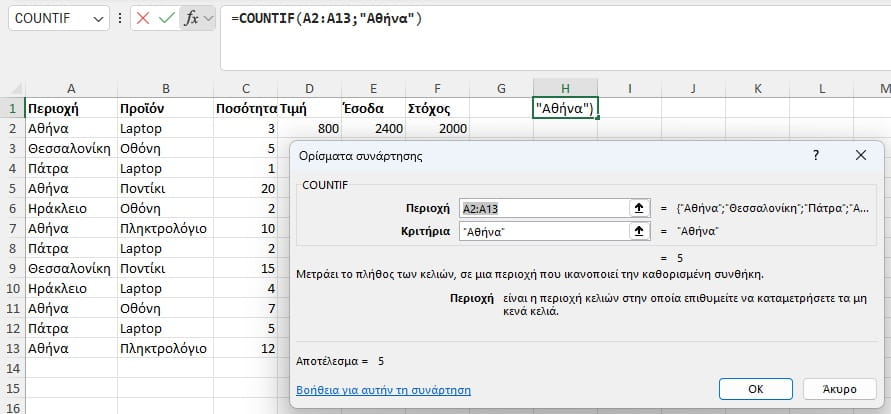
Σύγκριση COUNTIF με άλλες συναρτήσεις του excel
Η συνάρτηση COUNT μετράει αριθμούς. Η count επιστρέφει το συνολικό πλήθος αριθμών της περιοχής. Η συνάρτηση COUNTA μετρά μη κενά κελιά. Δηλαδή επιστρέφει το συνολικό πλήθος κελιών της περιοχής που δεν είναι κενά ανεξαρτήτως αν περιέχουν αριθμό ή κείμενο. Η συνάρτηση COUNTIF μετρά πλήθος εγγραφών που ικανοποιούν ένα κριτήριο. Ενώ η συνάρτηση COUNTIFS μετρά πλήθος εγγραφών που ικανοποιούν πολλά κριτήρια.
Χρήση της COUNTIF στην ανάλυση δεδομένων
Η συνάρτηση COUNTIF μπορεί να προσφέρει πολύ μεγάλη βοήθεια αν κάνουμε ανάλυση δεδομένων με το excel. Η COUNTIF είναι ιδιαίτερα χρήσιμη στην ανάλυση δεδομένων για μέτρηση, κατηγοριοποίηση, ανάλυση συχνοτήτων, δημιουργία συνοπτικών αναφορών και έλεγχο της ποιότητας των δεδομένων. Είναι ιδιαίτερα χρήσιμη για την ανάλυση της συχνότητας και της κατανομής των δεδομένων.
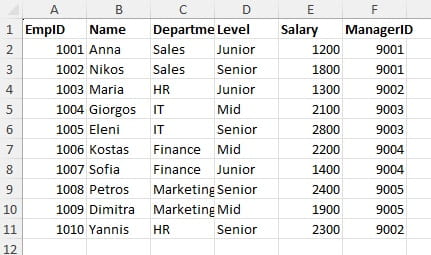
Στη συνέχεια έχυμε παραδείγματα που δείχνουν τη χρήση της COUNTIF στην ανάλυση δεδομένων. Σε όλα τα παραδείγματα χρησιμοποιούμε το ίδιο dataset:
1. Μέτρηση εγγραφών ανά κατηγορία
Στο dataset των εργαζομένων μπορούμε να υπολογίσουμε πόσοι εργαζόμενοι ανήκουν στο τμήμα IT:
=COUNTIF(C2:C11;"IT")
Η COUNTIF εξετάζει κάθε εγγραφή και μετρά μόνο εκείνες στις οποίες το Department είναι IT.
Μας δίνει τη δυνατότητα να αναλύσουμε την κατανομή του προσωπικού ανά τμήμα.
2. Μέτρηση με αριθμητικό κριτήριο
Μπορούμε να υπολογίσουμε πόσοι εργαζόμενοι έχουν μισθό μεγαλύτερο από 2.000 €:
=COUNTIF(E2:E11;">2000")
Δεν αθροίζονται οι μισθοί. Η συνάρτηση μετρά πόσοι μισθοί πληρούν τη συγκεκριμένη συνθήκη.
Μπορούμε να εξετάσουμε πόσες εγγραφές βρίσκονται πάνω ή κάτω από κάποιο όριο.
3. Μέτρηση συγκεκριμένου επιπέδου εργαζομένων
Θέλουμε να γνωρίζουμε πόσοι εργαζόμενοι έχουν επίπεδο Senior:
=COUNTIF(D2:D11;"Senior")
Η συνάρτηση μετρά πόσες φορές εμφανίζεται η τιμή Senior.
Μας επιτρέπει να εξετάσουμε τη σύνθεση του προσωπικού, για παράδειγμα πόσοι είναι Junior και πόσοι Senior.
4. Δυναμική ανάλυση
Μπορούμε να τοποθετήσουμε το κριτήριο σε ένα ξεχωριστό κελί, π.χ. στο H2.
Αν στο H2 γράψουμε Sales:
=COUNTIF(C2:C11;H2)
Η συνάρτηση εμφανίζει πόσοι εργαζόμενοι ανήκουν στο Sales.
Αν αλλάξουμε το H2 σε IT, το αποτέλεσμα ενημερώνεται αυτόματα.
Χρησιμότητα: Αυτό είναι χρήσιμο για τη δημιουργία δυναμικών αναφορών και dashboards.
5. Δημιουργία συνοπτικού πίνακα
Η COUNTIF μπορεί να μετατρέψει ένα μεγάλο dataset σε μια απλή περίληψη:
| Department | Αριθμός εργαζομένων |
|---|---|
| Sales | =COUNTIF(C2:C11;"Sales") |
| IT | =COUNTIF(C2:C11;"IT") |
| HR | =COUNTIF(C2:C11;"HR") |
| Marketing | =COUNTIF(C2:C11;"Marketing") |
Έτσι μπορούμε στη συνέχεια να δημιουργήσουμε και ένα γράφημα για να παρουσιάσουμε την κατανομή των εργαζομένων ανά τμήμα.
6. Εντοπισμός διπλότυπων δεδομένων
Η COUNTIF είναι επίσης πολύ χρήσιμη στον έλεγχο ποιότητας των δεδομένων.
Για παράδειγμα:
=COUNTIF(A:A;A2)
Αν το αποτέλεσμα είναι:
- 1 τότε το EmpID εμφανίζεται μία φορά.
- >1 τότε το EmpID εμφανίζεται περισσότερες φορές και πιθανόν υπάρχει διπλότυπη εγγραφή.
Με αυτό τον τρόπο μπορούμε να εντοπίσουμε προβλήματα στο dataset πριν ξεκινήσουμε την ανάλυση.
η βασική διαφορά μεταξύ COUNTIF και SUMIF
Οι δύο συναρτήσεις έχουν παρόμοια λογική, αλλά απαντούν σε διαφορετικές ερωτήσεις.
- Η COUNTIF υπολογίζει: «Πόσες εγγραφές πληρούν το κριτήριο;»
- Η SUMIF υπολογίζει: «Ποιο είναι το άθροισμα των τιμών που πληρούν το κριτήριο;»
Για παράδειγμα, η COUNTIF μπορεί να μας πει ότι 5 εργαζόμενοι ανήκουν σε ένα τμήμα, ενώ η SUMIF μπορεί να μας πει ότι οι συνολικοί μισθοί αυτών των εργαζομένων είναι 10.000 €.
Ανάλυση δεδομένων με το power BI
Αν η ανάλυση δεδομένων γίνεται με το Power BI τότε συνήθως χρησιμοποιούνται COUNT, COUNTROWS, DISTINCTCOUNT και CALCULATE.
Ακολουθεί παράδειγμα DAX που κάνει τη δουλειά της COUNTIF:
High Sales = CALCULATE(COUNTROWS(Sales), Sales[Amount]>1000)
Υπάρχουν data analysts που δεν έχουν μάθει ακόμα σε βάθος όλες τις λειτουργίας του Power BI και χρησιμοποιούν ακόμα σε κάποιο βαθμό το excel. Σε αυτές τις περιπτώσεις δεν χρειάζεται να χρησιμοποιήσουμε DAX αλλά μπορούμε να έχουμε κάνει έτοιμη την προεργασία από το excel και να φέρουμε έτοιμα τα δεδομένα στο Power BI.
Στην ιστοσελίδα μας μπορείτε να μάθετε πως γίνεται η ανάλυση δεδομένων με το power BI
Ασκήσεις COUNTIF
Ακολουθούν ασκήσεις για την COUNTIF στο παραπάνω dataset:
- Πόσοι εργαζόμενοι είναι Senior;
- Πόσοι εργάζονται στο HR;
- Πόσοι έχουν Salary μεγαλύτερο από 2.000;
- Πόσοι έχουν Salary μικρότερο ή ίσο με 1.500;
- Πόσοι εργαζόμενοι έχουν ManagerID 9004;
Για περισσότερη εξάσκηση και πρακτική, επισκεφθείτε τη συλλογή μας με ασκήσεις Microsoft Excel.
Σεμινάρια excel για επιχειρήσεις
Τα σεμινάρια Excel για επιχειρήσεις απευθύνονται σε στελέχη και εργαζομένους που χρησιμοποιούν το Microsoft Excel στην καθημερινή τους εργασία και επιθυμούν να αποκτήσουν πιο ουσιαστικές και πρακτικές γνώσεις. Ο εκπαιδευτής ενηλίκων Νίκος Μπαλατσούκας προσαρμόζει το πρόγραμμα εκπαίδευσης στο επίπεδο και στις ανάγκες των συμμετεχόντων. Επιπλέον, στην ιστοσελίδα μας θα βρείτε αναλυτικά παραδείγματα για βασικές και προχωρημένες συναρτήσεις Excel, τα οποία μπορούν να χρησιμοποιηθούν για μελέτη και πρακτική εξάσκηση. Ενημερωθείτε αναλυτικά για τα σεμινάρια Excel για επιχειρήσεις.