Οι MATCH και INDEX είναι δύο συναρτήσεις που συνεργάζονται πολύ στενά και στις περισσότερες περιπτώσεις χρησιμοποιούνται μαζί.
MATCH
Η συνάρτηση MATCH βρίσκει τη θέση μιας τιμής σε έναν πίνακα.
=MATCH(lookup_value; lookup_array; 0)
Για παράδειγμα η ακόλουθη συνάρτηση:
=MATCH("P105";A:A;0)
Θα επιστρέψει έναν αριθμό, ας πούμε το 17.
Δηλαδή: «Το P105 βρίσκεται στη θέση 17».
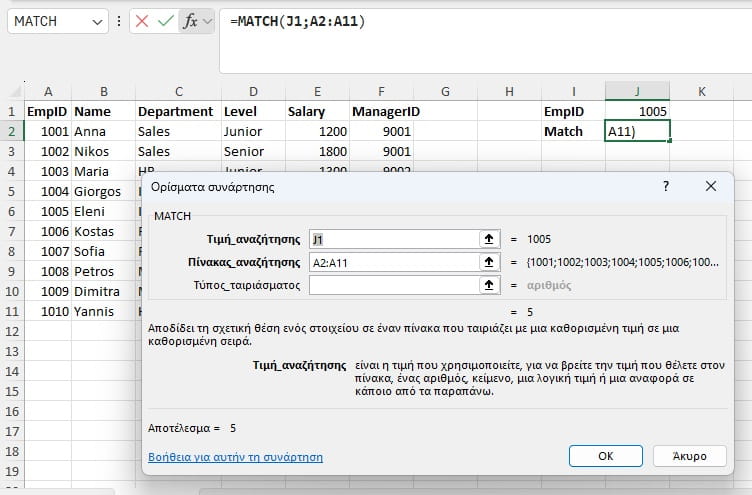
Παράδειγμα σύνταξης της match στο excel
Στην εικόνα βλέπουμε παράδειγμα σύνταξη της εντολής match στο excel χρησιμοποιώντας τον τύπο:
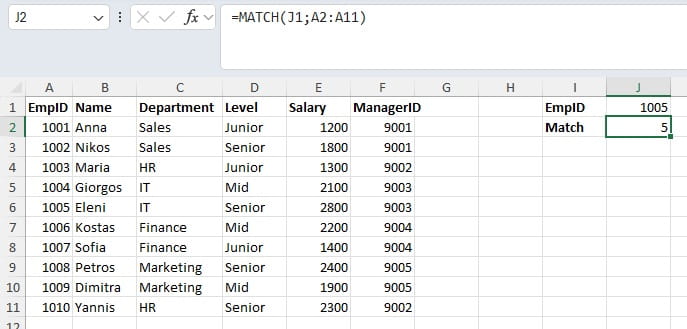
Και στην επόμενη εικόνα βλέπουμε παράδειγμα σύνταξη της match στο excel χρησιμοποιώντας τα ορίσματα της συνάρτησης:
INDEX
Η συνάρτηση INDEX επιστρέφει την τιμή που βρίσκεται σε συγκεκριμένη θέση σε πίνακα. Όπως για παράδειγμα:
=INDEX(array; row_num)
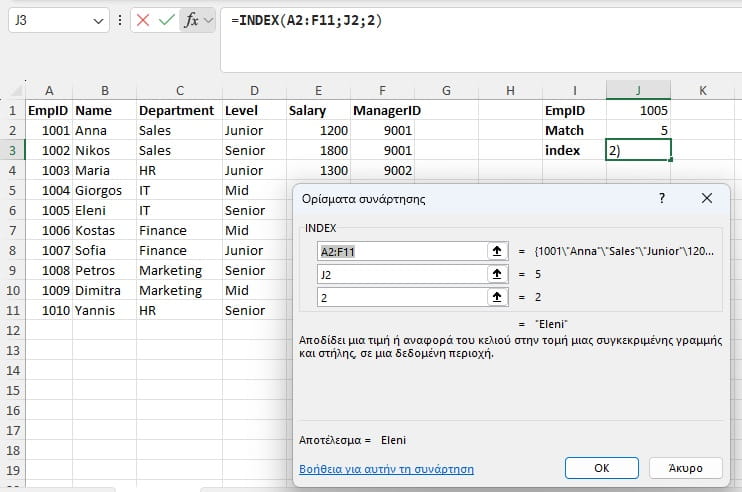
Παράδειγμα σύνταξης της index στο excel
Στην εικόνα βλέπουμε παράδειγμα σύνταξη της εντολής index στο excel χρησιμοποιώντας τον τύπο:
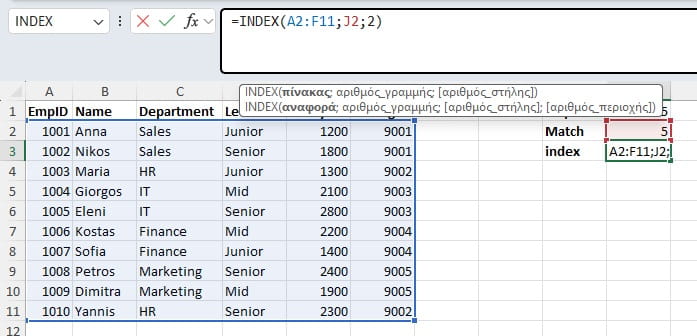
Και στην επόμενη εικόνα βλέπουμε παράδειγμα σύνταξη της index στο excel χρησιμοποιώντας τα ορίσματα της συνάρτησης:
Συνδυασμός MATCH και INDEX
Ο συνδυασμός των δύο συναρτήσεων μας επιτρέπει να δίνουμε την τιμή σε μία στήλη και να μας επιστρέφει τιμή άλλης στήλη στην ίδια γραμμή:
=INDEX(C:C;MATCH(A2;B:B;0))
Η λογική του συνδυασμού των MATCH και INDEX είναι:
- Η συνάρτηση MATCH εκτελεί : βρες ΠΟΥ βρίσκεται
- Η συνάρτηση INDEX εκτελεί : φέρε μου ΤΙ υπάρχει εκεί
Πότε είναι χρήσιμες οι MATCH και INDEX
Οι MATCH και INDEX είναι πολύτιμες όταν θέλουμε να κάνουμε αναζητήσεις με ιδιαίτερες απαιτήσεις όπως για παράδειγμα:
- Flexible lookups
- lookup προς οποιαδήποτε κατεύθυνση
- δυναμική αναζήτηση
- αναζήτηση σε μεγάλους πίνακες
- πιο σύνθετα lookup scenarios
Σύγκριση των MATCH και INDEX με άλλες συναρτήσεις του excel
Η VLOOKUP κάνει παρόμοια δουλειά με τις MATCH και INDEX. Είναι ευκολότερη στη χρήση αλλά έχει περισσότερους περιορισμούς. Η χρήση των INDEX/MATCH προσφέρει πολύ μεγαλύτερη ευελιξία. Επίσης η XLOOKUP κάνει την ίδια δουλειά με μεγάλη ευκολία.
Πότε πλεονεκτούν οι INDEX + MATCH
Η XLOOKUP είναι πιο απλή και ευέλικτη και χρησιμοποιείται στις περισσότερες περιπτώσεις. Όμως υπάρχουν περιπτώσεις που η χρήση των INDEX + MATCH αποτελεί καλύτερη επιλογή όταν:
- Απαιτείται συμβατότητα με παλαιότερες εκδόσεις Excel: Οι συναρτήσεις INDEX και MATCH υποστηρίζονται εδώ και πολλά χρόνια ενώ η XLOOKUP προστέθηκε πρόσφατα.
- Πολύ ευέλικτες αναζητήσεις σε πίνακες: Η INDEX μας δίνει τη δυνατότητα να χρησιμοποιήσουμε ταυτόχρονα μία MATCH για τη γραμμή και μία MATCH για τη στήλη.
- Δισδιάστατη αναζήτηση: Ο συνδυασμός INDEX και MATCH αποτελεί εξαιρετική λύση όταν πρέπει να βρούμε την τιμή στη διασταύρωση μιας συγκεκριμένης γραμμής και στήλης.
Χρήση των MATCH και INDEX στην ανάλυση δεδομένων
Οι συναρτήσεις MATCH και INDEX μπορούν να μας προσφέρουν μεγάλη βοήθεια όταν κάνουμε ανάλυση δεδομένων με το excel. Είναι πολύτιμες όταν θέλουμε να κάνουμε δυναμική ανάκτηση δεδομένων, matching datasets και advanced Excel models.
Ακολουθούν παράδειγμα που δείχνουν τη χρήση των MATCH και INDEX στην ανάλυση δεδομένων. Σε όλα τα παραδείγματα χρησιμοποιούμε το ίδιο dataset:
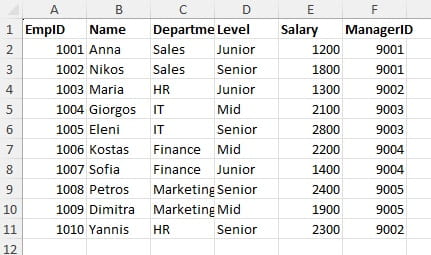
1. Αναζήτηση συγκεκριμένης εγγραφής με MATCH
Ερώτημα: Σε ποια θέση του dataset βρίσκεται ο εργαζόμενος Eleni;
=MATCH("Eleni";B2:B11;0)
Αποτέλεσμα: 5
Η MATCH ψάχνει το όνομα Eleni στην περιοχή B2:B11. Η Eleni είναι η 5η εγγραφή μέσα σε αυτή την περιοχή.
Το 0 σημαίνει ότι ζητάμε ακριβή αντιστοίχιση.
2. Ανάκτηση δεδομένων με INDEX
Αν γνωρίζουμε ότι θέλουμε την 5η εγγραφή της στήλης Salary:
=INDEX(E2:E11;5)
Αποτέλεσμα: 2800
Η INDEX πηγαίνει στην 5η θέση της περιοχής E2:E11 και επιστρέφει την τιμή που βρίσκεται εκεί.
Άρα επιστρέφει τον μισθό της Eleni, δηλαδή 2800.
3. Συνδυασμός INDEX + MATCH
Εδώ βρίσκεται η σημαντικότερη χρήση τους.
Ερώτημα: Ποιος είναι ο μισθός του εργαζομένου Petros;
=INDEX(E2:E11;MATCH("Petros";B2:B11;0))
Αποτέλεσμα: 2400
Πώς λειτουργεί:
MATCH("Petros";B2:B11;0) → βρίσκει τη θέση του Petros.
Στη συνέχεια:
INDEX(E2:E11;...) → πηγαίνει στην ίδια θέση στη στήλη Salary.
Έτσι επιστρέφει 2400.
Αυτό είναι ιδιαίτερα χρήσιμο επειδή συνδέουμε διαφορετικές πληροφορίες της ίδιας εγγραφής.
4. Δυναμική ανάλυση
Αντί να γράφουμε "Petros" μέσα στον τύπο, μπορούμε να γράψουμε το όνομα που θέλουμε να αναζητήσουμε, για παράδειγμα, στο κελί H2.
Στο H2:
Maria
Και στο I2:
=INDEX(E2:E11;MATCH(H2;B2:B11;0))
Αποτέλεσμα: 1300
Αν αλλάξουμε το H2 από Maria σε Giorgos, το αποτέλεσμα γίνεται αυτόματα 2100.
Γιατί είναι χρήσιμο: Δημιουργούμε ένα είδος δυναμικής μηχανής αναζήτησης. Ο χρήστης αλλάζει μόνο το όνομα και το Excel ανακτά αυτόματα τα αντίστοιχα δεδομένα.
Μπορούμε μάλιστα να ανακτήσουμε και το τμήμα:
=INDEX(C2:C11;MATCH(H2;B2:B11;0))
Αν H2 = Giorgos, τότε το αποτέλεσμα είναι: IT.
5. Αναζήτηση σε γραμμές και στήλες
Εδώ μπορούμε να κάνουμε κάτι πιο εξελιγμένο: να επιλέγουμε και εργαζόμενο και πληροφορία.
Για παράδειγμα:
H2: Eleni
H3: Department
Χρησιμοποιούμε:
=INDEX(A2:F11;MATCH(H2;B2:B11;0);MATCH(H3;A1:F1;0))
Αποτέλεσμα: IT
Η πρώτη MATCH:
MATCH(H2;B2:B11;0)
βρίσκει ποια γραμμή αντιστοιχεί στην Eleni.
Η δεύτερη:
MATCH(H3;A1:F1;0)
βρίσκει ποια στήλη αντιστοιχεί στο Department.
Η INDEX επιστρέφει την τιμή στη διασταύρωση των δύο.
Αν αλλάξουμε το H3 σε Salary, παίρνουμε 2800. Αν το αλλάξουμε σε Level, παίρνουμε Senior.
Αυτό είναι ένα πολύ καλό παράδειγμα δισδιάστατης δυναμικής αναζήτησης.
6. Εντοπισμός μέγιστης και ελάχιστης τιμής
Ερώτημα: Ποιος εργαζόμενος έχει τον μεγαλύτερο μισθό;
Πρώτα η MAX βρίσκει τον μεγαλύτερο μισθό:
=MAX(E2:E11)
Αποτέλεσμα: 2800
Για να βρούμε όμως σε ποιον ανήκει:
=INDEX(B2:B11;MATCH(MAX(E2:E11);E2:E11;0))
Αποτέλεσμα: Eleni
Άρα μπορούμε να καταλήξουμε:
Μέγιστος μισθός: 2800 — Εργαζόμενος: Eleni
Αντίστοιχα, για τον μικρότερο μισθό:
=INDEX(B2:B11;MATCH(MIN(E2:E11);E2:E11;0))
Αποτέλεσμα: Anna
και:
=MIN(E2:E11)
Αποτέλεσμα: 1200
Γιατί είναι χρήσιμο στην ανάλυση: Η MAX από μόνη της μας λέει ποια είναι η μεγαλύτερη τιμή. Οι INDEX + MATCH μας επιτρέπουν να μάθουμε σε ποια εγγραφή ανήκει αυτή η τιμή.
7. Ανάλυση μεγάλων datasets
Στο παράδειγμά σου υπάρχουν μόνο 10 εργαζόμενοι, οπότε μπορούμε εύκολα να βρούμε τον Nikos με το μάτι.
Φαντάσου όμως έναν πίνακα με 50.000 εργαζομένους.
Αν γνωρίζουμε μόνο ότι:
EmpID = 1008
και θέλουμε να βρούμε το τμήμα του:
=INDEX(C2:C11;MATCH(1008;A2:A11;0))
Αποτέλεσμα: Marketing
Για τον μισθό του:
=INDEX(E2:E11;MATCH(1008;A2:A11;0))
Αποτέλεσμα: 2400
Επομένως, αντί να ψάχνουμε χειροκίνητα χιλιάδες γραμμές, χρησιμοποιούμε ένα μοναδικό αναγνωριστικό (EmpID) για να ανακτήσουμε άμεσα την πληροφορία που χρειαζόμαστε.
Ασκήσεις MATCH / INDEX
Ακολουθούν ασκήσεις INDEX και MATCH στο παραπάνω dataset:
- Βρείτε με MATCH σε ποια θέση της λίστας βρίσκεται το EmpID 1007.
- Βρείτε με MATCH σε ποια θέση βρίσκεται το όνομα "Dimitra".
- Χρησιμοποιήστε INDEX + MATCH για να βρείτε το Salary της Sofia.
- Χρησιμοποιήστε INDEX + MATCH για να βρείτε το Department του Nikos.
- Γράψtε ένα EmpID σε ένα κελί και επιστρέψτε με INDEX/MATCH το Name του εργαζομένου.
- Πρόκληση: Φτιάξτε ένα Employee Search παρόμοιο με αυτό του VLOOKUP, αλλά αποκλειστικά με INDEX + MATCH: γράψτ EmpID και εμφανίζονται Name, Department, Level, Salary και ManagerID.
- Μεγαλύτερη πρόκληση: Φτιάξτε στο πλάι του dataset ένα μικρό dashboard όπου ο χρήστης επιλέγει/γράφει Department και εμφανίζονται αυτόματα: αριθμός εργαζομένων, συνολικό Salary και μέσο Salary. Έπειτα, σε δεύτερη περιοχή, γράφει EmpID και εμφανίζονται τα στοιχεία του συγκεκριμένου εργαζομένου.
Εμπλουτίστε τις γνώσεις σας και εξασκηθείτε στην πράξη μέσα από τις ασκήσεις excel.
Εξειδικευμένα σεμινάρια Excel
Αν θέλετε να αποκτήσετε καλύτερη γνώση του Microsoft Excel, τα εξειδικευμένα σεμινάρια Excel συνδυάζουν θεωρία, πρακτική εξάσκηση και παραδείγματα από πραγματικές επαγγελματικές ανάγκες. Η εκπαίδευση πραγματοποιείται από τον εκπαιδευτή ενηλίκων Νικόλαο Μπαλατσούκα και μπορεί να προσαρμοστεί στις απαιτήσεις εργαζομένων, επαγγελματιών και στελεχών επιχειρήσεων. Στην ιστοσελίδα μας έχουμε επίσης δημοσιεύσει πλούσιο εκπαιδευτικό υλικό με αναλυτικά παραδείγματα για τις πιο χρήσιμες συναρτήσεις Excel. Μάθετε περισσότερα για τα εξειδικευμένα σεμινάρια excel.