Η VLOOKUP είναι μία από τις πιο χρήσιμες συναρτήσεις του excel. Χρησιμοποιούμε τη VLOOKUP για να βρούμε μια τιμή σε έναν πίνακα και να πάρουμε μία σχετική τιμή από άλλη στήλη. Ας υποθέσουμε ότι έχουμε τη στήλη Product ID μια τη στήλη Product Name.
Χρησιμοποιούμε τη VLOOKUPόταν γνωρίζουμε Product ID = P105 και θέλουμε να βρούμε το Product Name.
Σύνταξη της VLOOKUP
Στη σύνταξη της VLOOKUP υπάρχουν τρεις υποχρεωτικές παράμετροι και μία προαιρετική.
=VLOOKUP(lookup_value; table_array; col_index_num; [range_lookup])
Παράδειγμα:
=VLOOKUP(A2;Products!A:D;3;FALSE)
Δηλαδή:
- Τι ψάχνω
- Σε ποιον πίνακα
- Ποια στήλη επιστρέφω
- Exact/Approximate match
Για τις περισσότερες επιχειρησιακές αναζητήσεις χρησιμοποιούμε FALSE για exact match.
Παράδειγμα σύνταξης της vlookup στο excel
Στην εικόνα βλέπουμε παράδειγμα σύνταξη της εντολής vlookup στο excel χρησιμοποιώντας τον τύπο:
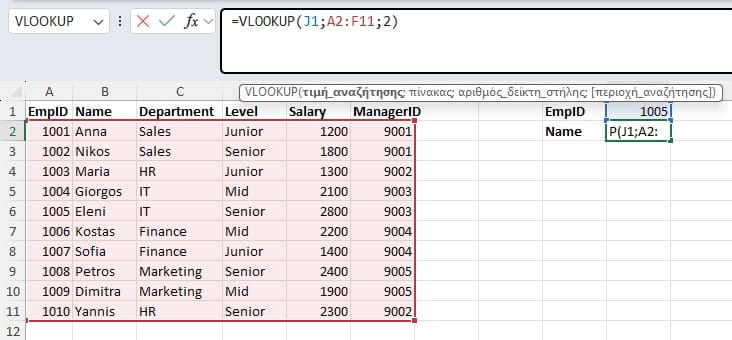
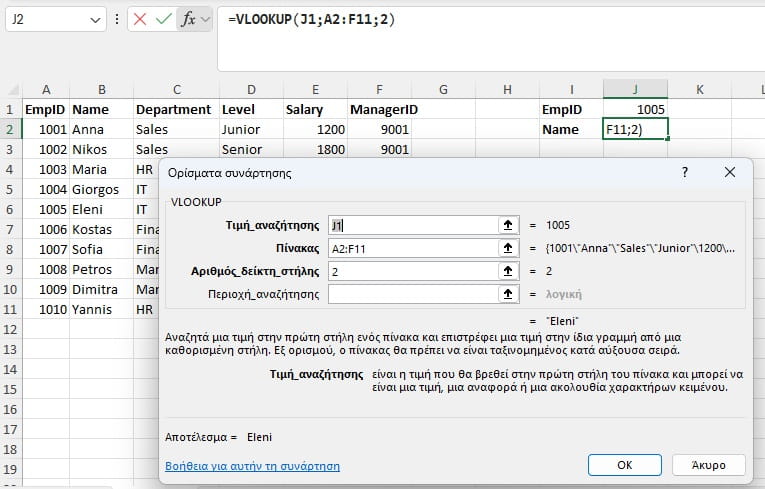
Και στην επόμενη εικόνα βλέπουμε παράδειγμα σύνταξη της vlookup στο excel χρησιμοποιώντας τα ορίσματα της συνάρτησης:
Ενδεικτικές χρήσεις της VLOOKUP
Η VLOOKUP αποτελεί εξαιρετική επιλογή για περιπτώσεις στις οποίες γνωρίζουμε την τιμή της παραμέτρου σε μία στήλη και αναζητούμε την τιμή της παραμέτρου στην ίδια γραμμή σε άλλη στήλη. Όπως για παράδειγμα:
- Γνωρίζουμε ID και αναζητούμε Όνομα πελάτη
- Γνωρίζουμε Product Code και αναζητούμε Product Name
- Γνωρίζουμε Employee ID και αναζητούμε Department
- Γνωρίζουμε ZIP code και αναζητούμε Region
- Γνωρίζουμε SKU και αναζητούμε Price
- Θέλουμε να ενώσουμε πληροφορίες από δύο πίνακες.
Σύγκριση της VLOOKUP με άλλες συναρτήσεις του excel
Παρόμοια δουλειά με τη VLOOKUP κάνουν οι συναρτήσεις XLOOKUP και INDEX/MATCH. Η VLOOKUP είναι παλαιότερη και λιγότερο ευέλικτη.
Σύγκριση μεταξύ VLOOKUP και XLOOKUP
1. Ευελιξία αναζήτησης
Η VLOOKUP έχει περιορισμούς ως προς την κατεύθυνση από την οποία μπορεί να ανακτήσει πληροφορίες. Ενώ η XLOOKUP μπορεί να αναζητήσει και να επιστρέψει δεδομένα ανεξάρτητα από τη σχετική τους θέση.
2. Ακριβής αντιστοίχιση
Στη VLOOKUP πρέπει να προσδιορίσουμε ότι θέλουμε ακριβή αντιστοίχιση. Ενώ στην XLOOKUP η ακριβής αντιστοίχιση αποτελεί την προεπιλεγμένη συμπεριφορά.
3. Διαχείριση τιμών που δεν υπάρχουν
Όταν η VLOOKUP δεν βρίσκει μια τιμή, συνήθως εμφανίζει σφάλμα. Για πιο φιλικό αποτέλεσμα συχνά συνδυάζεται με άλλες συναρτήσεις. Η XLOOKUP διαθέτει ενσωματωμένη δυνατότητα να καθορίσουμε τι θα εμφανιστεί όταν δεν υπάρχει αποτέλεσμα.
4. Αντοχή σε αλλαγές των δεδομένων
Η VLOOKUP βασίζεται περισσότερο στη συγκεκριμένη διάταξη του πίνακα. Επομένως, αλλαγές στη δομή του μπορούν να δημιουργήσουν προβλήματα στους τύπους. Η XLOOKUP είναι γενικά πιο ευέλικτη απέναντι σε τέτοιες αλλαγές.
5. Πολλαπλά αποτελέσματα
Η XLOOKUP μπορεί να επιστρέψει περισσότερες σχετικές πληροφορίες με έναν τύπο. Η VLOOKUP είναι πιο περιορισμένη σε αυτό το σημείο.
6. Συμβατότητα
Το σημαντικό πλεονέκτημα της VLOOKUP είναι η συμβατότητα με παλαιότερες εκδόσεις του Excel. Η XLOOKUP είναι νεότερη και δεν υποστηρίζεται σε ορισμένες παλαιότερες εκδόσεις.
Χρήση της VLOOKUP στην ανάλυση δεδομένων
Η VLOOKUP προσφέρει πολύτιμη βοήθεια σε περιπτώσεις ανάλυσης δεδομένων που χρειάζεται να προσθέσουμε attributes από έναν δεύτερο πίνακα στο κεντρικό dataset. Στην πράξη αυτό που κάνει η VLOOKUP στην ανάλυση δεδομένων είναι να ενώνει πίνακες. Ουσιαστικά κάνει την ίδια δουλειά με τη δημιουργία Relationship μεταξύ πινάκων που γίνεται στο power bi η στις βάσεις δεδομένων. Η ένωση δύο πινάκων είναι μία πολύ χρήσιμη λειτουργία στην ανάλυση δεδομένων. Για το λόγο αυτό η microsoft την έχεις συμπεριλάβει στις βασικές λειτουργίες του power bi. Αναφέρουμε συχνά το power BI διότι όταν μιλάμε για business intelligence η ανάλυση δεδομένων ουσιαστικά θεωρείται ο διάδοχος του excel.
Ακολουθούν παραδείγματα που δείχνουν τη χρήση της VLOOKUP στην ανάλυση δεδομένων. Σε όλα τα παραδείγματα χρησιμοποιούμε το ίδιο dataset.
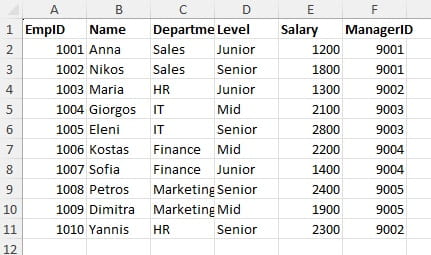
1. Εύρεση ονόματος από το EmpID
Θέλουμε να βρούμε ποιος εργαζόμενος έχει EmpID = 1005.
=VLOOKUP(1005;A2:F11;2;FALSE)
Αποτέλεσμα: Eleni
Η VLOOKUP αναζητά το 1005 στην πρώτη στήλη της περιοχής A2:F11. Το 2 σημαίνει ότι θέλουμε να επιστρέψει την τιμή από τη 2η στήλη, δηλαδή το Name. Το FALSE ζητά ακριβή αντιστοίχιση.
2. Εύρεση μισθού εργαζομένου
Θέλουμε να μάθουμε τον μισθό του εργαζομένου 1008.
=VLOOKUP(1008;A2:F11;5;FALSE)
Αποτέλεσμα: 2400
Εδώ το 5 χρησιμοποιείται επειδή το Salary είναι η 5η στήλη του επιλεγμένου πίνακα.
Άρα η VLOOKUP συνδέει το μοναδικό EmpID με τον αντίστοιχο μισθό.
3. Εύρεση τμήματος
Θέλουμε να μάθουμε σε ποιο τμήμα εργάζεται ο εργαζόμενος 1003.
=VLOOKUP(1003;A2:F11;3;FALSE)
Αποτέλεσμα: HR
Αυτό είναι χρήσιμο σε μεγάλα datasets, όπου γνωρίζουμε έναν κωδικό εργαζομένου αλλά όχι τα υπόλοιπα στοιχεία του.
4. Δυναμική αναζήτηση
Η VLOOKUP γίνεται πιο χρήσιμη όταν η τιμή αναζήτησης βρίσκεται σε ένα κελί.
Για παράδειγμα, γράφουμε στο H2:
1006
και χρησιμοποιούμε:
=VLOOKUP(H2;A2:F11;2;FALSE)
Αποτέλεσμα: Kostas
Για τον μισθό:
=VLOOKUP(H2;A2:F11;5;FALSE)
Αποτέλεσμα: 2200
Αν αλλάξουμε το H2 από 1006 σε 1010, τα αποτελέσματα αλλάζουν αυτόματα σε Yannis και 2300.
Χρησιμότητα της VLOOKUP στην ανάλυση:
Μπορούμε να δημιουργήσουμε ένα απλό σύστημα αναζήτησης όπου εισάγουμε μόνο το EmpID και το Excel εμφανίζει αυτόματα όλα τα στοιχεία του εργαζομένου.
5. Συνδυασμός δεδομένων από διαφορετικούς πίνακες
Η VLOOKUP είναι ιδιαίτερα χρήσιμη όταν έχουμε δύο datasets.
Για παράδειγμα, έχουμε έναν δεύτερο πίνακα:
| ManagerID | ManagerName |
|---|---|
| 9001 | Papadopoulos |
| 9002 | Georgiou |
| 9003 | Nikolaou |
| 9004 | Dimitriou |
| 9005 | Ioannou |
Στον αρχικό πίνακα έχουμε μόνο το ManagerID. Με VLOOKUP μπορούμε να προσθέσουμε το όνομα του manager:
=VLOOKUP(F2;$H$2:$I$6;2;FALSE)
Έτσι, για την Anna, της οποίας το ManagerID είναι 9001, επιστρέφεται Papadopoulos.
Αυτό είναι μία από τις σημαντικότερες εφαρμογές της VLOOKUP στην ανάλυση δεδομένων: συνδέει πληροφορίες από διαφορετικούς πίνακες μέσω ενός κοινού κωδικού.
6. Κατηγοριοποίηση δεδομένων
Η VLOOKUP μπορεί επίσης να χρησιμοποιηθεί για να μετατρέψουμε αριθμητικές τιμές σε κατηγορίες. Για παράδειγμα, μπορούμε να έχουμε έναν δεύτερο πίνακα που αντιστοιχίζει μισθολογικά επίπεδα σε κατηγορίες και να χαρακτηρίζουμε αυτόματα τους εργαζομένους.
Έτσι, η VLOOKUP δεν χρησιμοποιείται μόνο για «εύρεση μιας τιμής», αλλά μπορεί να αποτελέσει μέρος μιας μεγαλύτερης διαδικασίας καθαρισμού, εμπλουτισμού και κατηγοριοποίησης δεδομένων.
Συνοπτικά:
Στο συγκεκριμένο dataset η VLOOKUP μπορεί να απαντήσει γρήγορα σε ερωτήματα όπως: «Ποιο είναι το όνομα του εργαζομένου 1005;», «Τι μισθό έχει ο 1008;», «Σε ποιο τμήμα βρίσκεται ο 1003;» και «Ποιος manager αντιστοιχεί σε κάθε εργαζόμενο;»
Η βασική λογική της είναι:
«Βρες αυτόν τον κωδικό στην πρώτη στήλη → και φέρε μου την αντίστοιχη πληροφορία από μια άλλη στήλη.»
Ασκήσεις VLOOKUP
Ακολουθούν ασκήσεις για να κάνετε εξάσκηση στη VLOOKUP. Σε όλες τις ασκήσεις χρησιμοποιούμε το παραπάνω dataset:
Για αυτές τις ασκήσεις μπορείτε να δημιουργήσετε μια μικρή περιοχή αναζήτησης όπου πληκτρολογείτε ένα EmpID.
- Για EmpID 1004, επέστρεψε το Name.
- Για EmpID 1007, επέστρεψε το Department.
- Για EmpID 1009, επέστρεψε το Salary.
- Βάλε ένα EmpID σε ένα κελί και δημιούργησε τύπο που επιστρέφει δυναμικά το Level του εργαζομένου.
- Δημιούργησε ένα μικρό Employee Search: ο χρήστης γράφει EmpID και σε διαφορετικά κελιά εμφανίζονται Name, Department, Level και Salary.
Ανακαλύψτε περισσότερα παραδείγματα και ευκαιρίες για πρακτική εξάσκηση μέσα από τις ασκήσεις excel.
Σεμινάρια excel
Η εκπαίδευση στο Excel είναι ιδιαίτερα χρήσιμη για επαγγελματίες που διαχειρίζονται δεδομένα, πίνακες, αναφορές και υπολογισμούς στην καθημερινή τους εργασία. Μέσα από οργανωμένα σεμινάρια Excel, ο εκπαιδευτής ενηλίκων Νίκος Μπαλατσούκας παρουσιάζει με πρακτικό τρόπο τις δυνατότητες του προγράμματος και τις σημαντικότερες συναρτήσεις του. Στην ιστοσελίδα μας θα βρείτε επίσης πολλά αναλυτικά παραδείγματα Excel, ώστε να μπορείτε να εφαρμόσετε στην πράξη όσα μαθαίνετε. Παρέχεται ακόμη εξειδικευμένη εκπαίδευση για εταιρείες και επαγγελματικά στελέχη. Δείτε αναλυτικά τα σεμινάρια excel για επαγγελματίες.