Η συνάρτηση SUMIF στο excel αθροίζει τιμές μόνο όταν ικανοποιείται ένα κριτήριο. Χρησιμοποιείται σε περιπτώσεις που έχουμε μία λίστα εγγραφών και θέλουμε να κάνουμε άθροισμα όσων εγγραφών ανήκουν σε μία κατηγορία. Για παράδειγμα μπορεί να έχουμε λίστα με έξοδα που αφορούν ένδυση, διατροφή και διασκέδαση και θέλουμε να αρέσουμε μόνο τα ποσά που ανήκουν στην κατηγορία διασκέδαση.
Σύνταξη της sumif
Στη συνάρτηση sumif στο excel βάζουμε τρεις παραμέτρους:
- Η πρώτη παράμετρος range αφορά την περιοχή στην οποία βρίσκονται που πρέπει να ικανοποιούν τη συνθήκη. Στο προηγούμενο παράδειγμα είναι στήλη που αναγράφεται ένδυση, διατροφή και διασκέδαση.
- Η δεύτερη παράμετρος criteria αφορά τη συνθήκη. Εδώ γράφουμε την τιμή που πρέπει να έχουν τα κελιά της προηγούμενης παραμέτρου range ώστε να ικανοποιείται η συνθήκη.
- Η τρίτη παράμετρος sum_range αφορά τη στήλης την οποία θα γίνει το άθροισμα. Στο παράδειγμά μας είναι στήλη που αναγράφονται οι τιμές των εξόδων.
Στον ακόλουθο τύπου βλέπουμε τη σύνταξη της SUMIF:
=SUMIF(range; criteria; sum_range)
Ακολουθεί δεύτερο παράδειγμα που δείχνει τη χρήση της συνάρτησης SUMIF στο excel:
=SUMIF(A:A;"Athens";C:C)
= άθροισε τη στήλη C υπολογίζοντας μόνο τις τιμές όπου η στήλη A είναι "Athens".
Παράδειγμα σύνταξης της sumif στο excel
Στην εικόνα βλέπουμε παράδειγμα σύνταξη της εντολής sumif στο excel χρησιμοποιώντας τον τύπο:
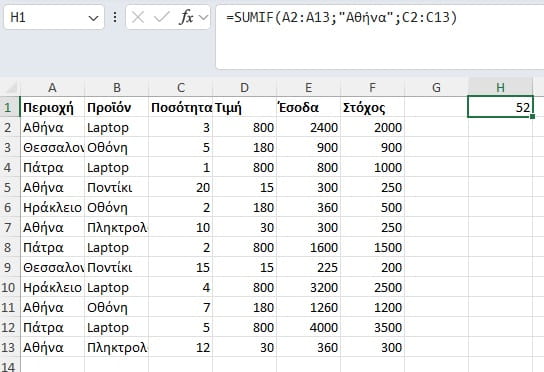
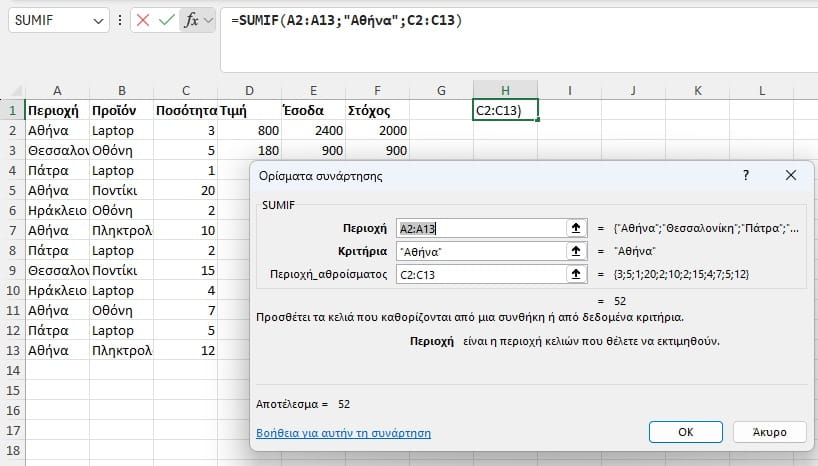
Και στην επόμενη εικόνα βλέπουμε παράδειγμα σύνταξη της sumif στο excel χρησιμοποιώντας τα ορίσματα της συνάρτησης:
Τι προβλήματα λύνει η συνάρτηση sumif
Η sumif βοηθάει να κάνουμε αθροίσματα τιμών μόνο για τις περιπτώσεις που ικανοποιείται μία συνθήκη. Για παράδειγμα:
- Πωλήσεις ανά περιοχή
- Έσοδα ανά προϊόν
- Κόστος ανά τμήμα
- Πωλήσεις συγκεκριμένου πωλητή
- Σύνολο συγκεκριμένης κατηγορίας
Σύγκριση SUMIF με άλλες συναρτήσεις του excel
Με τη συνάρτηση SUM κάνουμε άθροισμα όλων των τιμών. Με τη συνάρτηση SUMIF κάνουμε άθροισμα των τιμών που ικανοποιούν ένα κριτήριο. Με τη συνάρτηση SUMIFS κάνουμε άθροισμα των τιμών που ικανοποιούν πολλά κριτήρια.
Παράδειγμα SUMIF: «Πωλήσεις στην Αθήνα, για το Product A».
Παράδειγμα SUMIFS: «Πωλήσεις στην Αθήνα, για το Product A, μέσα στο 2026».
Χρήση SUMIF στην ανάλυση δεδομένων
Η συνάρτηση SUMIF είναι πολύ χρήσιμη για την ανάλυση δεδομένων διότι μας επιτρέπει να κάνουμε aggregation και KPI calculations ανά κατηγορία. Αν χρειαστεί να κάνουμε ανάλυση δεδομένων με το excel τότε χρυσή της SUMIF θα είναι πολύ συχνή για τον υπολογισμό αθροισμάτων σε σύνολα. Η SUMIF είναι ιδιαίτερα χρήσιμη στην ανάλυση δεδομένων με το excel, επειδή μας επιτρέπει να υπολογίζουμε γρήγορα σύνολα για συγκεκριμένες κατηγορίες.
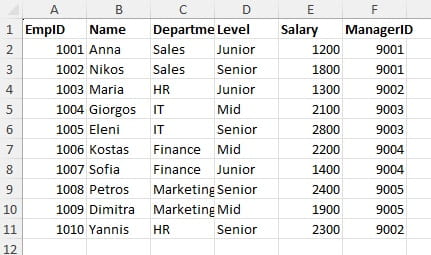
Ακολουθούν παραδείγματα που δείχνουν τη χρήση SUMIF στην ανάλυση δεδομένων. Σε όλα τα παραδείγματα χρησιμοποιούμε το ίδιο dataset:
1. Υπολογισμός συνόλου ανά κατηγορία
Σε ένα dataset εργαζομένων μπορούμε να υπολογίσουμε, για παράδειγμα, το συνολικό κόστος μισθών ενός συγκεκριμένου τμήματος.
=SUMIF(C2:C11;"IT";E2:E11)
Η συνάρτηση εντοπίζει τους εργαζομένους που ανήκουν στο IT και προσθέτει μόνο τους μισθούς αυτών των εργαζομένων.
Χρησιμότητα της sumif: Μπορούμε να συγκρίνουμε οικονομικά μεγέθη μεταξύ διαφορετικών ομάδων.
2. Άθροισμα με αριθμητικό κριτήριο
Η SUMIF μπορεί να χρησιμοποιήσει και αριθμητικές συνθήκες.
=SUMIF(E2:E11;">2000";E2:E11)
Εδώ προσθέτει μόνο τους μισθούς που είναι μεγαλύτεροι από 2.000.
Χρησιμότητα της sumif: Μπορούμε να αναλύσουμε συγκεκριμένα τμήματα μιας αριθμητικής κατανομής, π.χ. υψηλές πωλήσεις, μεγάλα έξοδα ή υψηλούς μισθούς.
3. Δυναμική ανάλυση
Το κριτήριο δεν χρειάζεται να βρίσκεται μέσα στον τύπο. Μπορεί να εισάγεται σε ένα κελί.
Για παράδειγμα, αν στο H2 γράψουμε:
Sales
τότε:
=SUMIF(C2:C11;H2;E2:E11)
υπολογίζει το συνολικό κόστος μισθών του Sales.
Αν αλλάξουμε το H2 σε IT, ο υπολογισμός ενημερώνεται αυτόματα.
Χρησιμότητα της sumif: Μας δίνει τη δυνατότητα να δημιουργήσουμε δυναμικές αναφορές και dashboards, όπου ο χρήστης επιλέγει μια κατηγορία και βλέπει αυτόματα το αντίστοιχο σύνολο.
4. Σύγκριση ομάδων
Μπορούμε να χρησιμοποιήσουμε πολλές SUMIF για να δημιουργήσουμε έναν συνοπτικό πίνακα:
| Department | Συνολικοί μισθοί |
|---|---|
| Sales | =SUMIF(C2:C11;"Sales";E2:E11) |
| IT | =SUMIF(C2:C11;"IT";E2:E11) |
| HR | =SUMIF(C2:C11;"HR";E2:E11) |
| Marketing | =SUMIF(C2:C11;"Marketing";E2:E11) |
Χρησιμότητα της sumif: Μετατρέπουμε το αρχικό dataset σε μια συνοπτική αναφορά, η οποία μας επιτρέπει να συγκρίνουμε εύκολα τις διαφορετικές κατηγορίες.
5. Εφαρμογές σε διαφορετικά datasets
Η SUMIF δεν περιορίζεται φυσικά σε δεδομένα εργαζομένων. Μπορούμε να τη χρησιμοποιήσουμε για να υπολογίσουμε:
- συνολικές πωλήσεις ανά προϊόν
- συνολικά έσοδα ανά περιοχή
- συνολικά έξοδα ανά κατηγορία
- συνολικές πωλήσεις ανά πωλητή
- συνολικό κόστος ανά τμήμα
- συνολικές πωλήσεις πάνω ή κάτω από ένα όριο
Γιατί είναι σημαντική η SUMIF στην ανάλυση δεδομένων;
Η SUM απαντά στην ερώτηση:
«Ποιο είναι το συνολικό άθροισμα;»
Η SUMIF απαντά:
«Ποιο είναι το συνολικό άθροισμα μόνο για τις εγγραφές που πληρούν τη συνθήκη που με ενδιαφέρει;»
Επομένως, η SUMIF είναι σημαντική γιατί μας επιτρέπει να φιλτράρουμε νοητά τα δεδομένα και να υπολογίζουμε συγκεντρωτικά αποτελέσματα για συγκεκριμένες ομάδες, χωρίς να χρειάζεται να διαχωρίσουμε πρώτα το dataset.
Από το excel στο power BI
Το power BI ουσιαστικά θεωρείται ο διάδοχος του excel για την ανάλυση δεδομένων και το business intelligence. Ο αντίστοιχος τύπος για τη γλώσσα DAX του power BI προκύπτει από το συνδυασμό CALCULATE και SUM. Για παράδειγμα:
Athens Sales = CALCULATE(SUM(Sales[Amount]), Sales[City]="Athens")
Όμως το Power BI μας δίνει τη δυνατότητα να βάλουμε City σε ένα visual και υπολογίζει αυτόματα τα Sales ανά City μέσω του filter context. Συνεπώς ο υπολογισμός πολύ συχνά μπορεί να γίνει χωρίς να χρειαστεί να γράψουμε τύπο. Αυτό σημαίνει οτι αν χρειαστεί να κάνουμε μετάβαση από το excel στο power BI τους υπολογισμούς που έγιναν με χρήση της sumif πιθανότατα να τους έχουμε έτοιμους
Ασκήσεις για τη sumif στο excel
Ακολουθούν ασκήσεις INDEX και MATCH στο παραπάνω dataset:
- Υπολόγισε το συνολικό Salary των εργαζομένων στο Sales.
- Υπολόγισε το συνολικό Salary των εργαζομένων στο IT.
- Υπολόγισε το συνολικό Salary των εργαζομένων που είναι Senior.
- Υπολόγισε το συνολικό Salary των εργαζομένων που έχουν μισθό πάνω από 2.000.
- Πρόκληση: Βάλε σε ένα κελί το όνομα ενός Department, π.χ. Finance, και υπολόγισε το συνολικό Salary του συγκεκριμένου Department χρησιμοποιώντας ως κριτήριο αναφορά στο κελί.
Για να βελτιώσετε τις δεξιότητές σας, δείτε το υλικό που έχουμε ετοιμάσει με ασκήσεις Microsoft Excel.
Εξειδικευμένα μαθήματα Excel
Τα εξειδικευμένα μαθήματα Excel για στελέχη επιχειρήσεων έχουν στόχο την πρακτική αξιοποίηση του προγράμματος σε καθημερινές επαγγελματικές εργασίες. Ο εκπαιδευτής ενηλίκων Νίκος Μπαλατσούκας μπορεί να διαμορφώσει το περιεχόμενο του σεμιναρίου ανάλογα με τις ανάγκες και το επίπεδο γνώσεων των συμμετεχόντων. Παράλληλα, στην ιστοσελίδα μας μπορείτε να μελετήσετε πολλά παραδείγματα για σημαντικές συναρτήσεις Excel, από τις πιο συνηθισμένες μέχρι πιο σύνθετες εφαρμογές. Για πληροφορίες σχετικά με την εκπαίδευση και τα διαθέσιμα προγράμματα, εδώ θα βρείτε πληροφορίες για μαθήματα Excel.