Η συνάρτηση if είναι ίσως η σημαντικότερη από τη συναρτήσεις στο excel. Ο ρόλος της if είναι να ελέγχει μία συνθήκη και να επιστρέφει διαφορετικό αποτέλεσμα ανάλογα με την τιμή της συνθήκης. Δηλαδή αλλάζει το αποτέλεσμα ανάλογα με το αν η συνθήκη είναι TRUE ή FALSE.
Σύνταξη της if στο excel
Κατά τη σύνταξη της if στο excel χρησιμοποιούμε τρεις παραμέτρους:
- Η πρώτη παράμετρος αφορά τη λογική συνθήκη: δηλαδή αυτό που ελέγχουμε για να δούμε αν είναι αληθές η ψευδές: logical_test
- Η δεύτερη παράμετρος αφορά την τιμή που θα πάρει το κελί εάν ο έλεγχος της συνθήκες δώσει αληθή τιμή true: value_if_true
- Η τρίτη παράμετρος αφορά την τιμή που θα πάρει το κελί εάν ο έλεγχος της συνθήκες δώσει ψευδή τιμή false: value_if_false
Στο κελί που εφαρμόζουμε τη συνάρτηση if γράφουμε έναν τύπο όπως εδώ:
=IF(logical_test; value_if_true; value_if_false)
Οι τρεις παράμετροι χρησιμοποιούνται ως εξής:
Συνθήκη → Τι κάνω αν ισχύει → Τι κάνω αν δεν ισχύει
Παράδειγμα σύνταξης της εντολής if:
=IF(B2>=1000;"Υψηλές Πωλήσεις";"Χαμηλές Πωλήσεις")
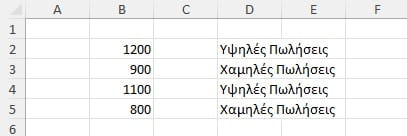
Παράδειγμα σύνταξης της if στο excel
Στην εικόνα βλέπουμε παράδειγμα σύνταξη της εντολής if στο excel χρησιμοποιώντας τον τύπο:
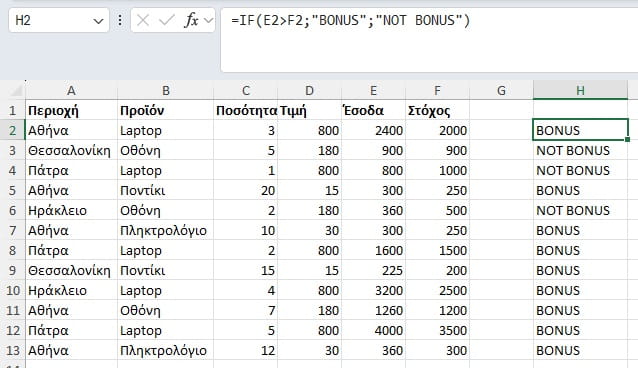
Και στην επόμενη εικόνα βλέπουμε παράδειγμα σύνταξη της if στο excel χρησιμοποιώντας τα ορίσματα της συνάρτησης:
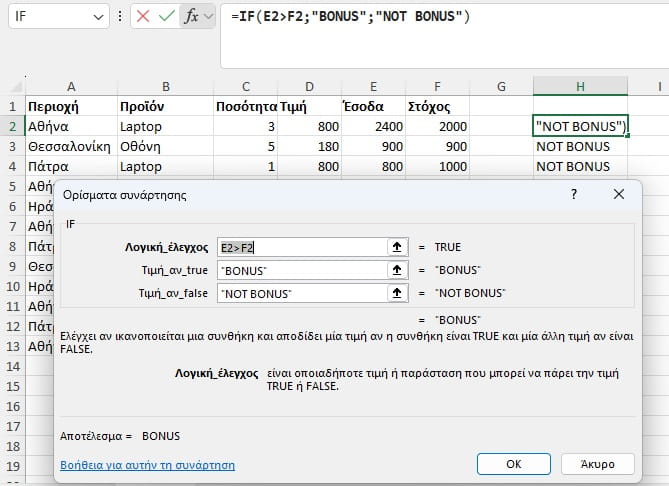
Στο παράδειγμα υποθέτουμε οτι εφαρμόζουμε τη συνθήκη if στο κελί D2. Η εντολή if ελέγχει αν η τιμή του κελιού B2 είναι μεγαλύτερη από 1000. Αν Ισχύει συνθήκη, δηλαδή αν η τιμή του κελιού B2 είναι μεγαλύτερη από 1000 στο κελί D2 θα γράψει "Υψηλές Πωλήσεις". Αλλιώς θα γράψει"Χαμηλές Πωλήσεις".
Παράδειγμα σύνταξης της if στο excel
Στην εικόνα βλέπουμε παράδειγμα σύνταξη της εντολής if στο excel χρησιμοποιώντας τον τύπο:
Και στην επόμενη εικόνα βλέπουμε παράδειγμα σύνταξη της if στο excel χρησιμοποιώντας τα ορίσματα της συνάρτησης:
Τι προβλήματα λύνει η if στο excel
Η συνάρτηση if μπορεί να μας γλιτώσει πάρα πολύ κόπο και χρόνο όταν θέλουμε να κάνουμε έλεγχο στις τιμές κελιών. Για παράδειγμα υποθέτουμε ότι έχουμε μία λίστα εσόδων από πωλήσεις και θέλουμε να εξετάσουμε ποιες τιμές περνάνε το όριο για να δούμε αν θα πάρει bonus ο πωλητής. Μια πολύ συνηθισμένη χρήση της if είναι για να κάνουμε έλεγχο κενών τιμών σε μία λίστα. Για παράδειγμα λαμβάνουμε ένα αρχείο τιμών και θέλουμε να ξέρουμε ποια κελιά είναι κενά ή η τιμή βρίσκεται εκτός ορίων. Μπορούμε επίσης τα χρησιμοποιήσουμε if για πολλές άλλες εργασίες όπως κατηγοριοποίηση πελατών, Pass/Fail, Over Budget/Within Budget, Active/Inactive, δημιουργία business rules και flags.
Ακολουθεί παράδειγμα που δείχνει πολλές διαφορετικές εφαρμογές της IF στο Excel.
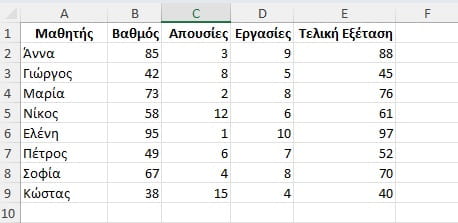
Στους τύπους παρακάτω χρησιμοποιούμε ; ως διαχωριστικό. Αν το δικό σας Excel χρησιμοποιεί "," τότε απλώς μπορίτε να το αντικαταστήσετε.
1. Έλεγχος αν μια συνθήκη ισχύει
Θέλουμε να ελέγξουμε αν ο μαθητής έχει βαθμό τουλάχιστον 50.
=IF(B2>=50;"ΝΑΙ";"ΟΧΙ")
Η IF εξετάζει τη συνθήκη B2>=50. Αν είναι αληθής, εμφανίζει ΝΑΙ. Διαφορετικά εμφανίζει ΟΧΙ. Για την Άννα, που έχει 85, το αποτέλεσμα είναι ΝΑΙ.
2. Χωρισμός δεδομένων σε κατηγορίες
Μπορούμε να κατατάξουμε τους μαθητές ανάλογα με τον βαθμό τους.
=IF(B2>=80;"Υψηλή επίδοση";IF(B2>=50;"Μέτρια επίδοση";"Χαμηλή επίδοση"))
Εδώ έχουμε μία IF μέσα σε άλλη IF. Βαθμός 80 και πάνω χαρακτηρίζεται Υψηλή επίδοση, από 50 έως 79 Μέτρια επίδοση, ενώ κάτω από 50 Χαμηλή επίδοση.
3. Εμφάνιση διαφορετικού αποτελέσματος ανάλογα με μια τιμή
Θέλουμε να εμφανίζεται αν ο μαθητής πέρασε ή απέτυχε.
=IF(B2>=50;"Επιτυχία";"Αποτυχία")
Το Excel δεν εμφανίζει απλώς τον βαθμό, αλλά τον μετατρέπει σε ένα πιο κατανοητό αποτέλεσμα. Για παράδειγμα, το 73 της Μαρίας γίνεται Επιτυχία, ενώ το 42 του Γιώργου γίνεται Αποτυχία.
4. Εντοπισμός προβληματικών τιμών
Ας θεωρήσουμε ότι περισσότερες από 10 απουσίες αποτελούν πρόβλημα.
=IF(C2>10;"ΠΡΟΣΟΧΗ";"OK")
Η IF μπορεί να χρησιμοποιηθεί σαν μηχανισμός προειδοποίησης. Ο Νίκος έχει 12 απουσίες, επομένως εμφανίζεται ΠΡΟΣΟΧΗ. Η Άννα έχει 3, οπότε εμφανίζεται OK.
5. Χαρακτηρισμός «Επιτυχία» ή «Αποτυχία» με περισσότερα κριτήρια
Μπορούμε να θέσουμε δύο προϋποθέσεις: βαθμός τουλάχιστον 50 και έως 10 απουσίες.
=IF(AND(B2>=50;C2<=10);"Επιτυχία";"Αποτυχία")
Εδώ η IF συνεργάζεται με την AND. Για να εμφανιστεί Επιτυχία, πρέπει να ισχύουν και οι δύο συνθήκες. Έτσι, ένας μαθητής μπορεί να έχει βαθμό πάνω από 50 αλλά να αποτύχει λόγω πολλών απουσιών.
6. Έλεγχος βαθμών
Θέλουμε να εντοπίσουμε τους μαθητές που χρειάζονται βελτίωση.
=IF(B22<50;"Χρειάζεται βελτίωση";"Ικανοποιητική επίδοση")
Αυτός ο τύπος επιτρέπει στον εκπαιδευτικό να εντοπίζει άμεσα ποιοι μαθητές έχουν βαθμό κάτω από τη βάση, χωρίς να εξετάζει μία προς μία όλες τις γραμμές.
7. Μείωση χειροκίνητων ελέγχων
Θέλουμε να ελέγξουμε αν ένας μαθητής έχει παραδώσει αρκετές εργασίες. Θεωρούμε ότι απαιτούνται τουλάχιστον 7.
=IF(D2>=7;"Επαρκείς εργασίες";"Ελλιπείς εργασίες")
Αν έχουμε εκατοντάδες μαθητές, δεν χρειάζεται να κοιτάμε χειροκίνητα κάθε αριθμό. Γράφουμε τον τύπο μία φορά και τον αντιγράφουμε προς τα κάτω. Το Excel κάνει αυτόματα όλους τους ελέγχους.
8. Αυτοματοποίηση επαναλαμβανόμενων αποφάσεων
Θέλουμε να αποφασίσουμε αυτόματα αν απαιτείται επανεξέταση.
=IF(E22<50;"Επανεξέταση";"Δεν απαιτείται")
Αν η τελική εξέταση είναι κάτω από 50, εμφανίζεται Επανεξέταση. Ο ίδιος κανόνας μπορεί να εφαρμοστεί αυτόματα σε 10, 100 ή 10.000 γραμμές δεδομένων.
9. Συνδυασμός της IF με άλλες συναρτήσεις
Θέλουμε μια πιο ολοκληρωμένη απόφαση. Ο μαθητής περνά μόνο εάν έχει βαθμό ≥50, τελική εξέταση ≥50 και απουσίες ≤10.
=IF(AND(B2>=50;E2>=50;C22<=10);"Περνάει";"Δεν περνάει")
Η AND ελέγχει ταυτόχρονα τρία διαφορετικά κριτήρια και η IF αποφασίζει ποιο αποτέλεσμα θα εμφανίσει. Έτσι μπορούμε να δημιουργήσουμε πιο σύνθετους κανόνες.
10. Γρηγορότερη και πιο οργανωμένη ανάλυση δεδομένων
Μπορούμε να δημιουργήσουμε μια νέα στήλη «Κατάσταση μαθητή»:
=IF(AND(B2>=50;C2<=10;D2>=7;E2>=50);"Ολοκλήρωσε επιτυχώς";"Χρειάζεται έλεγχο")
Αντί να εξετάζουμε τέσσερις διαφορετικές στήλες για κάθε μαθητή, η IF τις μετατρέπει σε ένα τελικό συμπέρασμα. Αυτό είναι ιδιαίτερα χρήσιμο στην ανάλυση δεδομένων, επειδή κάνει έναν μεγάλο πίνακα ευκολότερο στην ανάγνωση.
Σύγκριση if με άλλες συναρτήσεις του excel
Η IF χρησιμοποιείται για να πάρουμε απόφαση. Υπάρχουν άλλες συναρτήσεις με τις οποίες μπορούμε να κάνουμε υπολογισμό με συνθήκη. Στην κατηγορία αυτή ανήκουν οι συναρτήσεις SUMIF, COUNTIF και AVERAGEIF. Στις περιπτώσεις που θέλουμε να συνδυάσουμε υπολογισμό με πολλές συνθήκες ταυτόχρονα μπορούμε να χρησιμοποιήσουμε IFS, SUMIFS, COUNTIFS και AVERAGEIFS καθώς και συνδυασμό με AND και OR.
Χρήση της if στην ανάλυση δεδομένων με το excel
Μια εξαιρετικά χρήσιμη δυνατότητα που προσφέρει η if είναι η δημιουργία νέων κατηγορικών μεταβλητών. Για παράδειγμα μπορούμε να εξετάσουμε δεδομένα πελατών και με χρήση συνθηκών να δημιουργήσουμε μία νέα μεταβλητή π.χ. Customer_Type η οποία να έχει τιμές High, Medium, Low. Επίσης η if μας επιτρέπει να κάνουμε καθάρισμα των δεδομένων διαγράφοντας της προβληματικές τιμές ή τις τιμές που βρίσκονται εκτός ορίων. Μετά την εφαρμογή της if για το καθάρισμα των δεδομένων θα έχουμε ένα καθαρό dataset που μπορεί να μας οδηγήσει σε σωστά αποτελέσματα. Αποτελεί βασικό εργαλείο στην ανάλυση και επεξεργασία δεδομένων με το excel διότι επιτρέπει:
- Να κάνουμε έλεγχο δεδομένων.
- Να χωρίζουμε τα δεδομένα σε κατηγορίες.
- Να λαμβάνουμε αποφάσεις με βάση συγκεκριμένες συνθήκες.
- Να εντοπίσουμε λανθασμένες ή μη έγκυρες τιμές.
- Να κάνουμε φιλτράρισμα δεδομένων.
- Να κάνουμε εντοπισμό ελλιπών τιμών.
- Να χαρακτηρίσουμε μια τιμή ως «υψηλή» ή «χαμηλή».
- Να κάνουμε την επεξεργασία μεγάλου όγκου δεδομένων πιο αυτοματοποιημένη.
- Να δημιουργήσουμε κανόνες και κατηγορίες.
Μετάβαση από το excel στο power bi
Η Microsoft δημιούργησε το power bi με στόχο εκτέλεση λειτουργιών ανάλυσης δεδομένων. Μέσω του power bi μπορούμε να χρησιμοποιήσουμε το power query για να κάνουμε καθαρισμό των δεδομένων ή κατάλληλες εντολές DAX για τη δημιουργία παραμέτρων. Όσοι δεν γνωρίζουν ακόμα καλά το DAX ή το power query μπορούν να χρησιμοποιήσουν την εντολή if ώστε να έχουν προετοιμάσει τα δεδομένα από το excel πριν γίνει import στο power BI.
Χρήση της if στον προγραμματισμό
Η εντολή if είναι από τις σημαντικότερης εντολές στον προγραμματισμό. Η κατανόηση της if αποτελεί ένα σημαντικό πρώτο βήμα στην εκμάθηση προγραμματισμού. Η if κάνει ένα πρόγραμμα πιο «έξυπνο» και ευέλικτο. Επιτρέπει στο πρόγραμμα να παίρνει αποφάσεις. Χωρίς την if, τα προγράμματα θα ήταν πολύ περιορισμένα. Συνδυάζεται συχνά με τις else και else if. Μαζί με την εντολή for αποτελούν τις συστηματικότερες αλγοριθμικές δομές του κλασικού προγραμματισμού. Χρησιμοποιείται σχεδόν σε όλες τις δημοφιλείς γλώσσες προγραμματισμού όπως για παράδειγμα ΟΣΕΣ ΓΛΩΣΣΕΣ ΕΧΩ.
Ασκήσεις IF στο excel
Ακολοθούν ασκήσεις για τη συνάρτηση IF στο excel. Σε όλες χρησιμοποιούμε το παρακάτω dataset:
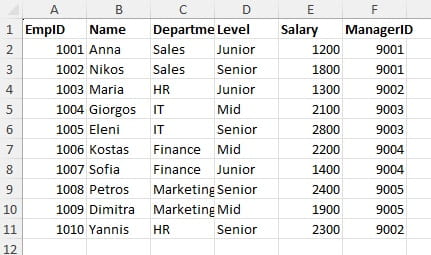
- Δημιουργήστε νέα στήλη Salary Category. Αν ο μισθός είναι μεγαλύτερος από 2.000, εμφανίστε "High", διαφορετικά "Low".
- Δημιουργήστε στήλη Experience. Αν το Level είναι "Senior", εμφανίστε "Experienced", διαφορετικά "Developing".
- Αν ο μισθός ενός εργαζομένου είναι τουλάχιστον 1.800, εμφανίστε "Bonus", διαφορετικά "No Bonus".
- Πιο δύσκολη: Αν ο εργαζόμενος είναι Senior και έχει Salary > 2.000, εμφανίστε "Top Employee", διαφορετικά "Regular".
Περισσότερο εκπαιδευτικό υλικό μπορείτε να βρείτε στην ιστοσελίδα μας στην ενότητα ασκήσεις για το excel.
Σεμινάρια excel
Η σωστή εκμάθηση του Excel μπορεί να συμβάλει σημαντικά στην ταχύτερη επεξεργασία δεδομένων και στην αποτελεσματικότερη οργάνωση της καθημερινής εργασίας. Ο εκπαιδευτής ενηλίκων Νίκος Μπαλατσούκας πραγματοποιεί μαθήματα και σεμινάρια Excel για διαφορετικά επίπεδα γνώσεων, καθώς και εξειδικευμένα προγράμματα για στελέχη επιχειρήσεων. Για όσους θέλουν επιπλέον εξάσκηση, έχουμε δημιουργήσει πολλά αναλυτικά παραδείγματα για τις σημαντικότερες συναρτήσεις του Excel και τον τρόπο εφαρμογής τους. Περισσότερες πληροφορίες θα βρείτε στην ενότητα σεμινάρια excel.