Η ομάδα μας αναλαμβάνει την κατασκευή ιστοσελίδας wordpress ή την υποστήριξη και συντήρηση wordpress ιστοτόπων.
- Πολυετής εμπειρία στο WordPress
- Κατασκευή & ανασχεδιασμός
- Ταχύτητα & SEO
- Ασφάλεια & ενημερώσεις
- Συντήρηση & υποστήριξη
- Διάγνωση προβλημάτων
- Επίλυση σύνθετων τεχνικών θεμάτων
- Υποστήριξη μετά την παράδοση
Αναλαμβάνουμε την κατασκευή ιστοσελίδας wordpress
Η δημιουργία ιστοσελίδων WordPress γίνεται σύμφωνα με όλες τις τεχνικές προδιαγραφές που απαιτεί η σύγχρονη τεχνολογία. Κατασκευάζουμε επαγγελματικές ιστοσελίδες WordPress με SEO-friendly δομή και έμφαση στην ταχύτητα, την ασφάλεια και την ισχυρή παρουσία στις μηχανές αναζήτησης. Ιστοσελίδες που ενισχύουν τη φήμη και συμβάλλουν στην ανάπτυξη της επιχείρησης.
- Responsive Design
- Υψηλή ταχύτητα φόρτωσης
- Core Web Vitals
- SEO-friendly δομή
- Βελτιστοποίηση εικόνων
- Caching & Performance Optimization
- Ασφάλεια & WordPress Hardening
- SSL / HTTPS
- Αυτόματα Backups & Restore
- Ελεγχόμενες ενημερώσεις WordPress & Plugins
- GDPR & Cookie Consent
- Προσβασιμότητα (Accessibility)
- Analytics & Conversion Tracking
- Anti-Spam & προστασία φορμών
- Monitoring & τεχνική συντήρηση
Αν θέλετε να αναλάβουμε την κατασκευή ιστοσελίδας wordpress ή την υποστήριξη του ιστότοπού σας τότε μη διστάσετε να επικοινωνήσετε μαζί μας: 6977676785
Στη συνέχεια παρουσιάζουμε χρήσιμες πληροφορίες που θα σας βοηθήσουν να παρακολουθείτε τη δουλειά μας κατά την κατασκευή της ιστοσελίδας wordpress:
Η κατασκευή ιστοσελίδας με το wordpress αποτελεί πλέον μία πολύ συνηθισμένη καθημερινή διαδικασία για κάθε τεχνικό που ασχολείται με τη δημιουργία site. Όμως η διαδικασία ενημέρωσης της ιστοσελίδας wordpress έχει γίνει πλέον κομμάτι της καθημερινότητας κάθε ιδιοκτήτη ιστοσελίδας ο οποίος θέλει να ενημερώνει τους επισκέπτες του ιστότοπου του. Εάν δεν γνωρίζετε τι είναι το wordpress τότε μπορείτε να παρακολουθήσετε ιδιαίτερα μαθήματα wordpress.
Το wordpress κυριαρχεί στην κατασκευή ιστοσελίδων
Το wordpress έχει κερδίσει τη μερίδα του λέοντος στην κατασκευή ιστοσελίδας διότι είναι απλό στην εγκατάσταση και την παραμετροποίηση. Το ίδιο απλή είναι και η ενημέρωση του περιεχομένου σε έναν ιστότοπο που κατασκευάστηκε με το wordpress. Στη συνέχεια θα δούμε πόσο απλό είναι να γράφουμε νέα άρθρα στην ιστοσελίδα μας, να κάνουμε διορθώσεις σε προηγούμενα άρθρα αλλά και να διαγράφουμε άρθρα. Όσοι είχαν δημιουργία site με παλαιότερες τεχνολογίες θα καταλάβουν ότι πλέον οτιδήποτε άλλο είναι παρελθόν στην κατασκευή ιστοσελίδας. Το wordpress διαθέτει τέτοια σταθερότητα και τέτοια απλότητα που δεν υπάρχει λόγος να συζητάμε για καμία άλλη μέθοδο κατασκευής ιστοσελίδας.
Κατοχύρωση domain
Η κατασκευή μιας ιστοσελίδας ξεκινά με την κατοχύρωση Domain. Είναι το όνομα χώρου. Υπάρχουν αρκετές αξιόπιστες Ελληνικές εταιρείες κατοχύρωσης domain από τις οποίες μπορούμε να αγοράσουμε το όνομα χώρου για την ιστοσελίδα μας. Ενδεικτικά το domain κοστίζει γύρω στα 25 ευρώ ανα δύο χρόνια. Εδώ μπορείτε να διαβάσετε ένα άρθρο αφιερωμένο στην κατοχύρωση Domain name.
Αγορά πακέτου φιλοξενίας
Αφού κατοχυρώσουμε το domain στη συνέχεια πρέπει να αγοράσουμε ένα πακέτο hosting. Εκεί θα φιλοξενηθεί η ιστοσελίδα που θα κατασκευαστεί. Το κόστος της φιλοξενίας ενδεικτικά ξεκινά από 50€ ανά έτος. Συνήθως ένα ικανοποιητικό πακέτο φιλοξενίας κοστίζει γύρω στα 100€ ανά έτος. Αφού αγοράσουμε το πακέτο φιλοξενίας μετά πρέπει να κάνουμε αλλαγή nameservers ώστε το domain να φιλοξενείται στο hosting που αγοράσαμε. Μετά την αλλαγή των nameservers θα πρέπει να περιμένουμε περίπου 24 ώρες μέχρι να γίνει ορατή η ιστοσελίδα μας από όλους τους dns στην Ελλάδα.
Εγκατάσταση wordpress
Εφόσον ολοκληρώσουμε αγορά domain και hosting και κάνουμε αλλαγή nameservers πλέον είμαστε έτοιμοι να προχωρήσουμε στην εγκατάσταση του wordpress. Το πρώτο βήμα για να δημιουργήσουμε έναν ιστότοπο wordpress είναι να εγκαταστήσουμε το wordpress. Πρέπει να κατεβάσουμε τα αρχεία εγκατάστασης από το wordpress.org. Στη συνέχεια θα πρέπει να ανεβάσουμε τα αρχεία στο server που θα φιλοξενήσει την ιστοσελίδα μας και να δημιουργήσουμε μία βάση δεδομένων. Τις παραμέτρους της βάσης δεδομένων και του χρήστη βάσης δεδομένων θα πρέπει να τις περάσουμε στο αρχείο wp-config-sample.php. Το επόμενο βήμα είναι να μετονομάσουμε το αρχείο σε wp-config.php. Πλέον είμαστε έτοιμοι να εκτελέσουμε τον οδηγό εγκατάστασης του wordpress. Σε 4 βήματα θα έχουμε ολοκληρώσει την κατασκευή του site. Η διαδικασία εγκατάστασης του wordpress δεν διαρκεί περισσότερο από 15 λεπτά. Εδώ έχουμε δύο video στα οποία δείχνουμε την εγκατάσταση του wordpress με δύο τρόπους:
Αυτοματοποιημένη Εγκατάσταση του wordpress
Επιλογή θέματος
Το επόμενο βήμα είναι να επιλέξουμε θέμα. Υπάρχουν χιλιάδες θέματα ώστε να επιλέξουμε αυτό που ταιριάζει στο στυλ και τα χρώματα που θέλουμε να έχει η ιστοσελίδα μας. Κάποια θέματα είναι δωρεάν ενώ κάποια άλλα είναι επί πληρωμή. Κατά τη γνώμη μου ο καλύτερος ιστότοπος για να επιλέξετε θέμα είναι το theme forest. Μπορείτε να μεταβείτε κάνοντας κλικ εδώ: themeforest.net. Εδώ μπορείτε να δείτε πως επιλέξαμε template για τη δημιουργία ιστοσελίδας κομμωτηρίου.
Menu διαχείρισης στο wordpress
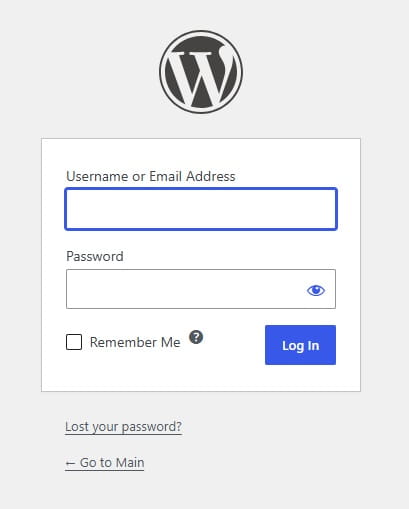
Η διαχείριση του περιεχομένου στο wordpress γίνεται από το menu διαχείρισης. Για να μπούμε στο menu διαχείρισης του wordpress πρέπει να κάνουμε login δίνοντας username και password.
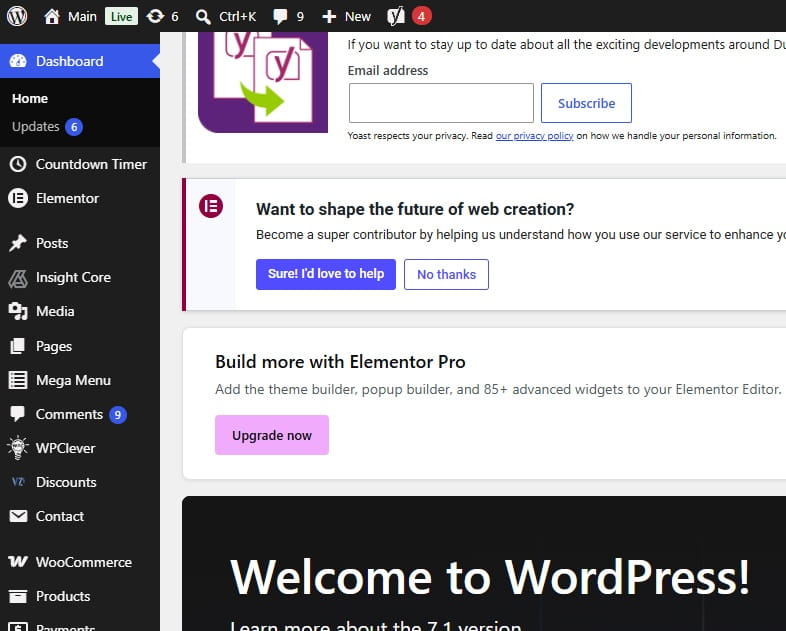
Dashboard (Πίνακας Ελέγχου)
Είναι ο κεντρικός πίνακας διαχείρισης του WordPress. Εδώ μπορούμε να δούμε μια συνοπτική εικόνα του ιστοτόπου.
Είναι η πρώτη οθόνη που βλέπουμε όταν μπαίνουμε στο WordPress. Επίσης εδώ μπαίνουμε όταν θέλουμε μια γρήγορη επισκόπηση.
Μας δίνει τη δυνατότητα να βλέπουμε συγκεντρωμένες σε ένα σημείο πληροφορίες, ενημερώσεις και ειδοποιήσεις για τη λειτουργία του ιστοτόπου.
Updates (Ενημερώσεις)
Η σελίδα Updates (Ενημερώσεις) χρησιμοποιείται για να ελέγχουμε αν υπάρχουν διαθέσιμες ενημερώσεις για το WordPress, τα Plugins (Πρόσθετα) και τα Themes (Θέματα) που χρησιμοποιεί η ιστοσελίδα μας. Καλό είναι να ελέγχουμε τακτικά τις ενημερώσεις ώστε όλα να είναι ενημερωμένα.
Πριν πραγματοποιήσουμε μια σημαντική ενημέρωση, είναι καλή πρακτική να έχουμε ένα πρόσφατο backup της ιστοσελίδας. Μετά την ενημέρωση, ελέγχουμε ότι το site και οι βασικές λειτουργίες του εξακολουθούν να λειτουργούν σωστά.
Εξάσκηση σε dashboard και updates
Ακολουθούν μερικές προτάσεις για να κάνετε εξάσκηση στη διαχείριση του dashboard και των updates:
- Εντοπίστε την έκδοση του WordPress που χρησιμοποιείτε.
Δείτε αν υπάρχει σχετική πληροφορία στον Πίνακα Ελέγχου ή μεταβείτε στο Dashboard → Updates (Ενημερώσεις). - Ελέγξτε αν υπάρχουν διαθέσιμες ενημερώσεις.
Παρατηρήστε αν εμφανίζεται αριθμός δίπλα στην επιλογή Updates. Πατήστε την επιλογή για να δείτε αν υπάρχουν ενημερώσεις για το WordPress, τα plugins ή τα themes. Για την άσκηση αρκεί να τις εντοπίσετε — δεν χρειάζεται να τις εγκαταστήσετε. - Βρείτε πόσα άρθρα και πόσες σελίδες έχει η ιστοσελίδα σας.
Αναζητήστε το πλαίσιο At a Glance (Με μια ματιά). Πατήστε στον αριθμό των άρθρων ή των σελίδων και παρατηρήστε πού σας μεταφέρει. - Ελέγξτε τα πρόσφατα σχόλια.
Αν υπάρχουν σχόλια στην ιστοσελίδα, εντοπίστε τα από το Dashboard και πατήστε πάνω σε ένα από αυτά για να δείτε περισσότερες πληροφορίες. - Μετακινήστε τα πλαίσια του Dashboard.
Δοκιμάστε να αλλάξετε τη θέση ενός πλαισίου με drag & drop. Ανανεώστε τη σελίδα και δείτε αν το WordPress διατήρησε τη νέα διάταξη. - Ανοίξτε το Screen Options (Επιλογές προβολής).
Στο επάνω μέρος της οθόνης, ανοίξτε τις Επιλογές προβολής και ενεργοποιήστε ή απενεργοποιήστε κάποιο από τα διαθέσιμα πλαίσια. Παρατηρήστε αμέσως την αλλαγή στο Dashboard. - Εντοπίστε το Site Health Status (Κατάσταση Υγείας Ιστοτόπου), εφόσον εμφανίζεται.
Δείτε αν το WordPress εμφανίζει κάποια πρόταση ή πρόβλημα σχετικά με την κατάσταση της ιστοσελίδας. Πατήστε τον σχετικό σύνδεσμο για περισσότερες πληροφορίες, χωρίς να χρειάζεται να κάνετε κάποια αλλαγή. - Εντοπίστε ποια plugins χρειάζονται ενημέρωση.
Στην ενότητα των plugins, δείτε ποια έχουν διαθέσιμη νεότερη έκδοση. Για την άσκηση δεν χρειάζεται ακόμη να τα ενημερώσετε. - Εντοπίστε ποια themes χρειάζονται ενημέρωση.
Ελέγξτε αν υπάρχει διαθέσιμη νέα έκδοση για κάποιο από τα εγκατεστημένα themes.
Πριν κάνετε Update: Μην πραγματοποιείτε σημαντικές ενημερώσεις χωρίς πρόσφατο backup. Μετά την ενημέρωση μην ελέγχετε μόνο αν ολοκληρώθηκε επιτυχώς. Θα πρέπει να επισκεφθείτε τον ιστότοπο και να δοκιμάσετε τις σημαντικότερες σελίδες και λειτουργίες του.
Posts (Άρθρα)
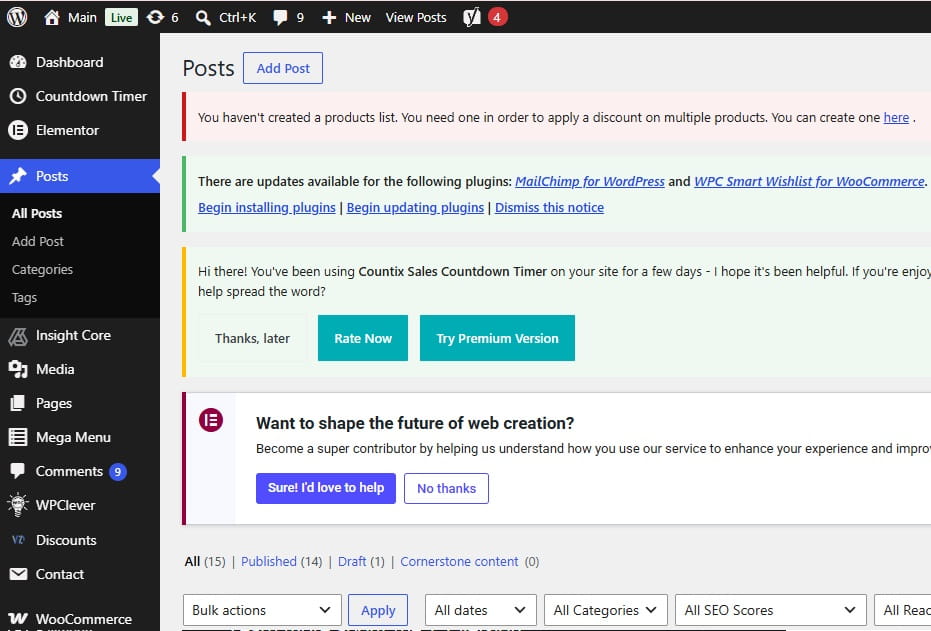
Tα άρθρα (Posts) είναι δημοσιεύσεις που χρησιμοποιούνται κυρίως για περιεχόμενο που προστίθεται τακτικά, όπως σε ένα blog, νέα ή ανακοινώσεις. Η επιλογή posts (άρθρα) μας επιτρέπει να κάνουμε δημιουργία και διαχείριση άρθρων (blog posts). Επίσης μας επιτρέπει να οργανώσουμε τα άρθρα σε κατηγορίες και ετικέτες.
Τα άρθρα, οι κατηγορίες άρθρων και οι ετικέτες μας επιτρέπουν να κάνουμε οργάνωση περιεχομένου που αυξάνεται συνεχώς. Συνήθως παρουσιάζεται με χρονολογική σειρά.
Εξάσκηση στη διαχείριση άρθρων
Ως εξάσκηση μπορείτε να κάνετε:
- Δημιουργήστε ένα νέο άρθρο.
Μεταβείτε στο Posts → Add New και δημιουργήστε ένα άρθρο με τίτλο «Το πρώτο μου άρθρο». Αποθηκεύστε το ως πρόχειρο και στη συνέχεια εντοπίστε το από το Posts → All Posts. - Προσθέστε περιεχόμενο στο άρθρο.
Γράψτε δύο ή τρεις παραγράφους και προσθέστε έναν υπότιτλο. Χρησιμοποιήστε τα κατάλληλα blocks του WordPress και δείτε από το Preview (Προεπισκόπηση) πώς εμφανίζεται το άρθρο. - Προσθέστε μία εικόνα.
Τοποθετήστε μία εικόνα ανάμεσα σε δύο παραγράφους. Κάντε προεπισκόπηση του άρθρου και παρατηρήστε πώς ενσωματώνεται η εικόνα στο περιεχόμενο. - Ορίστε Featured Image (Χαρακτηριστική εικόνα).
Επιλέξτε μία χαρακτηριστική εικόνα για το άρθρο. Μετά τη δημοσίευση, δείτε πού εμφανίζεται στο site σας. Η ακριβής θέση εξαρτάται από το theme που χρησιμοποιείτε. - Δημιουργήστε μία κατηγορία.
Δημιουργήστε, για παράδειγμα, την κατηγορία «Νέα» και αντιστοιχίστε το άρθρο σε αυτή. Στη συνέχεια πατήστε στην κατηγορία από το site, εφόσον εμφανίζεται, και δείτε ποια άρθρα περιλαμβάνει. - Δημιουργήστε δεύτερη κατηγορία.
Δημιουργήστε την κατηγορία «Οδηγοί» και ένα δεύτερο άρθρο που θα ανήκει σε αυτή. Έτσι θα δείτε στην πράξη πώς οι κατηγορίες οργανώνουν τα άρθρα. - Προσθέστε Tags (Ετικέτες).
Προσθέστε μερικές σχετικές ετικέτες σε ένα άρθρο και παρατηρήστε πού εμφανίζονται στο site, εφόσον το theme τις προβάλλει. - Αλλάξτε το Permalink/URL του άρθρου.
Πριν δημοσιεύσετε ένα δοκιμαστικό άρθρο, αλλάξτε το slug ώστε να είναι σύντομο και περιγραφικό. Παρατηρήστε πώς αλλάζει η διεύθυνση του άρθρου. - Χρησιμοποιήστε λίστα.
Προσθέστε μία αριθμημένη ή μη αριθμημένη λίστα μέσα στο άρθρο και δείτε το αποτέλεσμα στην προεπισκόπηση. - Προσθέστε έναν σύνδεσμο.
Επιλέξτε μια φράση και δημιουργήστε έναν σύνδεσμο προς κάποια άλλη σελίδα ή άρθρο του site σας. Κάντε Preview και δοκιμάστε αν ο σύνδεσμος λειτουργεί. - Δημιουργήστε εσωτερικό σύνδεσμο μεταξύ δύο άρθρων.
Δημιουργήστε ένα δεύτερο άρθρο και από το πρώτο προσθέστε σύνδεσμο προς αυτό. Έτσι εξασκείστε παράλληλα στο internal linking. - Χρησιμοποιήστε Preview πριν από τη δημοσίευση.
Πριν πατήσετε Publish, ανοίξτε την προεπισκόπηση και ελέγξτε τίτλο, κείμενο, εικόνες και συνδέσμους. - Δημοσιεύστε ένα άρθρο.
Μετατρέψτε ένα από τα πρόχειρά σας σε δημοσιευμένο άρθρο. Στη συνέχεια επιλέξτε View Post και δείτε το τελικό αποτέλεσμα όπως το βλέπει ο επισκέπτης. - Επεξεργαστείτε ένα ήδη δημοσιευμένο άρθρο.
Αλλάξτε μία παράγραφο ή προσθέστε μία εικόνα και πατήστε Update. Ανανεώστε το άρθρο στο site και επιβεβαιώστε ότι εμφανίζεται η αλλαγή. - Προγραμματίστε ένα άρθρο.
Αντί να το δημοσιεύσετε άμεσα, επιλέξτε μελλοντική ημερομηνία και ώρα. Ελέγξτε από το All Posts ότι εμφανίζεται ως προγραμματισμένο. - Αλλάξτε την κατάσταση ενός άρθρου.
Παρατηρήστε τη διαφορά μεταξύ Draft (Πρόχειρο), Published (Δημοσιευμένο) και, όπου χρησιμοποιείται, Pending Review (Σε αναμονή για έλεγχο). - Δημιουργήστε ένα Private (Ιδιωτικό) άρθρο.
Αλλάξτε την ορατότητα ενός δοκιμαστικού άρθρου σε Private και συγκρίνετε τη συμπεριφορά του με ένα κανονικά δημοσιευμένο άρθρο. - Χρησιμοποιήστε Quick Edit.
Από το Posts → All Posts, χρησιμοποιήστε το Quick Edit για να αλλάξετε, για παράδειγμα, την κατηγορία ή κάποιο άλλο διαθέσιμο χαρακτηριστικό χωρίς να ανοίξετε ολόκληρο τον editor. - Φιλτράρετε τα άρθρα.
Από το All Posts, δοκιμάστε να εμφανίσετε άρθρα συγκεκριμένης κατηγορίας ή ημερομηνίας. Αν έχετε αρκετά άρθρα, χρησιμοποιήστε και την αναζήτηση. - Μεταφέρετε ένα δοκιμαστικό άρθρο στον Κάδο.
Δημιουργήστε ένα άρθρο αποκλειστικά για αυτή την άσκηση και επιλέξτε Trash. Στη συνέχεια ανοίξτε τον Κάδο και επαναφέρετέ το με Restore.
Media (Πολυμέσα)
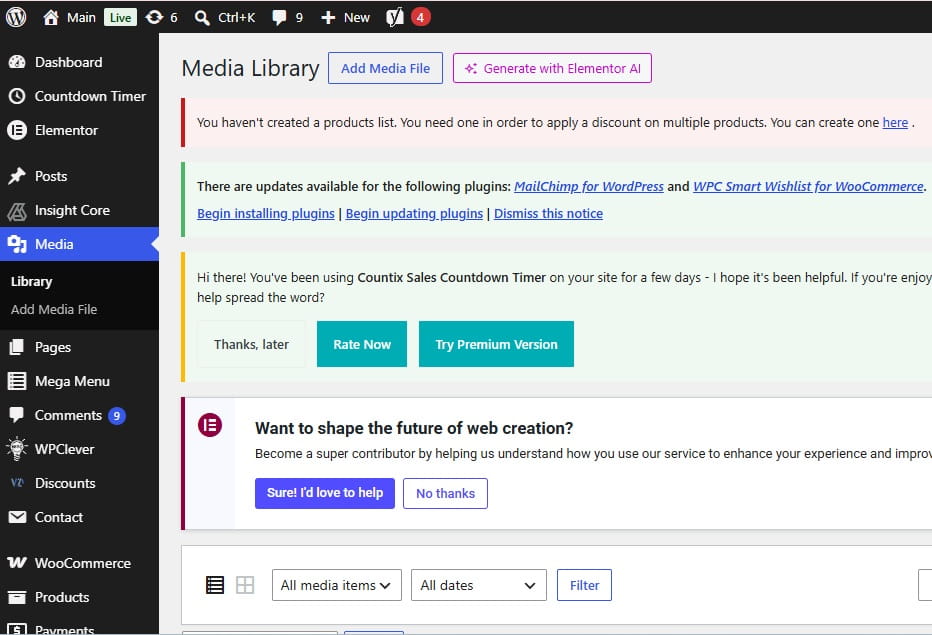
Τα Media (Πολυμέσα) είναι η περιοχή όπου αποθηκεύονται τα αρχεία που ανεβάζουμε στον ιστότοπό μας. Εκεί μπορούμε να κάνουμε διαχείριση των αρχείων. Μπορούμε να έχουμε εικόνες, φωτογραφίες, PDF, βίντεο, αρχεία ήχου και άλλα αρχεία. Για παράδειγμα, όταν βάζουμε μια φωτογραφία μέσα σε ένα άρθρο, αυτή συνήθως προστίθεται αυτόματα στη Βιβλιοθήκη Πολυμέσων (Media Library).
Χρησιμοποιείται όταν θέλουμε να ανεβάσουμε αρχεία, να βρούμε αρχεία, να δούμε πληροφορίες ή να διαγράψουμε κάποιο αρχείο.
Μας βοηθάει να κάνουμε κεντρική διαχείριση των αρχείων που χρησιμοποιούνται στις σελίδες και στα άρθρα του wordpress ιστοτόπου.
Από την επιλογή Media (Πολυμέσα) μπορούμε να αλλάξουμε στοιχεία των αρχείων όπως εναλλακτικό κείμενο (Alt Text), τίτλο και λεζάντα, ή να διαγράψουμε όσα δεν χρειαζόμαστε.
Εξάσκηση στα Media
Ως εξάσκηση μπορείτε να κάνετε:
- Ανεβάστε μία εικόνα στη Βιβλιοθήκη Πολυμέσων.
Μεταβείτε στο Media → Add New Media File και ανεβάστε μία εικόνα από τον υπολογιστή σας. Στη συνέχεια ανοίξτε το Media → Library και εντοπίστε την εικόνα που μόλις ανεβάσατε. - Ανεβάστε πολλές εικόνες ταυτόχρονα.
Επιλέξτε 3–4 εικόνες και ανεβάστε τις μαζί. Ελέγξτε ότι όλες εμφανίζονται στη Βιβλιοθήκη Πολυμέσων. - Δείτε τις πληροφορίες μιας εικόνας.
Επιλέξτε μία εικόνα από τη βιβλιοθήκη και παρατηρήστε πληροφορίες όπως όνομα αρχείου, τύπος αρχείου, ημερομηνία μεταφόρτωσης, διαστάσεις και μέγεθος αρχείου. - Συμπληρώστε το Alt Text (Εναλλακτικό κείμενο).
Επιλέξτε μια εικόνα που μεταφέρει χρήσιμη πληροφορία και γράψτε ένα σύντομο κείμενο που περιγράφει το περιεχόμενο ή τον σκοπό της. Το Alt Text είναι σημαντικό κυρίως για την προσβασιμότητα και μπορεί επίσης να βοηθήσει τις μηχανές αναζήτησης να κατανοήσουν την εικόνα. - Προσθέστε Caption (Λεζάντα).
Γράψτε μία λεζάντα σε μια εικόνα και στη συνέχεια τοποθετήστε την σε ένα δοκιμαστικό άρθρο ή σελίδα. Δείτε πώς εμφανίζεται η λεζάντα κάτω από την εικόνα. - Αλλάξτε τον τίτλο μιας εικόνας.
Επιλέξτε ένα αρχείο από τη βιβλιοθήκη και αλλάξτε το πεδίο Title. Παρατηρήστε ότι ο τίτλος του attachment δεν είναι το ίδιο πράγμα με το Alt Text. - Χρησιμοποιήστε μια ήδη ανεβασμένη εικόνα σε άρθρο.
Δημιουργήστε ή επεξεργαστείτε ένα δοκιμαστικό άρθρο και αντί να ανεβάσετε ξανά την ίδια εικόνα, επιλέξτε την από τη Media Library. - Χρησιμοποιήστε την ίδια εικόνα σε δύο διαφορετικά σημεία.
Τοποθετήστε μία εικόνα σε δύο δοκιμαστικά άρθρα ή σελίδες χρησιμοποιώντας το ίδιο αρχείο από τη βιβλιοθήκη. Έτσι θα καταλάβετε ότι δεν χρειάζεται να ανεβάζετε δεύτερο αντίγραφο κάθε φορά. - Αναζητήστε ένα αρχείο στη Media Library.
Χρησιμοποιήστε την αναζήτηση της βιβλιοθήκης για να εντοπίσετε μία συγκεκριμένη εικόνα. - Χρησιμοποιήστε τα φίλτρα των Media.
Δοκιμάστε να φιλτράρετε τα αρχεία ανά τύπο ή ημερομηνία, ανάλογα με τις διαθέσιμες επιλογές της εγκατάστασής σας. - Ανεβάστε ένα PDF.
Προσθέστε ένα δοκιμαστικό αρχείο PDF στη Media Library και στη συνέχεια δημιουργήστε σε ένα άρθρο ή σελίδα έναν σύνδεσμο προς αυτό. Ανοίξτε τη σελίδα ως επισκέπτης και δοκιμάστε τον σύνδεσμο. - Συγκρίνετε δύο εικόνες διαφορετικού μεγέθους.
Ανεβάστε δύο αντίγραφα της ίδιας εικόνας με διαφορετικές διαστάσεις ή συμπίεση και συγκρίνετε το μέγεθος αρχείου (KB/MB). Έτσι θα δείτε πόσο μπορεί να μειωθεί το βάρος μιας εικόνας με σωστή βελτιστοποίηση. - Δοκιμάστε μια εικόνα WebP.
Ανεβάστε μία εικόνα WebP και συγκρίνετε το μέγεθός της με μια αντίστοιχη JPEG ή PNG, εφόσον έχετε διαθέσιμες συγκρίσιμες εκδόσεις. - Επεξεργαστείτε μία εικόνα μέσα από το WordPress.
Αν η εγκατάστασή σας παρέχει τις σχετικές επιλογές, δοκιμάστε βασικές λειτουργίες όπως crop, rotate ή αλλαγή διαστάσεων. Δείτε στη συνέχεια το αποτέλεσμα. - Διαγράψτε ένα δοκιμαστικό αρχείο.
Ανεβάστε μια εικόνα αποκλειστικά για αυτή την άσκηση και διαγράψτε την από τη Media Library. Έτσι θα εξοικειωθείτε με τη διαδικασία χωρίς να κινδυνεύετε να αφαιρέσετε εικόνα που χρησιμοποιείται στο site.
Pages (Σελίδες)
Οι Pages (Σελίδες) στο wordpress χρησιμοποιούνται για τo σταθερό περιεχόμενο του ιστοτόπου. Στις σελίδες βάζουμε πληροφορίες που δεν αλλάζουν συχνά. Αυτή η επιλογή στο wordpress menu χρησιμοποιείται για τη δημιουργία και τη διαχείριση των στατικών σελίδων του ιστοτόπου.
Στις σελίδες βάζουμε περιεχόμενο όπως Αρχική, Σχετικά με εμάς, Υπηρεσίες, Επικοινωνία, Πολιτική Απορρήτου κ.λπ.
Σε αντίθεση με τα Άρθρα (Posts), οι Σελίδες συνήθως δεν οργανώνονται με βάση την ημερομηνία, τις κατηγορίες ή τις ετικέτες.
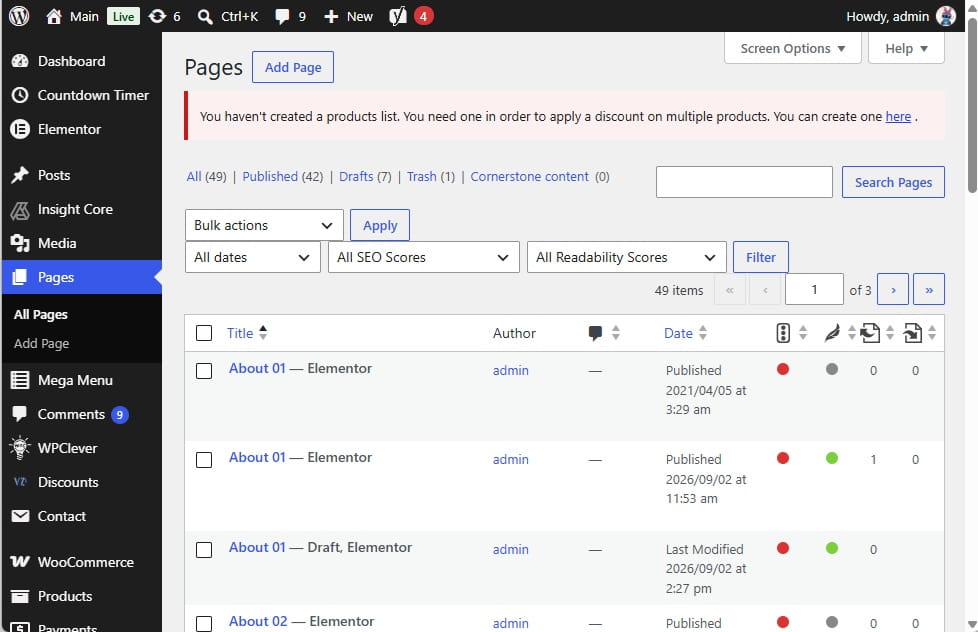
Εξάσκηση στις σελίδες
Ως εξάσκηση μπορείτε να κάνετε:
- Δημιουργήστε μία νέα σελίδα.
Μεταβείτε στο Pages → Add New και δημιουργήστε μία σελίδα με τίτλο «Σχετικά με εμάς». Προσθέστε λίγο κείμενο και αποθηκεύστε τη ως πρόχειρη. - Δημιουργήστε τις βασικές σελίδες ενός site.
Δημιουργήστε τρεις δοκιμαστικές σελίδες με τίτλους «Αρχική», «Υπηρεσίες» και «Επικοινωνία». Εντοπίστε τις στη συνέχεια από το Pages → All Pages. - Προσθέστε περιεχόμενο με Blocks.
Στη σελίδα «Υπηρεσίες» προσθέστε έναν τίτλο, δύο παραγράφους, μία εικόνα και μία λίστα. Χρησιμοποιήστε το Preview για να δείτε το αποτέλεσμα πριν τη δημοσίευση. - Προσθέστε μια εικόνα από τη Media Library.
Χρησιμοποιήστε μία από τις εικόνες που ανεβάσατε στις προηγούμενες ασκήσεις των Media. Έτσι θα δείτε ότι το ίδιο αρχείο μπορεί να επαναχρησιμοποιηθεί χωρίς νέο upload. - Δημοσιεύστε μία σελίδα.
Δημοσιεύστε τη σελίδα «Σχετικά με εμάς» και επιλέξτε View Page. Παρατηρήστε πώς εμφανίζεται στον επισκέπτη. - Επεξεργαστείτε μία δημοσιευμένη σελίδα.
Προσθέστε μία νέα παράγραφο ή αλλάξτε μια εικόνα και πατήστε Update. Ανανεώστε τη σελίδα στο site και επιβεβαιώστε ότι εμφανίζεται η αλλαγή. - Αλλάξτε το URL (slug) μιας σελίδας.
Σε μια δοκιμαστική, μη δημοσιευμένη σελίδα αλλάξτε το slug σε κάτι σύντομο και περιγραφικό και παρατηρήστε πώς διαμορφώνεται το URL. - Προσθέστε εσωτερικό σύνδεσμο.
Μέσα στη σελίδα «Υπηρεσίες» δημιουργήστε έναν σύνδεσμο προς τη σελίδα «Επικοινωνία». Ανοίξτε τη σελίδα ως επισκέπτης και ελέγξτε ότι ο σύνδεσμος λειτουργεί. - Δοκιμάστε διαφορετικό Template.
Εφόσον το theme σας διαθέτει περισσότερα Page Templates, αλλάξτε το template μιας δοκιμαστικής σελίδας και κάντε Preview για να δείτε αν αλλάζει η εμφάνισή της. - Ορίστε μία στατική Αρχική Σελίδα.
Δημιουργήστε μια σελίδα «Αρχική» και, εφόσον βρίσκεστε σε δοκιμαστικό site, ορίστε την ως homepage από τις σχετικές ρυθμίσεις του WordPress. Στη συνέχεια επισκεφθείτε την κεντρική διεύθυνση του site και δείτε το αποτέλεσμα. - Δημιουργήστε ξεχωριστή σελίδα για τα άρθρα.
Δημιουργήστε μία κενή σελίδα με τίτλο «Blog» και, σε δοκιμαστική εγκατάσταση, ορίστε την ως σελίδα άρθρων από τις ρυθμίσεις ανάγνωσης. Επισκεφθείτε τη σελίδα και δείτε πώς εμφανίζονται τα δημοσιευμένα άρθρα σας. - Χρησιμοποιήστε Quick Edit.
Από το Pages → All Pages, ανοίξτε το Quick Edit μιας δοκιμαστικής σελίδας και παρατηρήστε ποια στοιχεία μπορείτε να αλλάξετε χωρίς να ανοίξετε τον editor. - Αλλάξτε την ορατότητα μιας σελίδας.
Δημιουργήστε μία δοκιμαστική σελίδα και εξετάστε τις διαθέσιμες επιλογές ορατότητας, όπως Public και Private. Παρατηρήστε τη διαφορά στον τρόπο πρόσβασης. - Προγραμματίστε τη δημοσίευση μιας σελίδας.
Σε μία δοκιμαστική σελίδα επιλέξτε μια μελλοντική ημερομηνία και ώρα αντί για άμεση δημοσίευση. Ελέγξτε από το All Pages την κατάστασή της. - Αναζητήστε μία σελίδα.
Αφού δημιουργήσετε αρκετές σελίδες, χρησιμοποιήστε την αναζήτηση στο Pages → All Pages για να βρείτε μία συγκεκριμένη σελίδα από τον τίτλο της. - Μεταφέρετε μία δοκιμαστική σελίδα στον Κάδο και επαναφέρετέ την.
Δημιουργήστε μία σελίδα αποκλειστικά για την άσκηση, επιλέξτε Trash και στη συνέχεια μεταβείτε στον Κάδο και χρησιμοποιήστε Restore. - Συγκρίνετε μία Σελίδα με ένα Άρθρο.
Ανοίξτε μία δημοσιευμένη σελίδα και ένα δημοσιευμένο άρθρο που δημιουργήσατε στις προηγούμενες ασκήσεις. Παρατηρήστε τις διαφορές τους, όπως κατηγορίες, tags, ημερομηνία, εμφάνιση και θέση μέσα στο site. Οι ακριβείς διαφορές που εμφανίζονται στον επισκέπτη εξαρτώνται και από το theme.
Comments (Σχόλια)
Στο WordPress, τα Comments (Σχόλια) επιτρέπουν στους επισκέπτες να αφήνουν σχόλια και απόψεις, κυρίως κάτω από τα άρθρα (Posts).
Η επιλογή Comments (Σχόλια) στο wordpress menu χρησιμοποιείται για τη διαχείριση των σχολίων που αφήνουν οι επισκέπτες στο περιεχόμενο του site.
Εδώ ερχόμαστε όταν θέλουμε να εγκρίνουμε, να απαντήσουμε, να επεξεργαστούμε ή να διαγράψουμε ένα σχόλιο.
Βοηθά στη διαχείριση της επικοινωνίας με τους επισκέπτες και στην αντιμετώπιση ανεπιθύμητων σχολίων (spam).
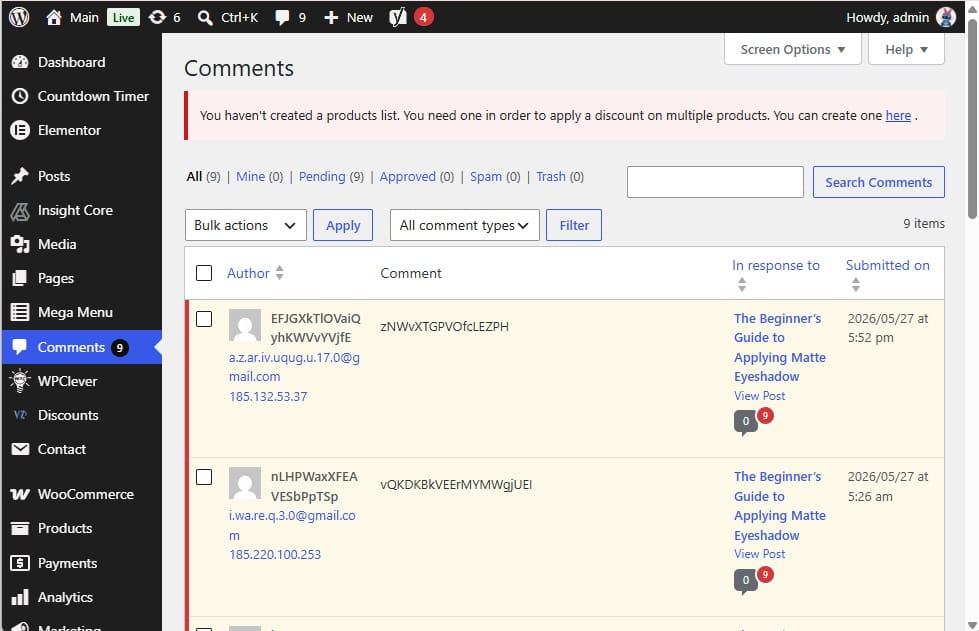
Εξάσκηση στα σχόλια
Ως εξάσκηση μπορείτε να κάνετε:
- Δημιουργήστε ένα δοκιμαστικό σχόλιο.
Ανοίξτε ένα άρθρο της ιστοσελίδας ως επισκέπτης και, εφόσον τα σχόλια είναι ενεργοποιημένα, υποβάλετε ένα δοκιμαστικό σχόλιο. Στη συνέχεια επιστρέψτε στο WordPress και μεταβείτε στο Comments για να το εντοπίσετε. - Εγκρίνετε ένα σχόλιο.
Αν το σχόλιο βρίσκεται σε αναμονή, επιλέξτε Approve (Έγκριση). Επιστρέψτε στο άρθρο και ανανεώστε τη σελίδα για να δείτε αν εμφανίζεται πλέον δημόσια. - Απαντήστε σε ένα σχόλιο.
Από το Comments, επιλέξτε Reply (Απάντηση) και γράψτε μία σύντομη απάντηση. Στη συνέχεια ανοίξτε το άρθρο και δείτε πώς εμφανίζεται η συζήτηση. - Επεξεργαστείτε ένα σχόλιο.
Χρησιμοποιήστε την επιλογή Edit ή Quick Edit για να διορθώσετε ένα δοκιμαστικό σχόλιο. Αποθηκεύστε την αλλαγή και ελέγξτε το αποτέλεσμα στο άρθρο. - Χαρακτηρίστε ένα σχόλιο ως Spam.
Δημιουργήστε ένα δοκιμαστικό σχόλιο και επιλέξτε Spam. Παρατηρήστε ότι αφαιρείται από τα κανονικά σχόλια και μεταφέρεται στην αντίστοιχη ενότητα. - Επαναφέρετε ένα σχόλιο από τα Spam.
Μεταβείτε στην ενότητα Spam, εντοπίστε το προηγούμενο δοκιμαστικό σχόλιο και χρησιμοποιήστε την επιλογή επαναφοράς/Not Spam. Ελέγξτε πού εμφανίζεται μετά την επαναφορά. - Μεταφέρετε ένα σχόλιο στον Κάδο.
Επιλέξτε ένα δοκιμαστικό σχόλιο και πατήστε Trash. Μεταβείτε στη συνέχεια στον Κάδο και εντοπίστε το. - Επαναφέρετε ένα διαγραμμένο σχόλιο.
Από το Trash, χρησιμοποιήστε το Restore και επιβεβαιώστε ότι το σχόλιο επέστρεψε στη λίστα. - Φιλτράρετε τα σχόλια ανά κατάσταση.
Δοκιμάστε τις επιλογές All, Mine, Pending, Approved, Spam και Trash, ανάλογα με το ποια είναι διαθέσιμα στη δική σας εγκατάσταση. Παρατηρήστε πώς αλλάζει η λίστα. - Αναζητήστε ένα σχόλιο.
Αν υπάρχουν αρκετά σχόλια, χρησιμοποιήστε την αναζήτηση για να βρείτε ένα συγκεκριμένο σχόλιο ή σχολιαστή. - Δοκιμάστε τη μαζική διαχείριση σχολίων.
Επιλέξτε δύο ή περισσότερα δοκιμαστικά σχόλια και εξετάστε τις διαθέσιμες Bulk Actions. Για παράδειγμα, μπορείτε να τα εγκρίνετε μαζί αντί να επεξεργαστείτε το καθένα ξεχωριστά. - Ενεργοποιήστε ή απενεργοποιήστε τα σχόλια σε ένα συγκεκριμένο άρθρο.
Ανοίξτε ένα δοκιμαστικό άρθρο και εντοπίστε τη ρύθμιση που επιτρέπει ή απαγορεύει τα σχόλια. Αποθηκεύστε την αλλαγή και δείτε τι συμβαίνει στη φόρμα σχολίων του άρθρου. - Ελέγξτε τις γενικές ρυθμίσεις σχολίων.
Μεταβείτε στο Settings → Discussion και εντοπίστε τις επιλογές που καθορίζουν τον τρόπο λειτουργίας των σχολίων. Για αρχή, παρατηρήστε τις διαθέσιμες ρυθμίσεις χωρίς να χρειάζεται να τις αλλάξετε. - Ρυθμίστε τα σχόλια ώστε να απαιτούν έγκριση.
Σε δοκιμαστική εγκατάσταση, ρυθμίστε τα νέα σχόλια ώστε να χρειάζονται έγκριση πριν εμφανιστούν δημόσια. Στη συνέχεια υποβάλετε ένα νέο σχόλιο ως επισκέπτης και παρατηρήστε τη διαδικασία.
Appearance (Εμφάνιση)
Στο WordPress, το Appearance (Εμφάνιση) είναι η ενότητα από την οποία διαχειρίζεσαι την εμφάνιση και τον σχεδιασμό της ιστοσελίδας. Χρησιμοποιείται για τη διαχείριση της εμφάνισης και της παρουσίασης του site.
Από εδώ διαχειριζόμαστε κυρίως το ενεργό Theme και, ανάλογα με τον τύπο του theme, μπορεί να έχουμε πρόσβαση σε επιπλέον εργαλεία εμφάνισης όπως:
- Themes (Θέματα): επιλέγουμε ή αλλάζουμε το θέμα της ιστοσελίδας.
- Editor (Επεξεργαστής): προσαρμόζουμε τη γενική εμφάνιση και τη διάταξη του site.
- Menus (Μενού): οργανώνουμε τις επιλογές πλοήγησης, όταν υποστηρίζονται από το θέμα.
- Widgets (Μικροεφαρμογές): προσθέτουμε στοιχεία σε συγκεκριμένες περιοχές, σε θέματα που τα υποστηρίζουν.
- Customize (Προσαρμογή): σε ορισμένα θέματα αλλάζεις χρώματα, λογότυπο, γραμματοσειρές και άλλες ρυθμίσεις.
Χρησιμοποιείται όταν θέλουμε να αλλάξουμε ή να προσαρμόσουμε το design του site χωρίς να αλλάξουμε το ίδιο το περιεχόμενο.
Προσοχή: Οι διαθέσιμες επιλογές στο Appearance μπορεί να διαφέρουν σημαντικά ανάλογα με το theme και ιδιαίτερα ανάμεσα σε κλασικά themes και block themes.
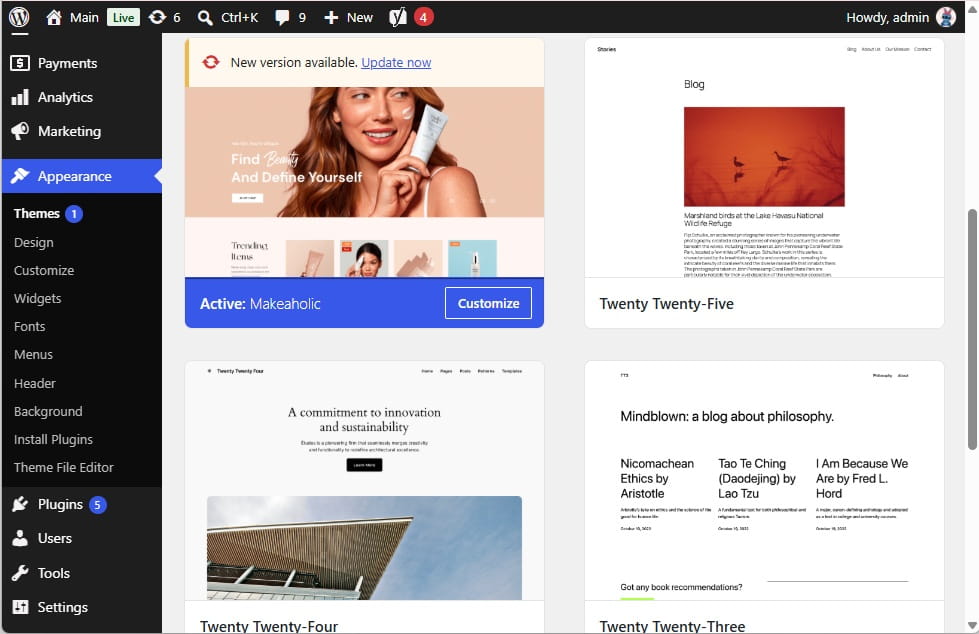
Εξάσκηση στο Appearance
Ως εξάσκηση μπορείτε να κάνετε:
- Δείτε τις διαθέσιμες περιοχές Widgets.
Μεταβείτε στο Appearance → Widgets και εντοπίστε ποιες περιοχές παρέχει η ιστοσελίδα σας, όπως Sidebar ή Footer. - Προσθέστε ένα Widget.
Προσθέστε ένα απλό στοιχείο, όπως Paragraph, Image ή Search, σε μία διαθέσιμη περιοχή. Αποθηκεύστε την αλλαγή και επισκεφθείτε το site για να δείτε πού εμφανίζεται. - Αλλάξτε τη σειρά των Widgets.
Αν υπάρχουν περισσότερα από ένα widgets στην ίδια περιοχή, αλλάξτε τη σειρά τους και ελέγξτε το αποτέλεσμα στην ιστοσελίδα. - Επεξεργαστείτε ένα Widget.
Αλλάξτε το κείμενο ή κάποια άλλη ρύθμιση ενός widget, αποθηκεύστε και ανανεώστε την αντίστοιχη σελίδα του site. - Αφαιρέστε ένα δοκιμαστικό Widget.
Αφαιρέστε το widget που προσθέσατε προηγουμένως και ελέγξτε ότι δεν εμφανίζεται πλέον στην ιστοσελίδα. - Δημιουργήστε ένα νέο Menu.
Μεταβείτε στο Appearance → Menus και δημιουργήστε ένα menu με όνομα, για παράδειγμα, «Κύριο Μενού». - Προσθέστε Σελίδες στο Menu.
Προσθέστε τις σελίδες που δημιουργήσατε στις προηγούμενες ασκήσεις: Αρχική, Σχετικά με εμάς, Υπηρεσίες και Επικοινωνία. - Αλλάξτε τη σειρά των επιλογών.
Χρησιμοποιήστε drag & drop για να αλλάξετε τη σειρά τους. Αποθηκεύστε το menu και ελέγξτε το αποτέλεσμα στο site. - Δημιουργήστε ένα υπομενού.
Τοποθετήστε τις «Κατασκευή Ιστοσελίδων» και «SEO» κάτω από τις «Υπηρεσίες». Αποθηκεύστε και δείτε πώς εμφανίζεται το dropdown/submenu στην ιστοσελίδα. - Αλλάξτε το κείμενο μιας επιλογής του Menu.
Αλλάξτε το Navigation Label μιας επιλογής χωρίς να αλλάξετε τον τίτλο της ίδιας της σελίδας. Για παράδειγμα, η σελίδα «Επικοινωνήστε μαζί μας» μπορεί στο menu να εμφανίζεται απλώς ως «Επικοινωνία». - Προσθέστε έναν Custom Link.
Προσθέστε έναν εξωτερικό σύνδεσμο ή έναν σύνδεσμο προς συγκεκριμένο URL και ελέγξτε ότι λειτουργεί. - Αφαιρέστε μία σελίδα από το Menu.
Αφαιρέστε μια επιλογή και αποθηκεύστε. Στη συνέχεια μεταβείτε στο Pages και επιβεβαιώστε ότι η ίδια η σελίδα δεν διαγράφηκε — αφαιρέθηκε μόνο από το menu. - Επιλέξτε τη θέση εμφάνισης του Menu.
Αν υπάρχουν διαθέσιμες θέσεις (Display Locations), δοκιμάστε να αντιστοιχίσετε το menu σε μία από αυτές και δείτε πού εμφανίζεται. - Ανοίξτε τον Theme File Editor.
Μεταβείτε στο Appearance → Theme File Editor και παρατηρήστε τα αρχεία που εμφανίζονται, χωρίς να αλλάξετε ή να αποθηκεύσετε τίποτα. - Εντοπίστε το style.css.
Βρείτε το αρχείο stylesheet και παρατηρήστε τη δομή του. Μην πραγματοποιήσετε αλλαγές για την άσκηση. - Εντοπίστε το functions.php.
Βρείτε το αρχείο Theme Functions (functions.php) και ανοίξτε το μόνο για να δείτε πού βρίσκεται. - Περιηγηθείτε στα υπόλοιπα αρχεία του Theme.
Δείτε ποια άλλα αρχεία εμφανίζονται και παρατηρήστε τις ονομασίες τους. Τα διαθέσιμα αρχεία διαφέρουν ανάλογα με το theme.
Plugins (Πρόσθετα)
Τα Plugins (Πρόσθετα) είναι εργαλεία που εγκαθιστούμε για να προσθέσουμε νέες λειτουργίες στην ιστοσελίδα, χωρίς να χρειάζεται να γράψουμε κώδικα. Αυτή η επιλογή στο menu μας επιτρέπει να κάνουμε εγκατάσταση και διαχείριση των plugins.
Για παράδειγμα, ένα πρόσθετο μπορεί να χρησιμοποιηθεί για φόρμα επικοινωνίας, SEO, ασφάλεια, δημιουργία ηλεκτρονικού καταστήματος, αντίγραφα ασφαλείας ή βελτίωση της ταχύτητας.
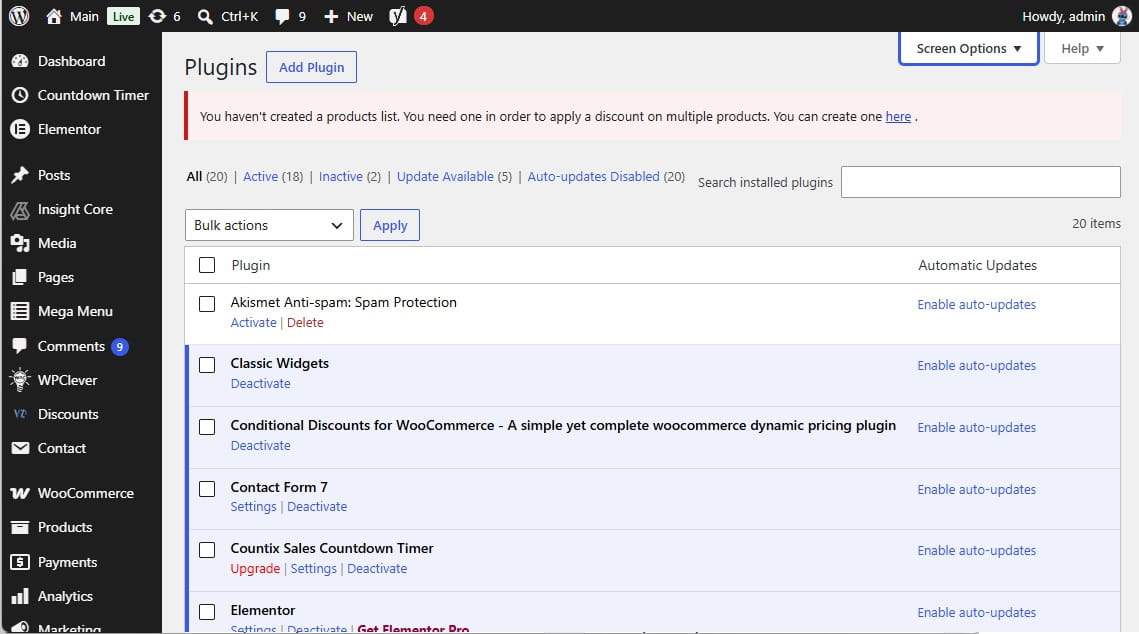
Εξάσκηση στα Πρόσθετα
Ως εξάσκηση μπορείτε να κάνετε:
- Δείτε τα εγκατεστημένα Plugins.
Μεταβείτε στο Plugins → Installed Plugins και παρατηρήστε ποια plugins είναι εγκατεστημένα και ποια από αυτά είναι ενεργά ή ανενεργά. - Δείτε τις πληροφορίες ενός Plugin.
Επιλέξτε ένα από τα εγκατεστημένα plugins και παρατηρήστε πληροφορίες όπως την έκδοση, τον δημιουργό και αν υπάρχει διαθέσιμη ενημέρωση. - Αναζητήστε ένα νέο Plugin.
Μεταβείτε στο Plugins → Add New Plugin και χρησιμοποιήστε την αναζήτηση για να βρείτε ένα plugin με βάση μια λειτουργία, π.χ. φόρμα επικοινωνίας ή SEO. Για την άσκηση δεν είναι απαραίτητο να το εγκαταστήσετε. - Ελέγξτε ένα Plugin πριν το εγκαταστήσετε.
Πριν επιλέξετε Install Now, εξετάστε πληροφορίες όπως την τελευταία ενημέρωση, τη συμβατότητα με την έκδοση WordPress που χρησιμοποιείτε, τις ενεργές εγκαταστάσεις και τις αξιολογήσεις του. - Εγκαταστήστε ένα Plugin.
Σε δοκιμαστική εγκατάσταση, επιλέξτε ένα κατάλληλο δωρεάν plugin και πατήστε Install Now. Μετά την ολοκλήρωση παρατηρήστε ότι η εγκατάσταση από μόνη της δεν σημαίνει απαραίτητα ότι το plugin είναι ήδη ενεργό. - Ενεργοποιήστε το Plugin.
Πατήστε Activate και παρατηρήστε τι αλλάζει στον πίνακα διαχείρισης. Ανάλογα με το plugin, μπορεί να προστεθεί μια νέα επιλογή στο menu, ένα submenu ή νέες ρυθμίσεις. - Εντοπίστε τις ρυθμίσεις του Plugin.
Βρείτε πού εμφανίζονται οι ρυθμίσεις του plugin που ενεργοποιήσατε. Παρατηρήστε ότι διαφορετικά plugins μπορεί να τοποθετούν τις ρυθμίσεις τους σε διαφορετικά σημεία του WordPress. - Απενεργοποιήστε ένα Plugin.
Επιλέξτε Deactivate σε ένα δοκιμαστικό plugin και παρατηρήστε τι συμβαίνει στη λειτουργία που είχε προσθέσει. Ελέγξτε επίσης ότι το plugin εξακολουθεί να είναι εγκατεστημένο. - Ενεργοποιήστε ξανά ένα Plugin.
Ενεργοποιήστε ξανά το προηγούμενο plugin και ελέγξτε αν επανέρχεται η λειτουργία του. - Διαγράψτε ένα ανενεργό Plugin.
Απενεργοποιήστε ένα plugin που εγκαταστήσατε αποκλειστικά για τις ασκήσεις και στη συνέχεια επιλέξτε Delete. Ελέγξτε ότι δεν εμφανίζεται πλέον στη λίστα των εγκατεστημένων plugins. - Εντοπίστε ένα Plugin που χρειάζεται ενημέρωση.
Αν υπάρχει διαθέσιμη ενημέρωση, παρατηρήστε την εγκατεστημένη και τη νέα έκδοση πριν πραγματοποιήσετε οποιαδήποτε ενέργεια. - Ενημερώστε ένα Plugin.
Εφόσον υπάρχει πρόσφατο backup και πρόκειται για δοκιμαστικό ή ασφαλές περιβάλλον, πραγματοποιήστε την ενημέρωση. Στη συνέχεια ελέγξτε ότι η λειτουργία του plugin και η ιστοσελίδα εξακολουθούν να λειτουργούν σωστά. - Ενεργοποιήστε ή απενεργοποιήστε τα Auto-updates.
Εντοπίστε τη δυνατότητα αυτόματων ενημερώσεων και δείτε πώς ενεργοποιείται ή απενεργοποιείται για ένα συγκεκριμένο plugin. Δεν χρειάζεται να ενεργοποιήσετε τα auto-updates σε όλα τα plugins. - Φιλτράρετε τα Plugins.
Στο Installed Plugins, χρησιμοποιήστε τις διαθέσιμες επιλογές για να εμφανίσετε, για παράδειγμα, μόνο τα Active ή μόνο τα Inactive plugins. - Αναζητήστε ένα εγκατεστημένο Plugin.
Αν υπάρχουν αρκετά plugins, χρησιμοποιήστε την αναζήτηση για να εντοπίσετε γρήγορα ένα συγκεκριμένο. - Χρησιμοποιήστε Bulk Actions.
Επιλέξτε δύο δοκιμαστικά plugins και παρατηρήστε ποιες μαζικές ενέργειες είναι διαθέσιμες. Χρησιμοποιήστε τες μόνο σε plugins για τα οποία γνωρίζετε ότι είναι ασφαλές να αλλάξει η κατάστασή τους. - Παρατηρήστε τι προσθέτει ένα Plugin στο WordPress.
Πριν ενεργοποιήσετε ένα δοκιμαστικό plugin, παρατηρήστε το διαχειριστικό menu. Ενεργοποιήστε το και συγκρίνετε ξανά το menu, τον editor ή τις Settings για να εντοπίσετε τις νέες δυνατότητες που πρόσθεσε. - Συγκρίνετε δύο Plugins για την ίδια λειτουργία.
Αναζητήστε δύο plugins που κάνουν περίπου την ίδια δουλειά και συγκρίνετε ενημερώσεις, συμβατότητα, αξιολογήσεις, αριθμό ενεργών εγκαταστάσεων και τις λειτουργίες που προσφέρουν. Δεν χρειάζεται να εγκαταστήσετε και τα δύο.
Users (Χρήστες)
Χρησιμοποιείται για τη δημιουργία και τη διαχείριση των χρηστών που έχουν πρόσβαση στο WordPress.
Μπορούμε να δημιουργούμε χρήστες και να τους αναθέτουμε διαφορετικούς ρόλους, όπως Administrator, Editor, Author, Contributor και Subscriber.
Χρησιμοποιείται όταν περισσότερα από ένα άτομα εργάζονται στο ίδιο site.
Λύνει το πρόβλημα του ελέγχου των δικαιωμάτων: ποιος μπορεί να κάνει τι μέσα στο WordPress.
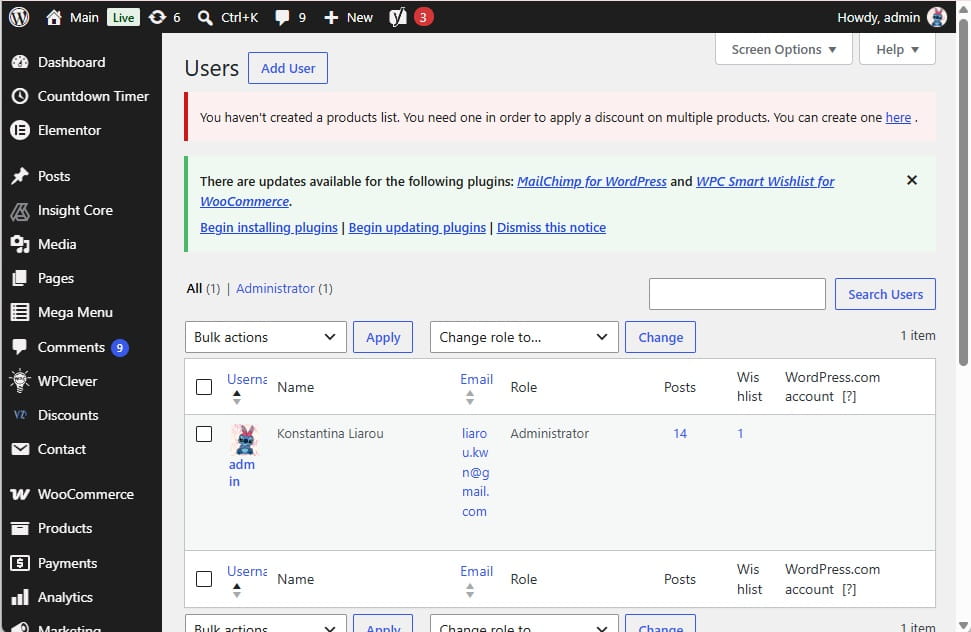
Εξάσκηση στη διαχείριση χρηστών
Ως εξάσκηση μπορείτε να κάνετε:
- Δείτε τους υπάρχοντες χρήστες.
Μεταβείτε στο Users → All Users και παρατηρήστε τα στοιχεία που εμφανίζονται για κάθε χρήστη, όπως Username, Name, Email και Role. - Δημιουργήστε έναν νέο χρήστη.
Μεταβείτε στο Users → Add New User και δημιουργήστε έναν δοκιμαστικό λογαριασμό. Συμπληρώστε Username και Email και επιλέξτε έναν ρόλο με περιορισμένα δικαιώματα. - Δημιουργήστε έναν χρήστη με ρόλο Subscriber.
Δημιουργήστε έναν δοκιμαστικό χρήστη ως Subscriber (Συνδρομητής) και παρατηρήστε ποια δικαιώματα του παρέχονται. - Δημιουργήστε έναν χρήστη με ρόλο Author.
Δημιουργήστε έναν δεύτερο δοκιμαστικό χρήστη ως Author (Συντάκτης). Συνδεθείτε με τον λογαριασμό του και παρατηρήστε ποιες επιλογές του διαχειριστικού menu είναι διαθέσιμες. - Συγκρίνετε δύο διαφορετικούς ρόλους.
Συνδεθείτε διαδοχικά με τους δοκιμαστικούς λογαριασμούς και συγκρίνετε τι μπορεί να κάνει ο Subscriber και τι ο Author. - Αλλάξτε τον ρόλο ενός χρήστη.
Από το Users → All Users, αλλάξτε τον ρόλο ενός δοκιμαστικού χρήστη, για παράδειγμα από Subscriber σε Contributor. Συνδεθείτε ξανά με αυτόν και παρατηρήστε τι άλλαξε. - Επεξεργαστείτε το Profile ενός χρήστη.
Ανοίξτε το προφίλ ενός δοκιμαστικού χρήστη και αλλάξτε στοιχεία όπως First Name, Last Name ή Display Name. Αποθηκεύστε τις αλλαγές. - Αλλάξτε το Display Name.
Δοκιμάστε διαφορετική επιλογή στο Display name publicly as και δείτε πώς εμφανίζεται το όνομα του συντάκτη στα άρθρα, εφόσον το theme εμφανίζει τον author. - Δημιουργήστε νέο κωδικό πρόσβασης.
Στο προφίλ ενός δοκιμαστικού χρήστη, χρησιμοποιήστε τη δυνατότητα δημιουργίας νέου password. Παρατηρήστε ότι το WordPress μπορεί να δημιουργήσει αυτόματα έναν ισχυρό κωδικό. - Δείτε το προσωπικό σας Profile.
Μεταβείτε στο Users → Profile και εξετάστε ποιες προσωπικές ρυθμίσεις μπορείτε να αλλάξετε χωρίς να δημιουργήσετε νέο λογαριασμό. - Δημιουργήστε ένα άρθρο με διαφορετικό Author.
Χρησιμοποιήστε έναν δοκιμαστικό χρήστη με κατάλληλα δικαιώματα για να δημιουργήσετε ένα άρθρο. Ελέγξτε στη συνέχεια ποιος εμφανίζεται ως συντάκτης του. - Φιλτράρετε τους χρήστες ανά Role.
Αν υπάρχουν αρκετοί χρήστες, χρησιμοποιήστε τα διαθέσιμα φίλτρα για να εμφανίσετε μόνο όσους έχουν έναν συγκεκριμένο ρόλο. - Αναζητήστε έναν χρήστη.
Χρησιμοποιήστε το Search Users για να βρείτε έναν από τους δοκιμαστικούς λογαριασμούς. - Διαγράψτε έναν δοκιμαστικό χρήστη.
Διαγράψτε έναν χρήστη που δημιουργήσατε αποκλειστικά για τις ασκήσεις. Αν ο χρήστης έχει δημιουργήσει περιεχόμενο, παρατηρήστε προσεκτικά τις επιλογές που εμφανίζει το WordPress πριν ολοκληρώσετε τη διαγραφή. - Μεταφέρετε το περιεχόμενο σε άλλον χρήστη.
Κατά τη διαγραφή ενός δοκιμαστικού χρήστη που έχει δημιουργήσει άρθρα, επιλέξτε την απόδοση του υπάρχοντος περιεχομένου (Attribute all content) σε άλλον χρήστη αντί για τη διαγραφή του περιεχομένου. Στη συνέχεια ελέγξτε ποιος εμφανίζεται ως Author του άρθρου. - Δημιουργήστε δύο δοκιμαστικούς χρήστες με διαφορετικούς ρόλους.
Συνδεθείτε ξεχωριστά με κάθε λογαριασμό και συγκρίνετε τις επιλογές που εμφανίζονται στον πίνακα διαχείρισης του WordPress.
Tools (Εργαλεία)
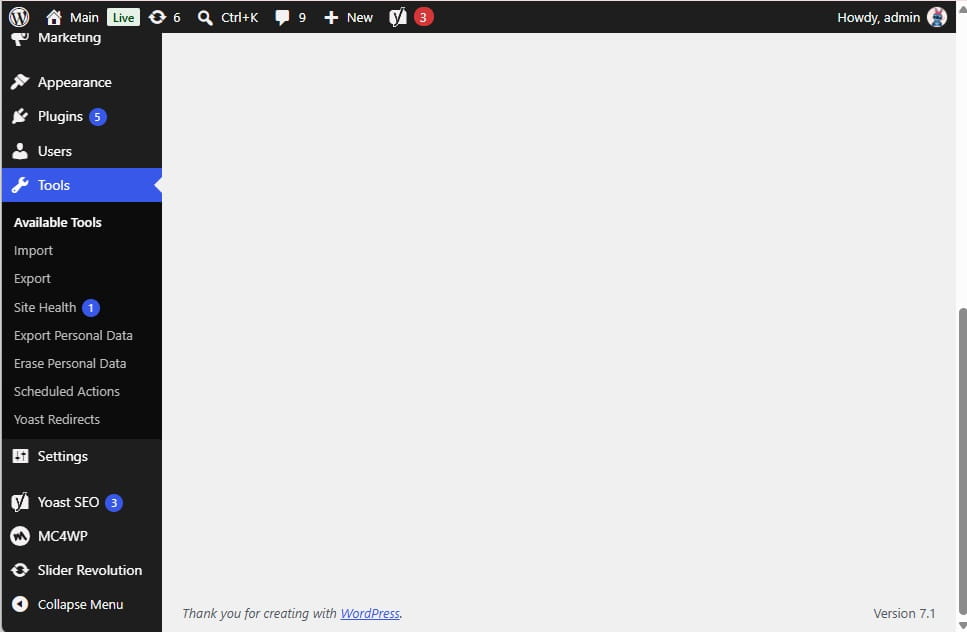
Η ενότητα Tools (Εργαλεία) περιλαμβάνει διάφορες βοηθητικές λειτουργίες για τη διαχείριση και συντήρηση της ιστοσελίδας. Περιλαμβάνει βοηθητικά εργαλεία για ειδικές εργασίες διαχείρισης του WordPress.
Χρησιμοποιείται, για παράδειγμα, για εισαγωγή ή εξαγωγή περιεχομένου και για εργαλεία που σχετίζονται με προσωπικά δεδομένα.
Δεν είναι συνήθως περιοχή καθημερινής χρήσης.
Λύνει την ανάγκη για διάφορες διαχειριστικές εργασίες που δεν ανήκουν σε κάποια από τις βασικές κατηγορίες του WordPress.
Εξάσκηση στα εργαλεία
Ως εξάσκηση μπορείτε να κάνετε:
- Δείτε τα διαθέσιμα εργαλεία.
Μεταβείτε στο Tools → Available Tools και παρατηρήστε ποια εργαλεία είναι διαθέσιμα στη δική σας εγκατάσταση WordPress. Οι επιλογές μπορεί να διαφέρουν ανάλογα με τα εγκατεστημένα plugins. - Εξερευνήστε το Import.
Μεταβείτε στο Tools → Import και δείτε από ποιες πλατφόρμες ή μορφές περιεχομένου μπορεί να γίνει εισαγωγή στο WordPress. Για την πρώτη άσκηση δεν χρειάζεται να εγκαταστήσετε importer. - Κάντε Export το περιεχόμενο του WordPress.
Μεταβείτε στο Tools → Export, επιλέξτε All content και δημιουργήστε το αρχείο εξαγωγής. Παρατηρήστε τη μορφή του αρχείου που κατεβάζει το WordPress. - Εξαγάγετε μόνο τα Posts.
Επιλέξτε Posts αντί για All content και εξετάστε τα πρόσθετα φίλτρα που εμφανίζονται, όπως Author, Category, ημερομηνίες και Status. - Εξαγάγετε μόνο τις Pages.
Επαναλάβετε τη διαδικασία επιλέγοντας Pages και παρατηρήστε ότι δεν είναι απαραίτητο να εξάγετε ολόκληρο το περιεχόμενο του site. - Μεταφέρετε περιεχόμενο σε δεύτερη δοκιμαστική εγκατάσταση WordPress.
Κάντε Export μερικών δοκιμαστικών Posts ή Pages και στη συνέχεια χρησιμοποιήστε το Tools → Import σε ένα δεύτερο δοκιμαστικό WordPress. Ελέγξτε ποιο περιεχόμενο μεταφέρθηκε. - Δείτε το Export Personal Data.
Μεταβείτε στο Tools → Export Personal Data και παρατηρήστε τη διαδικασία που παρέχει το WordPress για αιτήματα εξαγωγής προσωπικών δεδομένων ενός χρήστη. Δεν χρειάζεται να χρησιμοποιήσετε πραγματικά προσωπικά δεδομένα για την άσκηση. - Δείτε το Erase Personal Data.
Μεταβείτε στο Tools → Erase Personal Data και εξετάστε τη διαδικασία που παρέχει το WordPress για αιτήματα διαγραφής προσωπικών δεδομένων. Χρησιμοποιήστε μόνο δοκιμαστικά δεδομένα εφόσον θέλετε να πραγματοποιήσετε ολόκληρη τη διαδικασία. - Εξερευνήστε το Site Health.
Αν εμφανίζεται στην εγκατάστασή σας, μεταβείτε στο Tools → Site Health και εξετάστε τις προτεινόμενες βελτιώσεις και τις πληροφορίες σχετικά με την κατάσταση του WordPress. - Δείτε τις πληροφορίες του Site Health.
Ανοίξτε την καρτέλα Info και εξετάστε τις κατηγορίες πληροφοριών για το WordPress, τον server, το theme, τα plugins και τη βάση δεδομένων. Στόχος δεν είναι να αλλάξετε κάτι, αλλά να γνωρίζετε πού μπορείτε να βρείτε τεχνικές πληροφορίες όταν χρειαστούν. - Δημιουργήστε δύο δοκιμαστικά άρθρα και μία δοκιμαστική σελίδα.
Μεταβείτε στο Tools → Export και εξαγάγετε το περιεχόμενο.
Αν έχετε δεύτερη δοκιμαστική εγκατάσταση WordPress, χρησιμοποιήστε το Tools → Import για να το εισαγάγετε και ελέγξτε το αποτέλεσμα.
Settings (Ρυθμίσεις)
Η ενότητα Settings (Ρυθμίσεις) χρησιμοποιείται για τη διαμόρφωση των βασικών επιλογών και της λειτουργίας της ιστοσελίδας.
Περιλαμβάνει τις βασικές ρυθμίσεις λειτουργίας ολόκληρου του WordPress site.
Χρησιμοποιείται κυρίως κατά το αρχικό στήσιμο ενός site, αλλά και αργότερα όταν θέλουμε να αλλάξουμε τον τρόπο λειτουργίας του.
Από εδώ ρυθμίζονται θέματα όπως ο τίτλος του site, η μορφή ημερομηνίας και ώρας, η αρχική σελίδα, τα σχόλια, τα URLs των άρθρων (permalinks) και άλλα:
- General (Γενικά): τίτλος ιστοσελίδας, γλώσσα, ζώνη ώρας κ.ά.
Οι σημαντικότερες ρυθμίσεις:
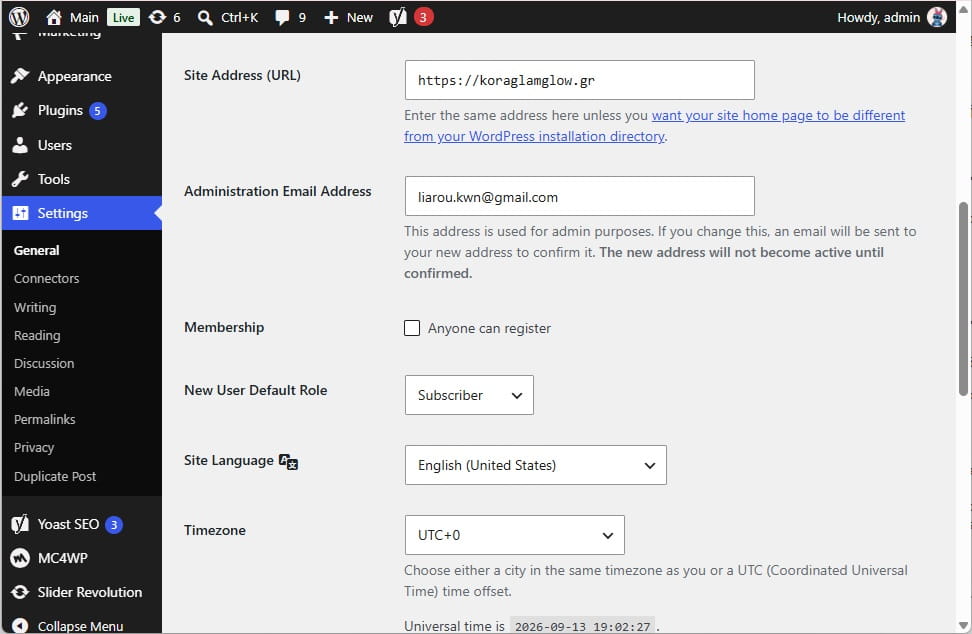
- Site Title: το όνομα της ιστοσελίδας, π.χ. My Travel Blog. Μπορεί να χρησιμοποιηθεί από το theme, τον browser ή και από εργαλεία SEO.
- Tagline: μια σύντομη περιγραφή/slogan. Αν δεν τη χρειαζόμαστε τότε μπορεί να μείνει κενή.
- WordPress Address (URL): πού είναι εγκατεστημένο το WordPress.
- Site Address (URL): η διεύθυνση από την οποία βλέπουν οι επισκέπτες το site. Τις περισσότερες φορές τα URL WordPress Address και Site Address είναι ακριβώς ίδια. Διαφοροποιούνται όταν βάλουμε το worpress σε φάκελο στο server και όχι κατευθείαν στο public_html.
- Administration Email Address: σημαντικό email διαχείρισης για ειδοποιήσεις. Το Administration Email Address είναι το κεντρικό email διαχείρισης του site, όχι υποχρεωτικά το email κάποιου συγκεκριμένου WordPress user.
- Membership: αν επιτρέπεται σε οποιονδήποτε να δημιουργεί λογαριασμό. Συνήθως OFF, εκτός αν το site χρειάζεται εγγραφές χρηστών.
- New User Default Role: τι δικαιώματα αποκτά ένας νέος χρήστης. Συνήθως Subscriber.
- Site Language: είναι η γλώσσα του WordPress.
- Timezone: λέει στο WordPress σε ποια ζώνη ώρας λειτουργεί το site. Αυτή ρύθμιση είναι ιδιαίτερα σημαντική όταν θέλουμε να κάνουμε προγραμματισμένη δημοσίευση. Αν θέλουμε να γίνει δημοσίευση άρθρου αύριο στις 09:00, τότε θα πρέπει το WordPress πρέπει να γνωρίζει 09:00 σε ποια χώρα/ζώνη ώρας αναφέρεται.
- Date/Time Format: πώς εμφανίζονται ημερομηνία και ώρα. Για παράδειγμα 14/09/2026, 09/14/2026, 14-09-2026, 14 September 2026 ή September 14, 2026
- Writing (Σύνταξη): επιλογές σχετικά με τη δημιουργία και δημοσίευση περιεχομένου.
Ανάλογα με την έκδοση του WordPress και τα plugins που έχουν εγκατασταθεί, εδώ μπορεί να υπάρχουν διαφορετικές επιλογές.
Πρακτικά: σε ένα σύγχρονο απλό WordPress site, το Writing συνήθως δεν είναι από τις ενότητες που θα πειράζουμε συχνά.
Οι βασικές επιλογές είναι συνήθως:
- Default Post Category: σε ποια κατηγορία θα μπαίνει ένα νέο άρθρο αν δεν επιλέξεις εσύ κατηγορία.
- Default Post Format: προεπιλεγμένη μορφή άρθρου, εφόσον υποστηρίζεται από το theme.
- Ρυθμίσεις σχετικές με δημοσίευση μέσω email ή άλλους μηχανισμούς δημοσίευσης μπορεί επίσης να εμφανίζονται.
- Reading (Ανάγνωση): τι εμφανίζεται στην αρχική σελίδα και πόσα άρθρα προβάλλονται.
Αυτή η ρύθμιση είναι αρκετά σημαντική, γιατί καθορίζει κυρίως τι βλέπει ο επισκέπτης στην αρχική σελίδα.
Οι σημαντικότερες ρυθμίσεις είναι:
- Your homepage displays:
A. Your latest posts: Η αρχική σελίδα εμφανίζει αυτόματα τα τελευταία άρθρα. Ταιριάζει π.χ. σε ένα blog ή ειδησεογραφικό site.
B. A static page: Ορίζουμε συγκεκριμένη σελίδα ως Homepage και, προαιρετικά, άλλη σελίδα για τα Posts.
- Blog pages show at most: πόσα posts θα εμφανίζονται ανά σελίδα, π.χ. 10.
- Search engine visibility: Discourage search engines from indexing this site
Σε ιστότοπο που βρίσκεται ακόμη υπό κατασκευή μπορεί να χρησιμοποιηθεί προσωρινά.
Σε κανονικό site που θέλουμε να εμφανίζεται στη Google θα πρέπει να μη είναι τσεκαρισμένο.
- Your homepage displays:
- Discussion (Συζήτηση): ρυθμίσεις για τα σχόλια.
Εδώ ελέγχουμε κυρίως τα σχόλια στα άρθρα.
Υπάρχουν πολλές επιλογές.
Οι σημαντικότερες επιλογές αφορούν:
- αν επιτρέπονται σχόλια στα νέα posts,
- αν ο σχολιαστής πρέπει να δώσει όνομα και email,
- αν πρέπει να είναι εγγεγραμμένος χρήστης,
- αν τα σχόλια πρέπει να εγκρίνονται πριν εμφανιστούν,
- πότε ένα σχόλιο πηγαίνει για moderation,
- πότε χαρακτηρίζεται ως spam,
- αν θα λαμβάνουμε email όταν κάποιος σχολιάζει.
- Allow comments → ON
- Name + Email required → ON
- Manual approval/moderation → ανάλογα με τις ανάγκες
- Media (Πολυμέσα): ρυθμίσεις για τα μεγέθη των εικόνων.
Αυτές οι ρυθμίσεις αφορούν τα μεγέθη εικόνων που δημιουργεί το WordPress όταν ανεβάζουμε μία εικόνα.
Τα μεγέθη εικόνων συνήθως είναι:- Thumbnail size π.χ. 150 × 150
- Medium size π.χ. 300 × 300
- Large size π.χ. 1024 × 1024
- thumbnail
- medium
- large
- original
Όμως θα αποθηκευτεί και η αρχική εικόνα που ανεβάσαμε. Αυτό σημαίνει ότι καταλαμβάνει χώρο στο hosting. Συνεπώς έχουμε λόγο να μικρύνουμε την εικόνα πριν την ανεβάσουμε. Διότι αν ανεβάσουμε π.χ. 1.000 εικόνες μεγέθους 10MB η καθεμία, τότε οι πρωτότυπες εικόνες απαιτούν 10GByte στο hosting. Αν όμως μειώνουμε το μέγεθος της εικόνας από τα 10MB στα 3MB πριν την ανεβάσουμε τότε θα χρειαστούμε μόνο 3GByte στο hosting. - Permalinks (Μόνιμοι σύνδεσμοι): καθορίζουμε τη μορφή των διευθύνσεων (URLs) των άρθρων και σελίδων.
Είναι μια από τις σημαντικότερες ρυθμίσεις στο wordpress.
Καθορίζει τη μορφή των URLs.
Για παράδειγμα, ένα κακό/μη περιγραφικό URL μπορεί να είναι: example.com/?p=123
ενώ ένα καθαρό URL: example.com/how-to-learn-wordpress/
Συνήθως μια πολύ καλή επιλογή είναι: Post name
δηλαδή: /%postname%/
Με αυτό τον τρόπο τα URLs είναι απλά και κατανοητά. Επίσης είναι φιλικά προς τις μηχανές αναζήτησης.
Είναι σημαντικό να αποφασίσουμε τη δομή των permalinks νωρίς. Αν ένα site λειτουργεί ήδη και έχει σελίδες που εμφανίζονται στη Google ή έχουν εξωτερικά links τότε η αλλαγή URLs μπορεί να δημιουργήσει broken links και να χρειαστούν redirects. - Privacy (Απόρρητο): επιλογές σχετικά με την πολιτική απορρήτου.
Εδώ το WordPress μας βοηθά να ορίσουμε τη σελίδα Privacy Policy / Πολιτική Απορρήτου.
Μπορούμε είτε να επιλέξουμε υπάρχουσα σελίδα είτε να δημιουργήσουμε μία νέα.
Η σελίδα μπορεί να εξηγεί θέματα όπως συλλογή προσωπικών δεδομένων, φόρμες επικοινωνίας, cookies, analytics και υπηρεσίες τρίτων.
Εδώ θα πρέπει να σημειώσουμε ότι το WordPress δεν κάνει αυτόματα το site μας GDPR-compliant επειδή φτιάξαμε μια Privacy Policy. Απλώς παρέχει εργαλεία που βοηθούν στη δημιουργία και στον ορισμό της σχετικής σελίδας.
Εξάσκηση στις ρυθμίσεις του wordpress
Ως εξάσκηση μπορείτε να κάνετε:
- Ελέγξτε τον τίτλο και τον υπότιτλο της ιστοσελίδας.
Μεταβείτε στο Settings → General και εντοπίστε τα πεδία Site Title και Tagline. Αλλάξτε δοκιμαστικά το Tagline, αποθηκεύστε και δείτε αν και πού εμφανίζεται στην ιστοσελίδα. - Ελέγξτε τη διεύθυνση διαχείρισης Email.
Εντοπίστε το Administration Email Address και δείτε ποια διεύθυνση χρησιμοποιείται για σημαντικές ειδοποιήσεις του WordPress. - Ελέγξτε τη δυνατότητα εγγραφής χρηστών.
Εντοπίστε την επιλογή Membership – Anyone can register και δείτε αν επιτρέπεται η εγγραφή νέων χρηστών. Παρατηρήστε επίσης ποιος είναι ο προεπιλεγμένος ρόλος (New User Default Role). - Ελέγξτε τη γλώσσα και τη ζώνη ώρας.
Δείτε τις επιλογές Site Language και Timezone και επιβεβαιώστε ότι αντιστοιχούν στις ανάγκες της ιστοσελίδας. - Δοκιμάστε διαφορετική μορφή ημερομηνίας και ώρας.
Αλλάξτε προσωρινά τα Date Format και Time Format, αποθηκεύστε και παρατηρήστε πού επηρεάζεται η εμφάνιση ημερομηνιών ή ωρών. - Ελέγξτε την προεπιλεγμένη κατηγορία άρθρων.
Μεταβείτε στο Settings → Writing και εντοπίστε το Default Post Category. Δείτε ποια κατηγορία χρησιμοποιείται όταν ένα νέο άρθρο δεν έχει τοποθετηθεί χειροκίνητα σε άλλη κατηγορία. - Αλλάξτε προσωρινά την προεπιλεγμένη κατηγορία.
Επιλέξτε μια διαφορετική κατηγορία ως προεπιλεγμένη και δημιουργήστε ένα δοκιμαστικό Post χωρίς να επιλέξετε κατηγορία. Ελέγξτε ποια κατηγορία απέκτησε αυτόματα. - Ελέγξτε τι εμφανίζεται στην αρχική σελίδα.
Μεταβείτε στο Settings → Reading και εξετάστε την επιλογή Your homepage displays. Παρατηρήστε τη διαφορά μεταξύ Your latest posts και A static page. - Ορίστε μια στατική αρχική σελίδα.
Σε δοκιμαστική εγκατάσταση, δημιουργήστε μια σελίδα «Αρχική» και επιλέξτε την ως Homepage. Αποθηκεύστε και επισκεφθείτε την αρχική διεύθυνση του site. - Ορίστε ξεχωριστή σελίδα για τα άρθρα.
Δημιουργήστε μια κενή σελίδα με τίτλο «Blog» και ορίστε την ως Posts page. Δημοσιεύστε δύο δοκιμαστικά άρθρα και ελέγξτε πού εμφανίζονται. - Αλλάξτε τον αριθμό άρθρων που εμφανίζονται ανά σελίδα.
Εντοπίστε το Blog pages show at most, αλλάξτε προσωρινά την τιμή και δείτε το αποτέλεσμα στη σελίδα των άρθρων. - Εντοπίστε τη ρύθμιση Search Engine Visibility.
Δείτε την επιλογή Discourage search engines from indexing this site και διαβάστε προσεκτικά την περιγραφή της. Σε πραγματικό site που θέλετε να εμφανίζεται στις μηχανές αναζήτησης, μην την ενεργοποιήσετε ως άσκηση. - Εξετάστε τις ρυθμίσεις των σχολίων.
Μεταβείτε στο Settings → Discussion και εντοπίστε τις επιλογές που καθορίζουν αν οι επισκέπτες μπορούν να αφήνουν σχόλια και με ποιες προϋποθέσεις. - Ρυθμίστε τα σχόλια ώστε να απαιτούν έγκριση.
Σε δοκιμαστική εγκατάσταση, ενεργοποιήστε την κατάλληλη επιλογή ώστε ένα σχόλιο να πρέπει να εγκριθεί πριν εμφανιστεί. Υποβάλετε ένα δοκιμαστικό σχόλιο και ελέγξτε το αποτέλεσμα στο Comments. - Εξετάστε τις ρυθμίσεις Avatar.
Στο κάτω μέρος του Discussion, δείτε τις διαθέσιμες επιλογές για τα Avatars και παρατηρήστε πώς καθορίζεται η εμφάνισή τους. - Εξετάστε τις διαστάσεις των εικόνων.
Μεταβείτε στο Settings → Media και δείτε τις προεπιλεγμένες διαστάσεις για Thumbnail, Medium και Large εικόνες. - Συγκρίνετε τα μεγέθη εικόνων.
Ανεβάστε μια δοκιμαστική εικόνα και χρησιμοποιήστε την σε ένα άρθρο με διαφορετικά διαθέσιμα μεγέθη. Παρατηρήστε τη διαφορά στην εμφάνιση. - Εξετάστε τις διαθέσιμες δομές Permalinks.
Μεταβείτε στο Settings → Permalinks και δείτε τις διαθέσιμες επιλογές για τη μορφή των URLs χωρίς να πραγματοποιήσετε αμέσως κάποια αλλαγή. - Εντοπίστε τη δομή που χρησιμοποιεί το site σας.
Δείτε ποια επιλογή είναι ενεργή και συγκρίνετέ την με τη διεύθυνση URL ενός δημοσιευμένου άρθρου. - Δοκιμάστε τη δομή Post name.
Σε δοκιμαστική εγκατάσταση, επιλέξτε Post name, αποθηκεύστε και παρατηρήστε πώς διαμορφώνεται το URL ενός άρθρου.
Προσοχή: Η αλλαγή της δομής Permalinks σε ήδη λειτουργούσα ιστοσελίδα μπορεί να αλλάξει υπάρχοντα URLs.
Δεν είναι κατάλληλη δοκιμή για production site χωρίς σωστό σχεδιασμό και redirects. - Εξετάστε τις ρυθμίσεις Privacy.
Μεταβείτε στο Settings → Privacy και δείτε ποια σελίδα έχει οριστεί ως Privacy Policy Page. - Δημιουργήστε ή επιλέξτε μια σελίδα Πολιτικής Απορρήτου.
Σε δοκιμαστικό site, δημιουργήστε μια σχετική σελίδα ή επιλέξτε μία υπάρχουσα και ορίστε την ως Privacy Policy Page.
Ρόλοι Χρηστών στο Wordpress
Στο wordpress υπάρχουν 6 βασικοί προεπιλεγμένοι ρόλοι που καθορίζουν τι ενέργειες μπορεί να κάνει κάθε χρήστης μέσα στην ιστοσελίδα. Ο βασικός λόγος ύπαρξης των ρόλων στο wordpress είναι η ασφάλεια και ο καταμερισμός αρμοδιοτήτων. Δεν χρειάζεται όλοι όσοι δουλεύουν σε ένα site να έχουν πλήρη πρόσβαση.
Οι έξι ρόλοι είναι οι ακόλουθοι:
- Διαχειριστής (Administrator): Έχει πλήρη έλεγχο σε ολόκληρη την ιστοσελίδα (προσθήκη προσθέτων, αλλαγή θεμάτων, διαγραφή χρηστών). Ο διαχειριστής (Administrator) είναι ο μοναδικός ρόλος που μπορεί να κάνει διαχείριση χρηστών, προσθέτων, θεμάτων και ρυθμίσεων της ιστοσελίδας.
- Επιμελητής (Editor): Διαχειρίζεται, επεξεργάζεται και δημοσιεύει όλα τα άρθρα ή σελίδες, ακόμη και αυτά άλλων χρηστών. Δεν μπορεί να κάνει διαχείριση χρηστών, προσθέτων, θεμάτων και ρυθμίσεων της ιστοσελίδας. Όμως μπορεί να επεξεργάζεται, δημοσιεύει και διαγράφει άρθρα και σελίδες άλλων χρηστών. Δηλαδή έχει πρόσβαση στο περιεχόμενο αλλά όχι στις ρυθμίσεις της ιστοσελίδας.
- Συγγραφέας (Author): Γράφει, επεξεργάζεται και δημοσιεύει αποκλειστικά τα δικά του άρθρα. Σε αντίθεση με τον επιμελητή (Editor) που έχει δικαιώματα σε άρθρα και σελίδες άλλων χρηστών. Και σε αντίθεση με το συνεργάτη (Contributor) που δεν μπορεί να δημοσιεύσει μόνος του (χρειάζονται έγκριση).
- Συνεργάτης (Contributor): Γράφει και επεξεργάζεται τα δικά του άρθρα, αλλά δεν μπορεί να τα δημοσιεύσει μόνος του (χρειάζονται έγκριση). Αυτός ο ρόλος ανατίθεται σε νέους συνεργάτες που δεν γνωρίζουν όλα τα μυστικά για τη δημοσίευση περιεχομένου στην ιστοσελίδα. Ας πάρουμε για παράδειγμα ένα ειδησεογραφικό site με 20 αρθρογράφους. Δεν θέλουμε απαραίτητα και οι 20 να μπορούν να δημοσιεύσουν άμεσα οτιδήποτε γράψουν. Μπορεί να υπάρχουν λάθη, λάθος πληροφορίες, προβλήματα ύφους ή περιεχόμενο που δεν πρέπει να ανέβει. Όταν αποκτήσουμε εμπιστοσύνη προς το συγκεκριμένο χρήστη και δεν χρειάζεται έγκριση, τότε δεν υπάρχει ιδιαίτερος λόγος να είναι Contributor. Τότε μπορούμε να τον κάνουμε Author, ώστε να δημοσιεύει μόνος του τα δικά του άρθρα.
- Συνδρομητής (Subscriber): Μπορεί μόνο να συνδέεται, να διαχειρίζεται το προφίλ του και, αν επιτρέπεται, να διαβάζει ή να σχολιάζει. Ο ρόλος Συνδρομητή (Subscriber) είναι χρήσιμος όταν θέλουμε κάποιος να έχει λογαριασμό στην ιστοσελίδα, χωρίς δικαιώματα διαχείρισης περιεχομένου. Για παράδειγμα, ένας Συνδρομητής μπορεί να συνδέεται ώστε να έχει πρόσβαση σε περιεχόμενο μόνο για μέλη, να σχολιάζει ως εγγεγραμμένος χρήστης ή να χρησιμοποιεί λειτουργίες που απαιτούν λογαριασμό.
- Υπερδιαχειριστής (Super Admin - μόνο σε WordPress Multisite): Έχει πλήρη πρόσβαση σε ολόκληρο το δίκτυο των ιστοσελίδων. Αυτό συμβαίνει όταν έχουμε WordPress Multisite. Σε αυτή την περίπτωση μία εγκατάσταση WordPress διαχειρίζεται πολλές διαφορετικές ιστοσελίδες.
Οι ακόλουθες ερωτήσεις βοηθούν να γίνει καλύτερα κατανοητή η χρησιμότητα του κάθε ρόλου χρήστη:
- Ποιος ρόλος έχει πλήρη έλεγχο της ιστοσελίδας;
- Ποιος μπορεί να επεξεργάζεται και να δημοσιεύει άρθρα άλλων χρηστών;
- Ποιος μπορεί να γράφει και να δημοσιεύει μόνο τα δικά του άρθρα;
- Ποιος μπορεί να γράφει άρθρα αλλά όχι να τα δημοσιεύει;
- Ποιος ρόλος είναι κατάλληλος για έναν απλό εγγεγραμμένο χρήστη;
- Ποια είναι η βασική διαφορά μεταξύ Author και Contributor;
- Ποια είναι η βασική διαφορά μεταξύ Editor και Author;
- Ποιον ρόλο θα δίνατε σε έναν αρχισυντάκτη ειδησεογραφικού site;
- Ποιον ρόλο θα δίνατε σε έναν νέο αρθρογράφο του οποίου τα άρθρα χρειάζονται έγκριση;
- Ποιος ρόλος υπάρχει μόνο σε WordPress Multisite;
- Γιατί δεν είναι καλή πρακτική να δίνουμε σε όλους ρόλο Administrator;
- Βάλτε τους ρόλους σε σειρά από τα λιγότερα προς τα περισσότερα δικαιώματα.
Εισαγωγή άρθρου στο wordpress
Όλα τα παραπάνω βήματα γίνονται μια φορά και συνήθως τα υλοποιεί η εταιρεία κατασκευής ιστοσελίδων ή ο τεχνικός στον οποίο αναθέσαμε τη δημιουργία του site. Η διαδικασία εισαγωγής άρθρου όμως γίνεται καθημερινά και ενδείκνυται να τη μάθει κάθε ιδιοκτήτης ιστοσελίδας.
Αρχική σελίδα διαχείρισης wordpress:

Όλα τα άρθρα στο wordpress:
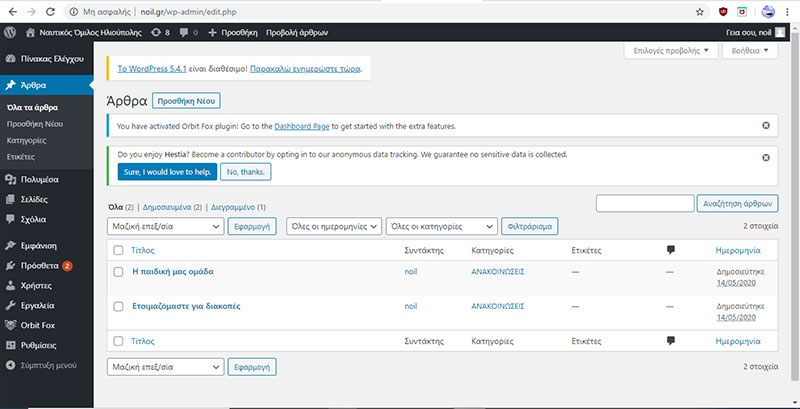
Εισαγωγή νέου άρθρου:

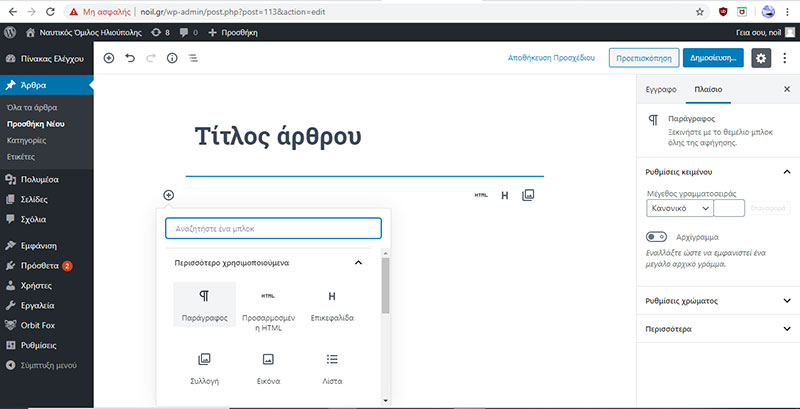
Βάλαμε τίτλο. Και στη συνέχεια επιλέγουμε τι θέλουμε να βάλουμε. Μπορούμε να βάλουμε παράγραφο, επικεφαλίδα, εικόνα, gallery εικόνων, video. Εδώ ετοιμαζόμαστε να βάλουμε παράγραφο:
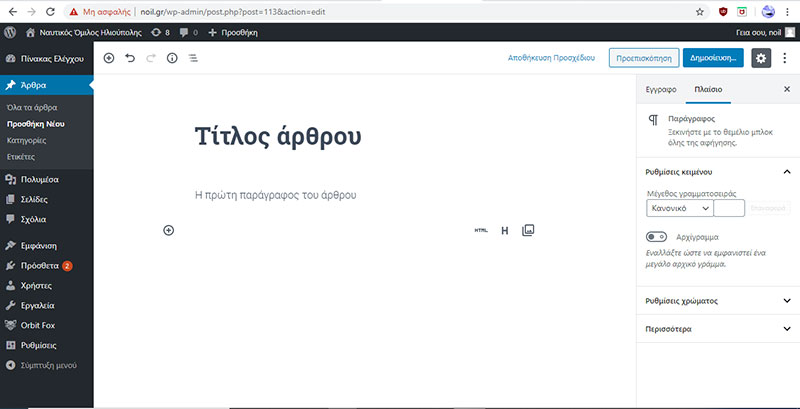
Γράψαμε την πρώτη παράγραφο του άρθρου. Στη συνέχεια θα επιλέξουμε το επόμενο στοιχείο. Συνήθως χρησιμοποιούμε εικόνες, επικεφαλίδες και παραγράφους:
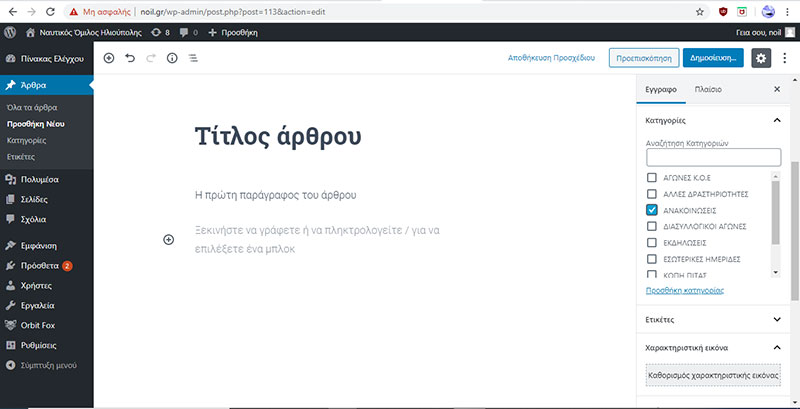
Αφού ολοκληρώσουμε τη συγγραφή του άρθρου, στη συνέχεια θα επιλέξουμε δυο ακόμα πράγματα: Εδώ επιλέγουμε σε ποια κατηγορία θα τοποθετηθεί το άρθρο. Στη συνέχεια επιλέγουμε τη χαρακτηριστική εικόνα του άρθρου. Τέλος πατάμε δημοσίευση για να δημοσιευτεί το άρθρο.
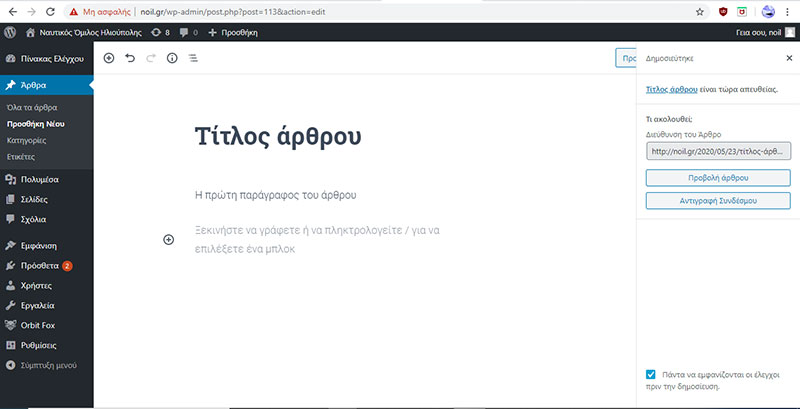
Πατάμε "Προβολή άρθρου" για να δούμε το άρθρο που μόλις δημοσιεύσαμε:
Εδώ βλέπουμε την αρχική σελίδα ενός ιστοτόπου wordpress. Ο ιστότοπος είναι ο noil.gr:

Για να μπούμε στη διαχείριση θα πρέπει να προσθέσουμε το wp-admin στη γραμμή της διεύθυνσης url. Δηλαδή να δώσουμε τη διεύθυνση: noil.gr/wp-admin:

Εδώ θα γράψουμε το username και το password του διαχειριστή.
Προώθηση ιστοσελίδας
Στην παραπάνω διαδικασία δεν περιγράψαμε διαδικασίες προώθησης ιστοσελίδας. Αυτό είναι ένα μεγάλο κεφάλαιο το οποίο δεν μπορεί να εξεταστεί αναλυτικά κατά το πρώτο βήμα κατασκευής ιστοσελίδας wordpress. Αφού ο ιδιοκτήτης της ιστοσελίδας μάθει να εισάγει και να επεξεργάζεται άρθρα Στη συνέχεια θα μπορεί να προχωρήσει στην προώθηση της ιστοσελίδας του. Μία απλή ενέργεια που μπορεί να κάνει κάθε ιδιοκτήτης ιστοσελίδας για να βοηθήσει την άνοδο στις πρώτες θέσεις της Google είναι να κάνει τη βελτιστοποίηση κάθε μεμονωμένου άρθρου. Αυτό είναι το πρώτο βήμα για την προώθηση της ιστοσελίδας.
Βελτιστοποίηση ιστοσελίδας
Η βελτιστοποίηση ιστοσελίδων στο wordpress γίνεται χρησιμοποιώντας το πρόσθετο Yoast SEO. Είναι ένα απλό plug-in το οποίο εγκαθίσταται στο wordpress και μας καθοδηγεί να βελτιστοποιήσουμε μία προς μία όλες τις παραμέτρους τις οποίες εξετάζει η Google για κάθε άρθρο. Αφού ξεπεράσουμε τα πρώτα στάδια της δημιουργίας του ιστοτόπου κατά τη γνώμη μου είναι απαραίτητο σε κάθε ιστότοπο wordpress να εγκαθίσταται το plug-in ώστε να γίνεται βελτιστοποίηση όλων των άρθρων. Μπορεί με την πρώτη ματιά να δείχνει υπερβολική δουλειά η βελτιστοποίηση τον κάθε άρθρου ξεχωριστά. Είναι όμως μία αναγκαία εργασία προκειμένου να κατακτήσουμε την κορυφή Google. Εδώ δείχνουμε πώς ακριβώς μπορείτε να χρησιμοποιήσετε το Yoast seo για να κάνετε βελτιστοποίηση της ιστοσελίδας σας.
Κατασκευή ιστοσελίδας
Το wordpress είναι το πιο δημοφιλές πρόγραμμα κατασκευής ιστοσελίδας. δεν αποτελεί όμως το μοναδικό τρόπο για να φτιάξουμε ένα site. Μπορούμε πολύ εύκολα να δημιουργήσουμε ιστοσελίδα και με άλλους τρόπους. Κάθε τρόπος δημιουργίας site έχει τα πλεονεκτήματα και τα μειονεκτήματα του. Το wordpress πλεονεκτεί στο θέμα της απλότητας. Όπως είδαμε παραπάνω Είναι πολύ εύκολο να εγκαταστήσουμε το wordpress να εγκαταστήσουμε το θέμα και να αρχίσουμε να περνάμε άρθρα εύκολα και γρήγορα. χωρίς υπερβολή θα τολμούσαμε να πούμε ότι ολόκληρη η δημιουργία ιστοσελίδας wordpress μπορεί να γίνει μέσα σε ένα απόγευμα. Επίσης στο wordpress είναι πολύ δυνατό στο θέμα της προώθησης της ιστοσελίδας στο διαδίκτυο. Η επιλογή του Yoast SEO μας επιτρέπει να μπούμε σε πολύ μεγάλη λεπτομέρεια βελτιστοποίησης. Όταν όμως ανέβει πολύ η κίνηση στη σελίδα τότε ενδεχομένως στο wordpress να παρουσιάσει κάποια προβλήματα. Στην περίπτωση που θέλουμε να φτιάξουμε ένα site με πολύ μεγάλο traffic τότε η καλύτερη επιλογή είναι το drupal. Επίσης στο wordpress χωλαίνει στο θέμα της ασφάλειας. Εάν επιλέξουμε τεχνολογία με το κριτήριο της ασφάλειας τότε η καλύτερη λύση είναι να επιλέξουμε το συνδυασμό html and css και την κατασκευή της ιστοσελίδας μας. Σε αυτή την περίπτωση έχουμε δύο πλεονεκτήματα. Το πρώτο είναι ότι δεν έχουμε βάση δεδομένων ούτε γλώσσα προγραμματισμού συνεπώς μειώνουμε τις δυνατότητες παραβίασης του site. Το δεύτερο πλεονέκτημα το html για τη δημιουργία ιστοσελίδας είναι ότι μπορούμε πολύ εύκολα να κατεβάσουμε τα αρχεία με ftp και έτσι έχουμε ολοκληρώσει ένα πλήρες backup. Εάν το site δεχτεί παραβίαση τότε Απλά θα πάμε σε ένα νέο πακέτο hosting, Θα ανεβάσουμε τα αρχεία και η ιστοσελίδα μας θα είναι πάλι πλήρης και λειτουργική στον αέρα. Εγώ όσον αφορά το δικό μου site επέλεξα την τεχνολογία html και css για την κατασκευή της ιστοσελίδας μου.
Κριτήρια αξιολόγησης ιστοτόπων
Εάν είστε ιδιοκτήτης ιστότοπου τότε εδώ μπορείτε να δείτε ποια είναι τα κριτήρια αξιολόγησης ιστοσελίδων ώστε να έχετε μια εκτίμηση της κατάστασης του ιστότοπου. Είναι πολύ σημαντικό για κάθε e-shop να επιτύχει υψηλή βαθμολογία στα κριτήρια αξιολόγησης ιστοσελίδων ώστε να κερδίσει καλύτερη κατάταξη στη Google. Όσο ψηλότερα ανέβουμε στην πρώτη σελίδα της Google τόσο περισσότερο θα αυξηθούν οι πωλήσεις. Ξεκινήστε βελτιώνοντας τη βαθμολογία στα κριτήρια αξιολόγησης ιστοσελίδων.
Κατασκευή E-shop
Η επιλογή του wordpress για την κατασκευή της ιστοσελίδας μας επιτρέπει να προχωρήσουμε πολύ εύκολα και στην κατασκευή e-shop. Ένας από τους λόγους για τους οποίους το wordpress είναι μία τόσο δημοφιλής πλατφόρμα είναι διότι μπορεί και κρατάει χαμηλά το κόστος για τη δημιουργία της ιστοσελίδας. Η μεγάλη δύναμη του wordpress είναι τα plug-in. Είδαμε παραπάνω πώς χρησιμοποιούμε το κατάλληλο plug-in για να κάνουμε βελτιστοποίηση και προώθηση ιστοσελίδας. Ένα άλλο εξαιρετικό plug-in το οποίο χρησιμοποιείται για να κατασκευάζουμε ηλεκτρονικά καταστήματα είναι το WooCommerce. Για την ακρίβεια δεν είναι απλά ένα εργαλείο κατασκευής e-shop. Το WooCommerce αποτελεί τον πιο δημοφιλή τρόπο δημιουργίας ηλεκτρονικών καταστημάτων. Ήδη έχει ξεπεράσει σε πλήθος εγκαταστάσεων και το magento και το opencart και το PrestaShop. Η αιτία για την οποία συμβαίνει αυτό είναι πολύ απλή. Από τη μία η ευκολία στην κατασκευή και από την άλλη οι δυνατότητες seo που παρέχει το έχουν φέρει στην κορυφή των εργαλείων που χρησιμοποιούνται στην κατασκευή e-shop.
Κατασκευή Eshop με το WooCommerce
Για να δημιουργήσουμε ένα ηλεκτρονικό κατάστημα με το WooCommerce θα πρέπει απλά να κάνουμε εγκατάσταση του plug-in. Η διαδικασία είναι απλή Και ευτυχώς το WooCommerce διαθέτει οδηγό που μας διευκόλυνε πολύ προχωρώντας βήμα προς βήμα μέχρι την ολοκλήρωση της δημιουργίας του ηλεκτρονικού καταστήματος. Εδώ έχω γράψει ένα άρθρο το οποίο περιγράφει βήμα προς βήμα την κατασκευή e-shop με το WooCommerce.
Στην ιστοσελίδα μας θα βρείτε πολλά άρθρα και πολλά video για τη διαχείριση ηλεκτρονικού καταστήματος woocommerce. Για παράδειγμα εδώ έχουμε δημιουργήσει ένα άρθρο στο οποίο δείχνουμε βήμα προς βήμα τη διαδικασία επεξεργασία προϊόντων στο woocommerce.
Μαθήματα woocommerce
Στην ιστοσελίδα μας έχετε τη δυνατότητα να ενημερωθείτε για σεμινάρια woocommerce. Πολλοί ιδιοκτήτες επιχειρήσεων θέλουν να παρακολουθήσουν σεμινάρια woocommerce ώστε να διαχειρίζονται οι ίδιοι το ηλεκτρονικό κατάστημα της επιχείρησής τους. Βεβαίως εδώ είναι σημαντικό να συμπληρώσουμε οτι εάν θέλουμε να τελειώσουμε γρήγορα την εκπαίδευση τότε μπορούν να γίνουν ιδιαίτερα μαθήματα woocommerce.
Προσθήκη virtual reality σε ιστοσελίδα wordpress
Το wordpress είναι μία πλατφόρμα κατασκευής ιστοσελίδων η οποία στηρίζεται σε βάση δεδομένων. Έχει τη δυνατότητα να ενσωματώσει γραφικά πολλών τύπων όμως δεν έχει τη δυνατότητα να δημιουργήσει τρισδιάστατες παρουσιάσεις. Επίσης από το wordpress δεν προσφέρεται δυνατότητα δημιουργίας virtual reality ή εντυπωσιακών παιχνιδιών. Εάν θέλουμε να δημιουργήσουμε κάτι πολύ εντυπωσιακό σε έναν ιστότοπο wordpress τότε θα πρέπει να χρησιμοποιήσουμε μία εξειδικευμένη πλατφόρμα κατασκευής παιχνιδιών όπως για παράδειγμα του unity καθώς και τεχνικές προγραμματισμού παιχνιδιών. Όλες οι πλατφόρμες δημιουργίας παιχνιδιών έχουν τη δυνατότητα export περιεχομένου το οποίο μπορεί να γίνει embed σε κάποιο content management system. Στην προκειμένη περίπτωση μπορούμε να χρησιμοποιήσουμε τον προγραμματισμό παιχνιδιών ώστε να φτιάξουμε ένα παιχνίδι ή μία τρισδιάστατη παρουσίαση. Στη συνέχεια θα κάνουμε export και θα χρησιμοποιήσουμε το αρχείο που θα παραχθεί για να το κάνουμε embed στον ιστότοπο wordpress.
Backup σε ιστοσελίδα wordpress
Κλείνοντας είναι σημαντικό να τονίσουμε ότι το wordpress είναι ευάλωτο σε επιθέσεις. Για αυτό το λόγο είναι σημαντικό να κάνουμε τακτικά backup ώστε να έχουμε το κεφάλι μας ήσυχο. Η διαδικασία του backup μιας ιστοσελίδας κατασκευασμένης με wordpress δεν είναι τόσο απλή υπόθεση όσο ήταν παλιά με το html. Επίσης δεν είναι όλα τα backup plugins εξίσου αξιόπιστα. Εδώ υπάρχει ένα στο οποίο περιγράφονται αναλυτικά τα βήματα για να κάνουμε backup σε ιστοσελίδα εάν θέλουμε να είμαστε 100% ασφαλείς.